面接をしながらメモを取ると、候補者の話に集中できない。かといって後から評価シートを書こうとすると、肝心の発言が思い出せない——。オンライン面接の数が増えてきた採用担当なら、一度はぶつかる悩みではないでしょうか。
この記事はmacOSをお使いの採用担当・面接官を想定しています。録画はかならず候補者の同意を得たうえで行う前提で書いています(同意の取り方は記事後半で解説します)。
なぜオンライン面接は「記録」でつまずくのか
メモを取ると候補者と向き合えない
オンライン面接は、対面よりも相手の表情や間が読み取りにくいものです。そこで面接官がメモを取るために視線を手元やキーボードに落とすと、画面の向こうの候補者には「興味を持たれていない」「沈黙が続いて気まずい」と映ってしまいます。候補者体験を大事にしたいのに、記録のために対話の質が下がる——本末転倒な状態です。
記憶頼みの評価はどうしてもブレる
複数の評価者で見るときも、同席できなかったメンバーは伝聞でしか判断できません。正確な記録があれば、こうしたブレや属人化を抑えられます。
「録ればいい」と分かっても、録り方で詰まる3つの壁
記録の重要性は分かっていても、いざ録画しようとすると次の壁にぶつかります。
- ホスト権限の壁: 候補者や仲介エージェントが用意したリンクだと、自分がホストでなく録画ボタンが出ない・許可が要る
- ボットの壁: 議事録AIを会議に招待すると「○○Botが参加しました」と候補者の画面に表示され、無機質で気まずい
- コストの壁: 専用のAI面接ツールは高機能な反面、月額が高く中小・スタートアップでは稟議が通りにくい
この3つを一度に解消できるのが、次に紹介する「自分の端末で録る」という発想です。
オンライン面接を録画する4つの方法と向き・不向き
オンライン面接を記録する方法は、大きく4つに分けられます。それぞれ得意・不得意があるので、自社の状況に合うものを選びましょう。
| 方法 | ホスト権限なしで録れる | ボット不要 | Mac対応 | 料金の目安 | 評価メモ化 |
|---|---|---|---|---|---|
| ① Web会議ツールの録画機能 | △(要ホスト/プラン) | ◯ | ◯ | プラン依存 | 手動 |
| ② 議事録ボット型ツール | ◯ | ✕ | ◯ | 月額中〜高 | AIで可 |
| ③ 専用AI面接ツール | ◯ | △ | ◯ | 月額高 | AIで可 |
| ④ 自分のMacで画面録画 | ◯ | ◯ | ◯ | 無料〜 | AIで可(連携) |
① Web会議ツールの録画機能
② 議事録ボット型ツール
③ 専用AI面接ツール
④ 自分のMacで画面録画する
【手順】Macで面接を録画→AIで議事録・評価メモ→Notionまで
ここからは、自分のMacで面接を記録し、評価メモとして使えるかたちにするまでの5ステップです。
STEP1 面接前に録画の同意・通知をとる(必須)
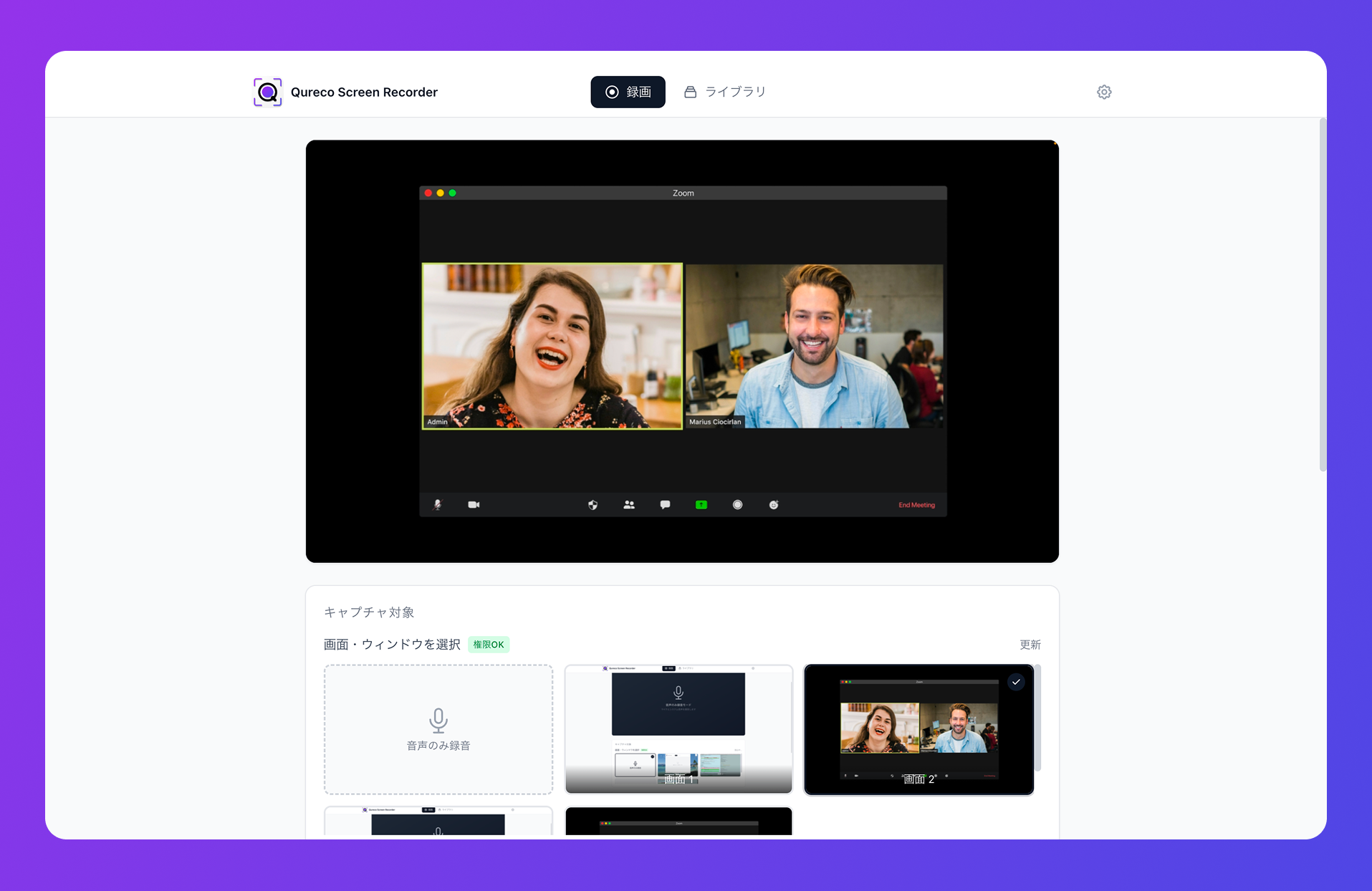
STEP2 自分のMacで画面と音声を録画する
Mac標準の画面収録(Shift+Command+5)は手軽ですが、仕様上マイクしか拾わず、相手の声(システム音声)が録れないという壁があります。録音アプリで仮想オーディオ(BlackHole等)を設定する手もありますが、設定が手間です。設定なしでマイクとシステム音声をまとめて録れるアプリを使えば、この一番つまずきやすい部分をスキップできます。
STEP3 録画からAIで議事録・文字起こしを作る
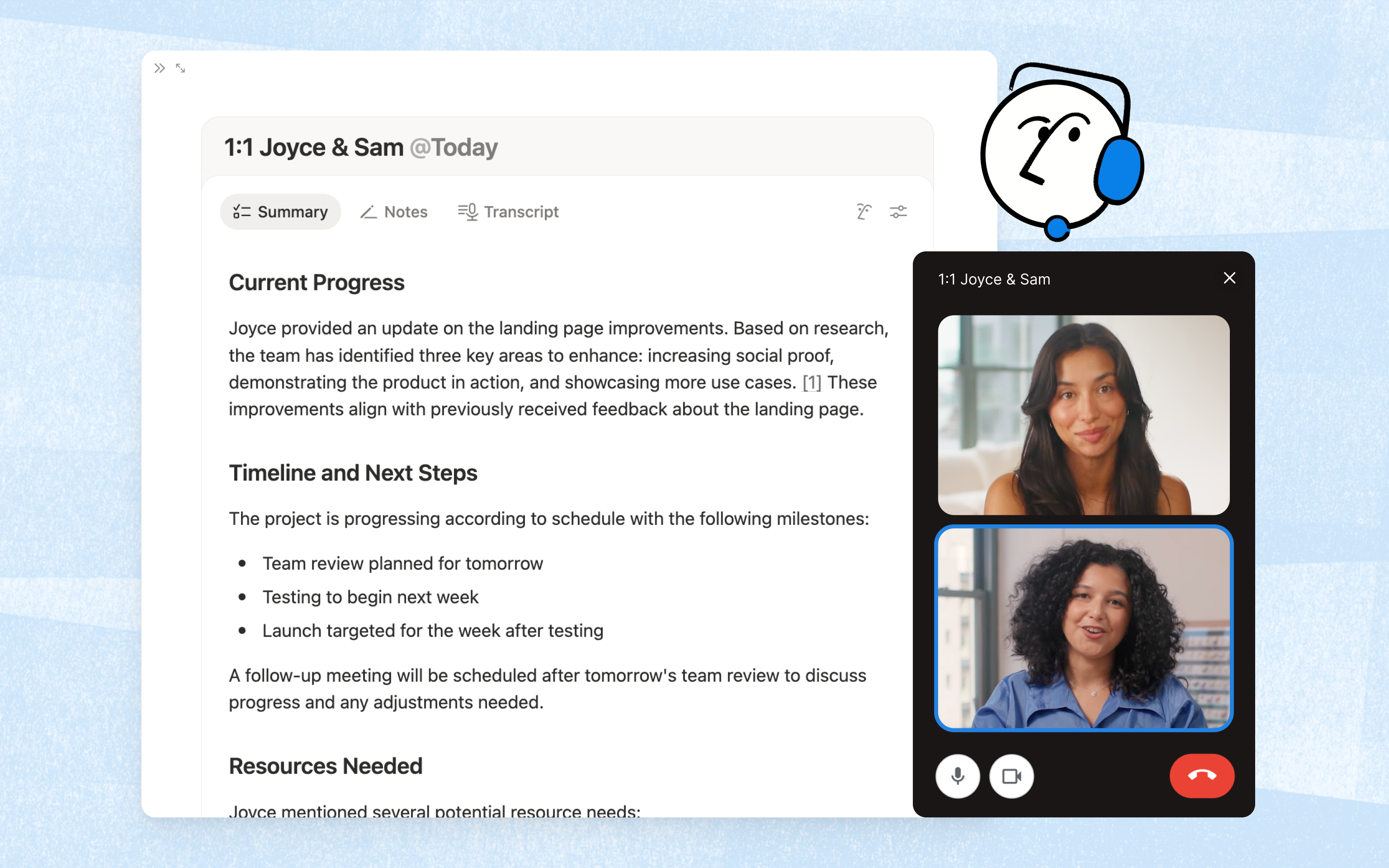
STEP4 議事録を「評価メモ」に落とし込む
議事録ができたら、評価に必要な観点で要点を抜き出します。AIに「志望動機・退職理由・強み・懸念点を箇条書きで抜き出して」のように指示すれば、評価シートの下書きが一気にできあがります。観点(例: コミュニケーション/専門性/カルチャーフィット)をあらかじめ決めておくと、候補者間で同じ軸で比較でき、評価のブレを抑えられます。
STEP5 候補者ごとにNotionの採用DBへ保存・一元管理
最後に、録画・議事録・評価メモを候補者ごとにNotionの採用データベースへ保存します。「候補者名・ポジション・面接日・評価・次アクション」をプロパティにしておけば、面接が何件積み重なっても散らからず、同席できなかったメンバーともそのまま共有できます。Notionへの連携に対応したツールなら、議事録をワンクリックで採用DBに飛ばせます。
面接録画で評価が変わる——記録を「採用の資産」にする使い方
記録は「残すこと」自体が目的ではありません。採用の質を上げるために使ってこそ価値が出ます。
同席できなかった評価者が後から確認できる
評価のブレ(主観バイアス)を減らす
面接官の育成・質問の振り返りに使う
自分の面接を後から振り返ると、「ここはこう質問すべきだった」「意図が正しく伝わっていたか」が客観的に分かります。優秀な面接官の対応ログを教材として共有すれば、面接スキルの属人化を防ぎ、チーム全体の質を底上げできます。
録画前に必ず押さえる「同意・プライバシー」の注意点
便利だからこそ、ここは丁寧に。候補者の信頼を守るために、最低限おさえておきたいポイントです。
無断録画はNG。事前に伝えるべきこと
- 録画・録音すること、その利用目的(採用選考のための記録・評価)
- 採用選考以外には使わないこと、第三者に提供しないこと
- 録画に応じるかは任意であること
- 個人情報・録画データの管理方法
「本日の面接は、評価の正確性と社内での共有のために録画させていただきます。記録は採用選考の目的のみに使用し、外部へ提供することはありません。録画に問題はございませんか?」
事前にメールでも一言添えておくと、より丁寧です。
録画データの保管とセキュリティ
面接の記録を仕組み化するなら「Qureco」
- ホスト権限・ボット不要: 自分のMacで画面と音声を録るので、候補者のリンクでもどのWeb会議ツールでも記録できます。会議に参加者(ボット)を増やさないので、候補者に気を遣わせません
- 設定不要: 仮想オーディオの設定なしで、マイク(自分の声)とシステム音声(候補者の声)を同時に録れます
- 録画は無料・ウォーターマークなし: 録画機能は無料で時間無制限。まずは費用ゼロで始められます
- AI議事録&Notion連携(Pro): 録画からAIが議事録を自動生成(話者識別対応)。評価観点で再生成もでき、そのままNotionの採用DBへ連携できます
専用のAI面接ツールほどの予算がなくても、今日から面接の記録を仕組み化できます。Proプランは2週間無料・クレジットカード登録不要で試せるので、まずは次の面接から使ってみてください。

まとめ
オンライン面接の記録でつまずく原因は、ホスト権限・ボット・コストという録り方の壁にありました。これらは「自分のMacで録る」という発想で、まとめて越えられます。
- 録って: 候補者の同意を得たうえで、自分のMacで画面と音声を録画する
- 議事録化して: AIに文字起こし・議事録化を任せる(話者識別で読みやすく)
- 評価メモにして: 観点別に要点を抜き出し、同じ軸で候補者を比較する
- Notionにためる: 候補者ごとに採用DBへ保存し、チームで共有する
この流れができると、面接中は候補者との対話に集中でき、評価は記録に基づいて公平になります。記録を「採用の資産」に変える第一歩として、次の面接からひとつずつ試してみてください。