顧客が主催する Zoom 商談に参加したものの、自分の画面には録画ボタンが見当たらない。商談が終われば、うろ覚えの記憶を頼りに営業メモを書き、CRM に入力する——「予算感はいくらだったか」「次回までの宿題は何だったか」を思い出すのに、毎回15分は溶けている。1日に3本も商談があれば、この積み重ねは無視できません。
なぜ相手主催の商談は自分の画面で録画できないのか
| ツール | ゲスト(参加者)が録画するための条件 |
|---|---|
| Zoom | ホストが事前に「レコーディングの許可」を付与しないと、参加者の画面に録画ボタンが出ない |
| Google Meet | Business Standard 以上のプラン、かつ主催者と同じ組織が必須。外部ゲストには録画ボタンが構造的に出ない |
| Microsoft Teams | M365 ライセンス+IT管理者のポリシー許可+同組織が必要。ゲスト・外部参加者からは録画できない |
- 顧客に「録画させてください」と切り出すのが気まずい
- 会議の直前に URL が送られてきて、事前のすり合わせができない
- 相手の情報システム部門のポリシーで録画が一切禁止されている
- 一度断られた相手に、もう一度頼みづらい
商談を録るときの大前提 — 合意録音と無断録音は別物
実は、許可を取るのはそれほど難しくありません。商談の冒頭5秒に、目的を添えて一言挟むだけです。
「より正確に記録を残して、次回のご提案に活かしたいので、本日の商談を録画させていただいてもよろしいでしょうか」
ここで覚えておきたいのが、商談では「録られている感」を相手に与えたくない場面が多いという点です。次に紹介する録画方法は、この「合意は取りつつ、相手を身構えさせない」を両立しやすい形になっています。
解決の方向性は2つ
整理すると、相手主催の商談を記録する選択肢は、次の2つに集約されます。
| 解決策 | メリット | デメリット |
|---|---|---|
| ホストに合意録音を依頼する | 公式機能で録れる、録画が相手とも共有される | 相手の対応次第、断られる/言いづらい、直前だと間に合わない |
| 自分の Mac で録画する | 相手の権限に依存しない、毎回同じ手順、相手画面に通知が出ない | 録画ファイルは自分で管理する必要がある |
自分の Mac でオンライン商談を録画する
自分の端末で録画する方法は、相手の権限設定にも、相手企業のポリシーにも依存しない、最も汎用的な手段です。Mac には大きく3つのアプローチがあります。
Mac 標準の画面収録で録る
Mac には標準で画面収録機能が備わっています。
Shift + Command + 5を押す- 表示されたツールバーで収録範囲(画面全体/一部)を選ぶ
- 「収録」ボタンを押す
内部音声を録るには「仮想オーディオ」設定が必要
- BlackHole を Homebrew などで導入する
- Mac の「Audio MIDI 設定」で「複数出力装置」を作成する
- 出力先に BlackHole と通常のスピーカーの両方を設定する
- 録画アプリの音声入力を BlackHole に切り替える
文字にするとシンプルですが、初めての人にはなかなか手強い設定です。商談の5分前に設定し始めて動かず、結局その日は録れなかった——という事態は、できれば避けたいところです。
設定不要で内部音声まで録れる Mac アプリ: Qureco
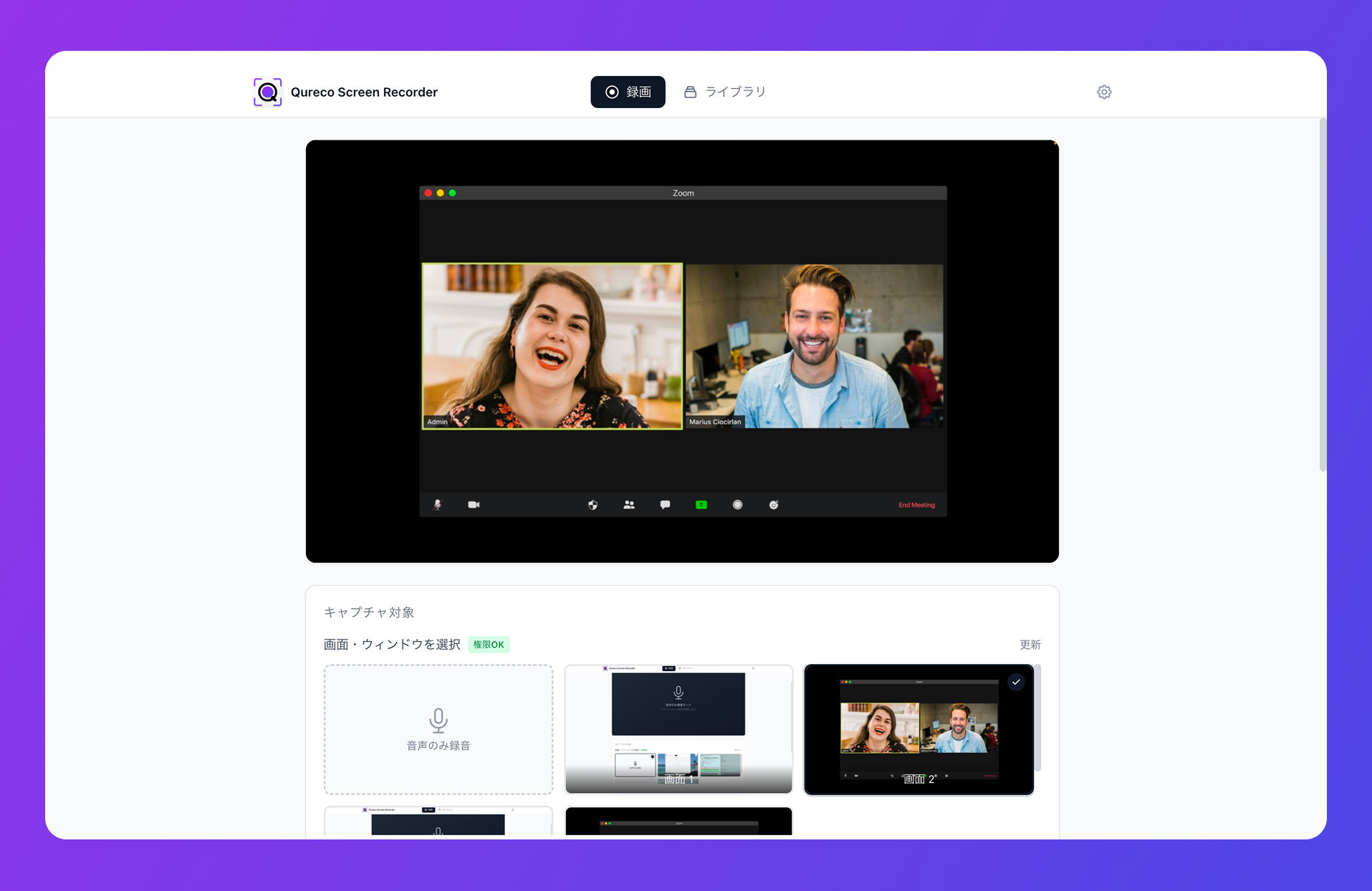
商談で使うときのポイントをまとめると、次のとおりです。
- 仮想オーディオ設定なしで、相手の声を含めて録れる
- 録画時間無制限・ウォーターマークなし(無料版でも)
- 自分の Mac で録っているだけなので、会議の参加者リストや相手の画面に録画通知は出ない
- 会議ツールが無料プランでも、相手がホストでも関係なく録れる
録画 → AI議事録 → 営業メモ・Notion保存までを自動化する
AI 議事録の方式は、大きく3つに分かれます。
| 方式 | 例 | 強み | 商談での弱み |
|---|---|---|---|
| ボット参加型 | tl;dv、Otter、Notta、amptalk | 完成度の高いSaaS、話者識別、SFA連携 | 相手画面に「Bot」が表示される、組織契約・高額になりがち、ゲストでは呼べないことも |
| 後からアップロード型 | ChatGPT、各種文字起こしSaaS | 手元の録音から始められる | 録画→アップロード→整形→転記と手作業が残る |
| ネイティブ録画型 | Qureco | ボット不要、録画と議事録が同じアプリで完結 | macOS 限定 |
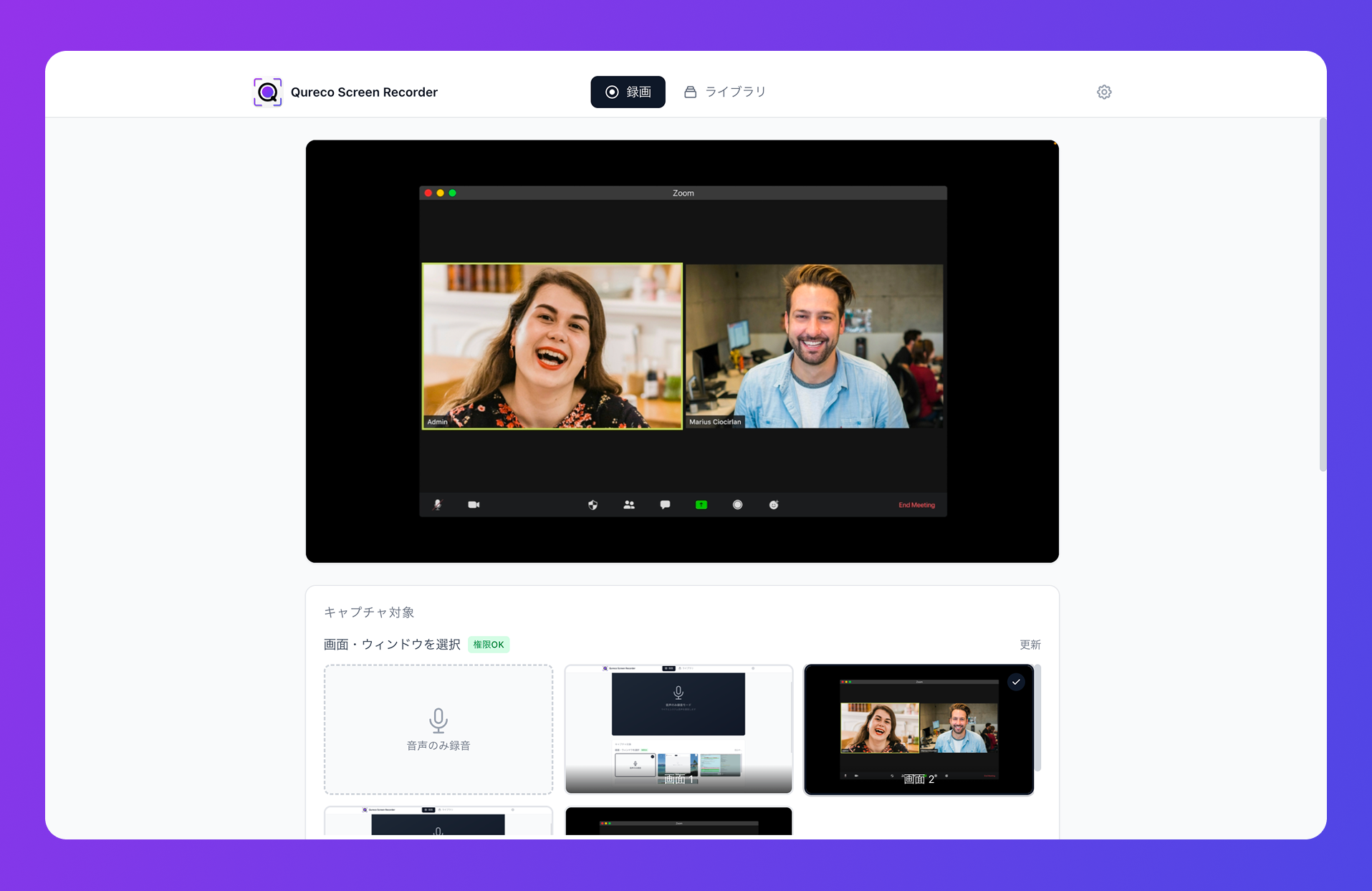
商談での具体的なフローは、次のようになります。
- 商談が始まる前に Qureco で録画を開始(メニューバーから、または
Cmd + Shift + R) - 冒頭で合意の一言を添え、商談をいつも通り進める
- 商談後、録画ライブラリから対象を選んで AI 議事録を生成
- 接続済みの Notion ワークスペースとデータベースを選んで保存
AI 議事録はテンプレートをカスタマイズできるので、商談用に「要点 / 予算感 / 決裁プロセス / 次回アクション」のような項目を決めておくと、毎回同じフォーマットの営業メモが手間なく揃います。話者識別にも対応しているため、「自分の発言」と「顧客の発言」を分けて振り返れます。Notion に集約しておけば、そこから Salesforce や HubSpot などの CRM へ要点を転記するのも、記憶ベースで書くより圧倒的に速く正確です。
よくある質問
Q1: 相手に無断で商談を録画するのは問題ないですか?
Q2: ボット型の商談記録ツールを使うのと何が違いますか?
ボット型(amptalk、tl;dv、Otter など)は完成度が高く SFA 連携も充実していますが、商談画面に「AI の参加者」が表示されるため、相手が身構えたり、録られている印象が強く出たりします。また組織契約・月額が高くなりがちです。自分の Mac で録るネイティブ録画型なら、相手画面にボットも通知も出ず、個人で無料から始められます。商談に第三者の存在感を持ち込みたくない場合に向いています。
Q3: 録画した商談を CRM(Salesforce / HubSpot)に残すには?
Qureco 自体は CRM への直接連携ではなく、AI 議事録を Notion に保存する形です。実務では「AI 議事録で要点を整える → Notion に保存 → そこから CRM の活動履歴に要点を転記」という流れがスムーズです。記憶を頼りに白紙から書くのに比べ、AI がまとめた要点をベースにできるので、入力時間と記載漏れを大きく減らせます。
Q4: 対面の商談でも使えますか?
Q5: 録画ファイルが溜まって Mac の容量を圧迫しませんか?
商談の録画は1時間あたり数百MB〜1GB程度になるため、ローカル保存だけだとすぐ容量を圧迫します。Qureco の Pro プランは 30GB のクラウドストレージ込みで、録画後の自動クラウド保存にも対応しています。案件単位でフォルダを分け、古い録画を定期的に整理する運用とあわせると安心です。
まとめ — 相手主催の商談でも、記録は自分の側で仕組みにできる
最後に要点を振り返ります。
- 会議ツールの録画は ホスト主導の権限設計。商談では相手が主催なので、ゲストの画面に録画ボタンが出ないことが多い
- 録音は 合意録音が大前提。冒頭5秒に目的を添えた一言で、許可は十分取れる
- ホストへの依頼が難しい場面では、自分の Mac で録画する のが汎用的な解決策
- Mac 標準の画面収録は手軽だが、内部音声(相手の声)を録るには仮想オーディオ設定が必要
- 設定を回避したいなら Qureco のような専用アプリで、内部音声まで含めて録れる
- 録画を営業の資産にするには、録画 → AI 議事録 → Notion 保存 をボットなしで通せる構成が現実的
次の商談で「録画ボタンが出ない」に詰まったときは、無理に相手へ詰め寄る前に、合意の一言を添えて自分の Mac 側で録っておけば、商談後のメモと CRM 入力がぐっと楽になります。Qureco なら、午後の商談1本で「録画から Notion 保存まで」の感触を確かめられます。