会議が終わるたびに、ChatGPTに文字起こしを貼って「うーん、もう少しこうして…」とプロンプトを書き直していませんか。
出力が毎回ブレる。決定事項とToDoが混ざる。担当や期限が抜ける。そのたびに指示を足して、また貼り直して——。「ChatGPTで議事録は作れる」はずなのに、結局その調整に時間を取られている、という人は少なくありません。
必要なのは、コピペするだけで毎回そろう「型」です。
ChatGPTで議事録を作る2つのルート
プロンプトの前に、全体像を10秒で押さえておきましょう。ChatGPTで議事録を作るルートは、実は2つあります。
ルートA|文字起こしテキストを貼ってプロンプトで整える(全プラン・全OS)
いちばん汎用的なのが、会議の文字起こしテキストをChatGPTに貼り付け、プロンプトで議事録に整えてもらう方法です。プランやOSを問わず使えます。
ルートB|ChatGPT Record Modeで録音から要約まで(Mac+有料限定)
2025年に登場した「Record Mode(録音モード)」を使うと、ChatGPTが録音 → 文字起こし → 要約までをまとめて行ってくれます。
まずこれ|万能の基本プロンプト(コピペOK)
会議タイプを問わず使える基本の型です。これさえ保存しておけば、たいていの議事録はカバーできます。
あなたは優秀な議事録作成担当です。
以下の【文字起こし】をもとに、【制約条件】に従って【出力形式】の議事録を作成してください。

会議に参加できなかったメンバーが、5分で内容と次にやることを把握できるようにする。

# 制約条件
- 「えー」「あのー」などのフィラーや言い直しは除去し、要点だけ残す
- 「決定事項」と「ToDo(ネクストアクション)」を必ず分けて書く
- ToDoは「担当者・内容・期限」を必ずセットにする。発言に含まれていなければ「(要確認)」と明記する
- 事実が不明な点は推測で埋めず「(議事録上は不明)」と書く
- 文体は「です・ます調」で簡潔に

# 出力形式
■ 会議名/日時
■ 参加者
■ 議題ごとの要点(議題→議論→結論)
■ 決定事項(箇条書き)
■ ネクストアクション(担当者:内容:期限 の形式)
■ 次回までの宿題・持ち越し事項

【文字起こし】
(ここに文字起こしテキストを貼り付け)
なぜこの型が効くのか
- 目的: 「誰のために・何のために」を決めると、AIが情報の取捨選択をしてくれる
- 制約条件: 「決定事項とToDoを分ける」「推測で埋めない」など、外してほしくないルールを明示する
- 出力形式: 見出しの並びを指定すると、毎回同じ構造で出力される=ブレなくなる
「いい感じにまとめて」だけだと出力が毎回変わるのは、この3点が抜けているからです。逆に言えば、この3点さえ固定すれば再現性が一気に上がります。
会議タイプ別プロンプト集(コピペOK)
基本プロンプトをベースに、会議タイプごとに「制約条件」と「出力形式」を最適化したものです。使うシーンに合わせてコピペしてください。
定例・進捗会議
進捗会議は「誰が・何を・いつまでに」が命です。決定事項とアクションを表で整理させます。
以下の【文字起こし】から、進捗会議の議事録を作成してください。

# 出力形式
1. 会議名/日時/参加者
2. 各メンバーの進捗報告(担当者ごとに:完了したこと/進行中/詰まっている点)
3. 決定事項(箇条書き)
4. ネクストアクション(以下の表形式)
   | 担当者 | やること | 期限 |
5. 詰まっている課題と、その対処方針

# 制約条件
- 担当者・期限が発言にない項目は「(要確認)」と明記する
- 進捗の「遅れ」や「ブロッカー」は省略せず必ず拾う

【文字起こし】
(ここに貼り付け)
商談・打ち合わせ
商談は、決定事項だけでなく「顧客の要望」「こちらの宿題」「相手の温度感」を残すと後から効きます。
以下の【文字起こし】から、商談メモを作成してください。

# 出力形式
1. 商談相手/日時/参加者
2. 相手の課題・要望(発言ベースで具体的に)
3. 当社から提示・回答した内容
4. 合意事項
5. 次回までのネクストアクション(当社側/先方側に分けて:担当:内容:期限)
6. 受注に向けた懸念・ネック(あれば)

# 制約条件
- 金額・納期・条件など数値は原文のまま正確に記載する(推測しない)
- 相手の発言と当社の発言を取り違えない

【文字起こし】
(ここに貼り付け)
ブレスト・アイデア出し
ブレストは「結論」より「出たアイデアを失わないこと」が大事。発散した意見をテーマ別に束ねさせます。
以下の【文字起こし】は、ブレインストーミングの記録です。
出たアイデアを失わないように整理してください。

# 出力形式
1. テーマ/日時/参加者
2. 出たアイデア一覧(テーマ・観点ごとにグルーピングして箇条書き)
3. 特に有望そうなアイデア(理由つきで3つまで)
4. 今後の検討事項・宿題

# 制約条件
- 少数意見やボツ寄りのアイデアも削らずに残す
- 結論を無理に作らない。決まっていないことは「未決」と書く

【文字起こし】
(ここに貼り付け)
1on1・面談
1on1は機微な情報を含みます。要点と次アクションに絞り、評価や個人的な話は最小限にとどめる指定が安全です。
以下の【文字起こし】から、1on1のメモを作成してください。

# 出力形式
1. 実施日/対象者
2. 話したテーマ
3. 本人の状況・困っていること(事実ベースで簡潔に)
4. 合意したこと・サポートする内容
5. 次回までのアクション(本人/マネージャーそれぞれ:内容:期限)

# 制約条件
- 評価につながる主観的な断定は書かない
- センシティブな個人的事情は要点のみとし、詳細は記載しない

【文字起こし】
(ここに貼り付け)
議事録から“もう一歩”使えるプロンプト
議事録ができたら、同じ素材から共有物を一気に作れます。議事録を出力したチャットに、続けて投げてください。
今作った議事録を、社内共有用のメール文面に変換してください。
- 件名を付ける
- 冒頭3行で「決定事項」と「各自のToDo」だけ先に伝える
- 詳細は本文に箇条書き
- ビジネスメールとして丁寧すぎない自然なトーンで
今作った議事録のネクストアクションを、以下の表だけ抜き出して出力してください。
| 担当者 | やること | 期限 | ステータス(未着手) |
【ここが肝心】ChatGPTに貼る「前」の文字起こしをどう用意するか
文字起こしの3つの入手方法と落とし穴
| 方法 | コスト | 落とし穴 |
|---|---|---|
| 会議ツール標準(Zoom/Teams等の文字起こし) | 追加費用なしのことが多い | 日本語精度がばらつく。プランや権限で使えないことがある |
| 手作業で書き起こす | 無料 | 1時間の会議に数時間。現実的でない |
| 専用の文字起こしアプリ | 無料〜有料 | ツールによって精度・話者識別・対応シーンに差 |
「誰の発言か」問題:話者ラベルがないとChatGPTも推測しかできない
ホスト権限がない会議は、録画ボタンすら出ない
精度を上げるコツと、やってはいけないこと
プロンプトと文字起こしが揃ったら、最後に品質と安全性のチェックポイントです。
精度を上げる4つのコツ
- 目的を必ず書く: 「欠席者向け」「上司への報告用」など、読む人を指定すると要約の粒度が安定する
- 出力形式を固定する: 見出しの並びを毎回同じにすると、出力がブレなくなる
- フィラー除去はAIに任せる: 「えー」「あのー」は文字起こしに残っていてOK。プロンプトで「除去して」と指定すれば消えます
- 長い会議は分割するか、先に要約させる: ChatGPTは一度に入れられる量に上限があります。1〜2時間(おおむね数千〜1.5万字)を超えそうなら、前半・後半に分けて議事録化し、最後に統合させると安定します
情報漏洩を防ぐ
会議には社外秘や個人情報が含まれます。ChatGPTに貼る前に、最低限ここを押さえます。
- 学習に使わせない設定にする: 設定からチャット履歴のモデル学習利用をオフにする(または学習に使われないプランを使う)
- 固有名詞をマスキングする: 社名・個人名・金額を「A社」「X氏」などに置き換えてから貼る
- 社内ルールを確認する: そもそも生成AIに会議内容を入れてよいか、会社の方針を先に確認する
ハルシネーション前提で、固有名詞・数値・期限は必ず原文照合
ChatGPT議事録の「得意・苦手」
| 観点 | 得意 | 苦手(人の確認が必要) |
|---|---|---|
| 要約・構造化 | ◎ 長文を見出し付きで整理 | — |
| フィラー除去 | ◎ 自動で除去 | — |
| 話者の特定 | △ ラベルがあれば可 | × ラベルが無いと推測 |
| 固有名詞・数値 | △ | × 作り話のリスク。要照合 |
| 音声の直接処理 | × | テキスト入力は要・事前文字起こし |
プロンプトすら不要にする:録画→AI議事録→Notionの一気通貫(Qureco)
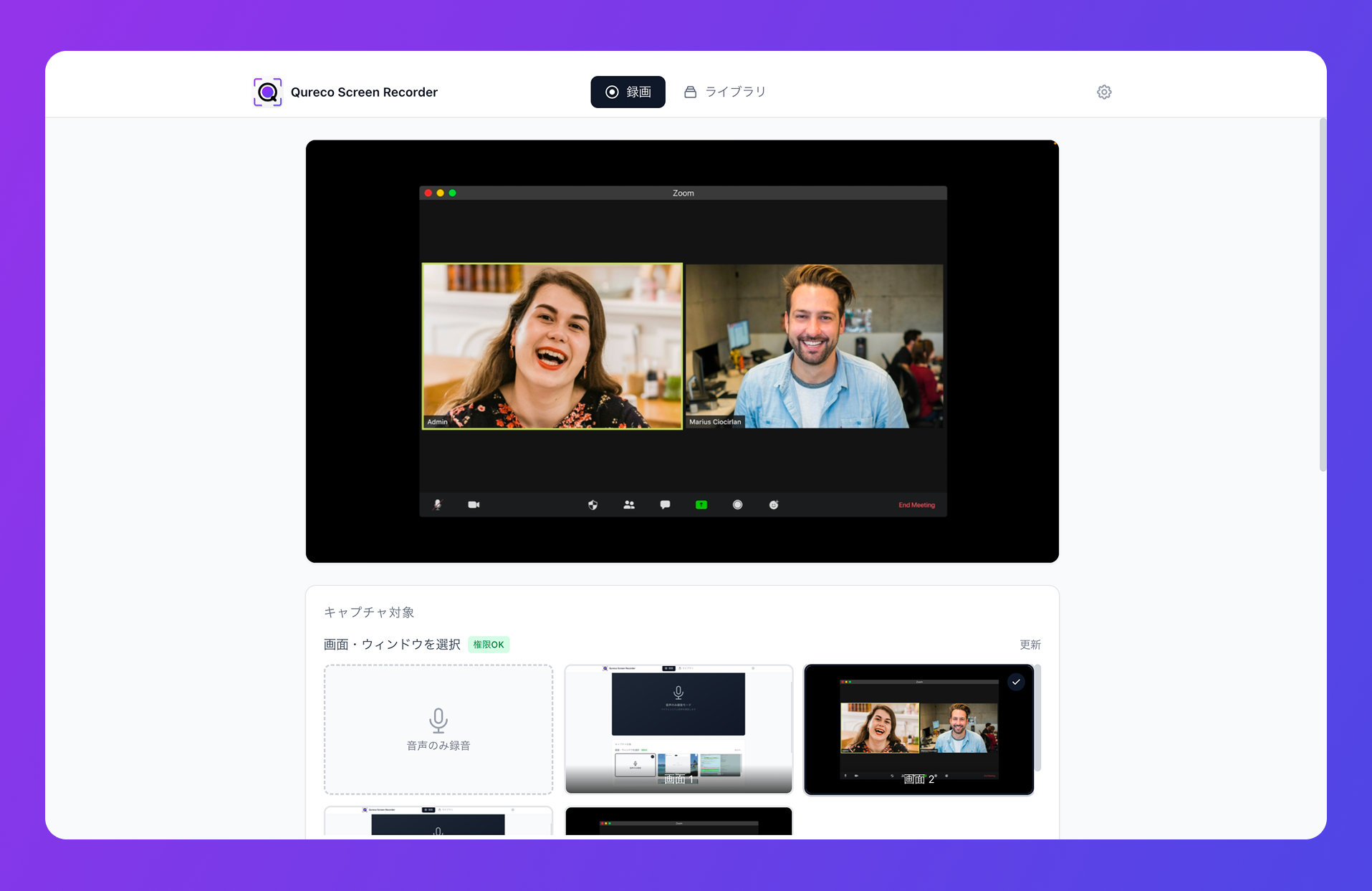
ここまで読んで、「プロンプトより、そもそも文字起こしの準備が面倒」と感じた方も多いはずです。そこを丸ごと引き受けるのが Qureco Screen Recorder です。
- Macで動く画面録画アプリ: 仮想オーディオの設定も不要。インストールした瞬間から録画できる
- 話者識別つきのAI議事録を自動生成: 録画から、誰の発言かを分けた文字起こしと議事録を生成。ChatGPTに渡す“素材の質”がそのまま上がる
- Notion連携はワンクリック: 議事録と録画URLをそのままNotionへ。保存先に悩まない
- bot同席なし・プランの壁なし: 自分の端末で録るので、会議にツールを呼ばず、相手の権限にも縛られない
無料版でも録画は時間無制限・ウォーターマークなしで使えます。AI議事録とNotion連携を含むProプランも、2週間無料・クレジットカード登録なしで試せます。
まとめ
ChatGPTの議事録づくりを安定させるポイントは、3つでした。
- プロンプトは「目的・制約条件・出力形式」の3点を固定する。基本プロンプトと会議タイプ別をコピペすれば、出力は毎回そろう
- 品質を決めるのは、貼る“前”の文字起こし。特に話者ラベルが無いと、ChatGPTは誰の発言かを推測するしかない
- 情報漏洩とハルシネーションは前提として対策する。固有名詞・数値・期限は必ず原文照合する
裏を返せば、話者の分かれたきれいな文字起こしさえ用意できれば、あとはコピペしたプロンプトに貼るだけ。まずはこの記事の基本プロンプトを保存して、次の会議の文字起こしを貼ってみてください。そして「文字起こしの準備が毎回しんどい」と感じたら、録画から話者つきで作ってしまうのが、いちばんの近道です。