商談中、会議の参加者一覧に出てきた「◯◯のbot」。相手の「これ、録ってます?」という一瞬の間が、どうにも気まずい——。AI議事録ツールを使い始めた人がまず引っかかるのが、この「会議に第三者(bot)が入る」感覚です。
議事録は自動で作りたい。でも、顧客や取引先との会議に毎回ボットを連れていくのは気が引ける。その両立を探してこの記事にたどり着いたなら、結論はシンプルです。「一言伝えて、botは呼ばず、自分の端末で録る」。この記事では、bot参加型と bot-free録画の違いを整理し、botを会議に呼ばずに議事録を残す現実的な選択肢を比較します。
なぜ「会議にbotが入る」のが気まずいのか
Notta・tl;dv・Otter・Fireflies といった主要なAI議事録ツールの多くは、bot(ノートテイカー)が会議に参加者として入り、録画・文字起こしする 方式です。便利な反面、相手の画面にもそのbotが表示されるため、こんな場面が起こります。
- 商談相手に「これ録画されてるんですか?」と気を遣わせてしまう
- Otter は 招待していない会議にも自動参加してしまう ことがあり、プライバシー面で話題になった(Otter の挙動に関する比較)
- 不要な場面でもbotが勝手に立ち上がり、慌てて退出させる(tl;dv の体験談)
ただ、誤解しないために一点だけ。botが「見えること」自体は悪ではありません。むしろ可視のbotは「録音を認識し、合意が取られている」というサインでもあります。問題は、それが毎回・全員に見える形で会議に居座ることへの気まずさ。だからこそ「botは呼ばないが、録っていることは一言伝える」という運用が現実解になります(この点は後で詳しく触れます)。
「bot参加型」と「bot-free録画」は何が違う?
乗り換え先を選ぶ前に、2つの方式の違いを押さえておきましょう。
bot参加型のしくみと強み・弱み
カレンダーと連携し、予定された会議にbotが自動で入って録画・文字起こしする方式です。
- 強み: 自動参加で録り逃しが少ない、話者識別の完成度が高い、SaaSとして多機能
- 弱み: 会議にbotが表示される、無料枠やプランの制約(例: Notta無料は月120分・1録音3分まで)
bot-free録画(自分の端末で録る)のしくみ
会議用のbotを入れず、自分のPCで会議画面ごと録画する 方式です。会議の参加者一覧にbotは出ません。最近は tl;dv もデスクトップアプリで bot-free録画を提供しており(tl;dv Desktop App)、Mac専用アプリの Qureco もこの方式にあたります。
大事な前提——bot無し=「黙って録る」ではない
ここははっきりさせておきます。bot-free録画は「相手にバレずに録る」ための手段ではありません。自分が参加する会議の録音は原則として違法ではない ものの、無断録音はマナー違反でトラブルの元になり得ます(会議の録音マナー)。
おすすめは、会議冒頭の5秒に一言添えること。
「議事録を残したいので、こちらで録音させていただきますね」
可視のbotの代わりに、この一言で合意を担保する。これが「botは呼びたくないが、誠実でありたい」人にとっての正解です。
botを呼びたくない人の選択肢・比較
botを呼ばずに記録する「録り方」は、大きく4タイプに分かれます。
| 録り方 | 強み | 弱み | 向いている人 |
|---|---|---|---|
| ブラウザ拡張型 | 軽量・無料が多い | デスクトップ版Zoomで動かないことがある | ブラウザ会議が中心の人 |
| ネイティブアプリ型 | 対面含めあらゆる会議に対応・参加者一覧に出ない | インストールが必要 | 対面・外部会議が多い人 |
| 録音→事後AI要約 | 議事録ツール代が不要 | リアルタイム性がない | 会議頻度が低めの人 |
| 標準録画+後処理 | 追加ツール不要 | ホスト権限が必要 | 自分がホストの人 |
このうち対面も含めて安定して使えるのがネイティブアプリ型です。
海外発の Granola も、同じくbotを会議に入れずにPCの音声を拾う方式です。ただし通話中の音声も映像も保存しない仕様なので、あとから聞き返したい人には向きません。日本語対応と料金はGranolaは日本語で使える?機能や料金を検証で確認できます。
主要ツールを「botを会議に入れるか」という軸で並べると、選択肢が整理できます。
| ツール | 会議へのbot参加 | bot-free録画 | 無料枠 | 議事録→Notion | 対応OS |
|---|---|---|---|---|---|
| Notta | あり(カレンダー連携) | × | 月120分・1録音3分 | 連携あり | Web/モバイル |
| tl;dv | あり + デスクトップ版でbot無しも可 | △(デスクトップ版) | 録画は比較的緩い | 連携あり | Win/Mac |
| Otter | あり(招待外参加の懸念) | × | 制限あり | 連携あり | Web/モバイル |
| Qureco | なし(自分のMacで録画) | ◯ | 録画無制限・透かしなし | Pro でワンクリック | Mac専用 |
選び方の目安はこうです。
- クロスプラットフォームで自動参加を最優先 したい → bot参加型(Notta / tl;dv / Otter)
- Mac中心で、会議にbotを出したくない・録画から議事録まで1つで完結させたい → ネイティブ録画型(Qureco)
「今のツールを完全にやめる」必要もありません。botを出したくない商談だけ別の方法で録る、という使い分けでも十分です。
Macでbotを呼ばずに録る——Qurecoという選択
Mac中心で「会議にbotを入れたくない」なら、自分のMacで画面ごと録ってしまうのがいちばん素直です。その選択肢が、Mac専用の画面録画アプリ Qureco です。
会議に表示されるのはいつもの参加者だけ。botは現れません(録っていることは冒頭で一言伝えてください)。インストールしただけで自分のマイクと Mac の内部音声(相手の声)の両方を録れるので、仮想オーディオの設定もいりません。
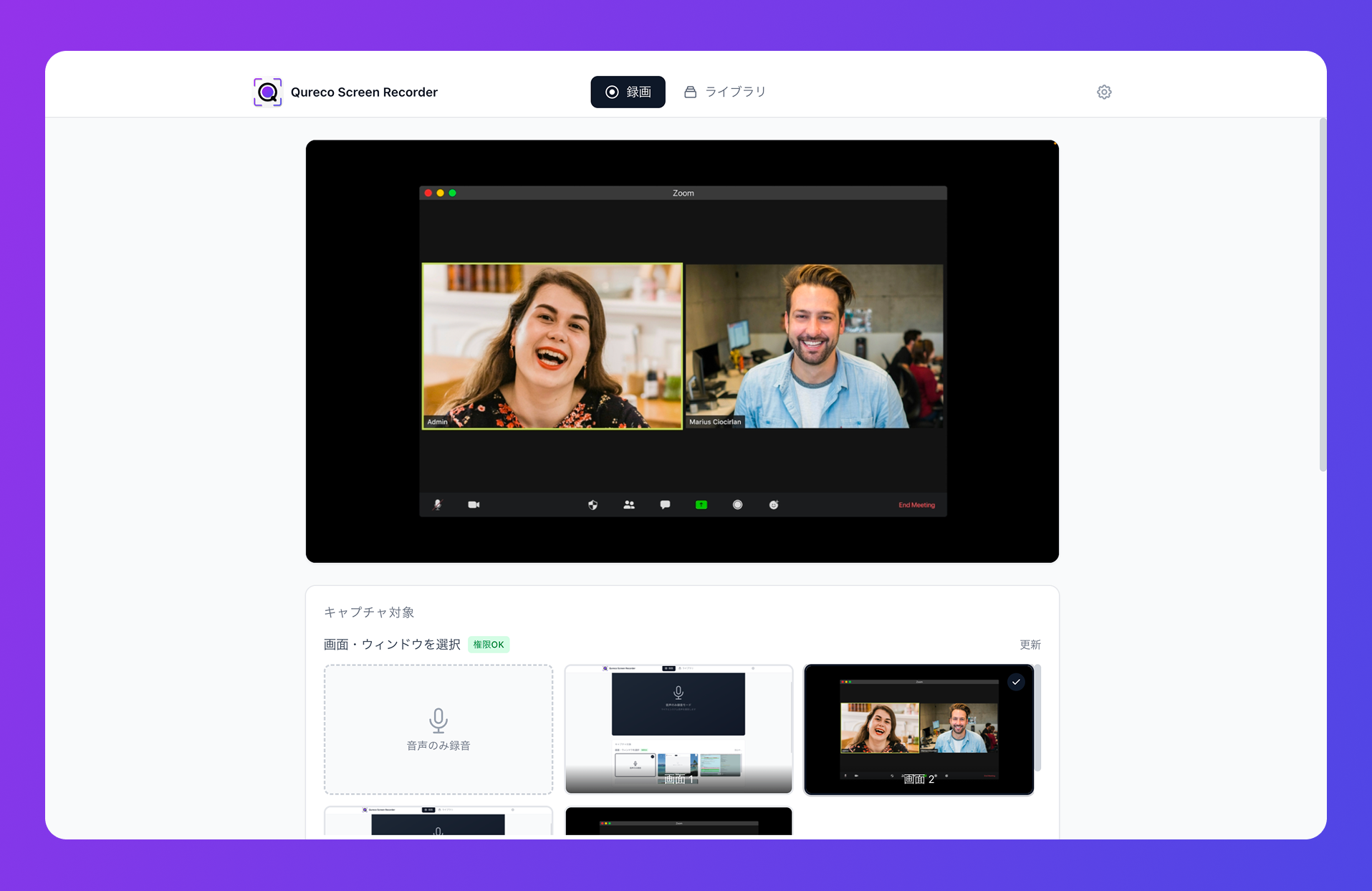
しかも Qureco の Pro プランなら、録画したデータから AI が議事録を自動生成し、そのまま Notion へワンクリック保存 まで1アプリで完結します。「文字起こしだけ別、要約だけ別、保存だけ別」と行き来する手間がありません。
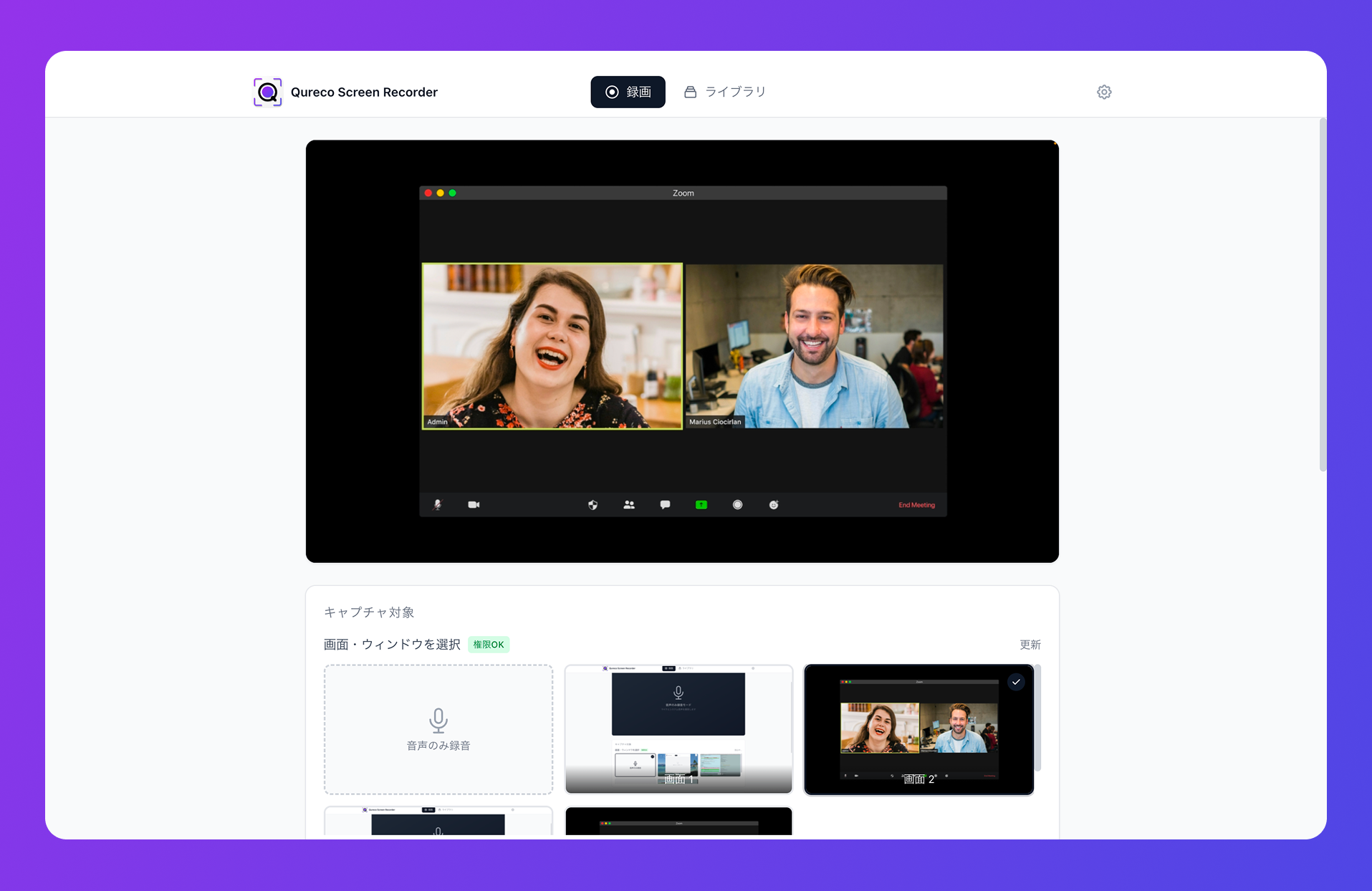
録画は完全無料・透かしなし・時間無制限。AI議事録とNotion連携が必要になったら Pro(月額 ¥980 の早期価格)を、2週間無料・クレジットカード登録なし で試せます。
よくある質問
Q1: bot無しで録ると、相手にバレないということですか?
いいえ。「バレる/バレない」の話ではなく、冒頭で一言伝える合意録音 が前提です。可視のbotの代わりに口頭の合意で誠実さを担保する、という考え方です。無断録音はマナー違反になり得るので避けてください。
Q2: bot参加型より議事録の精度は落ちませんか?
議事録の精度は録音品質に左右されます。Qureco は Mac の内部音声をクリアに録れるため、話者識別を含めた議事録生成に対応します。内容の調整も、追加指示を入れて何度でも再生成できます。
Q3: 今使っている Notta や tl;dv と併用できますか?
できます。すべてを乗り換える必要はなく、「botを出したくない商談だけ Qureco で録る」といった使い分けが現実的です。社内MTGは従来ツール、対外的な会議はbot無し、と分けても構いません。
Q4: Windows でも使えますか?
現在 Qureco は Mac 専用です。Windows で bot-free録画をしたい場合は、tl;dv のデスクトップ版などが選択肢になります。
まとめ——「議事録は欲しい、でもbotは出したくない」の答え
最後に整理します。
- bot参加型(Notta/tl;dv/Otter)は便利だが、会議に第三者として表示される のが気まずさの正体
- 解決は 「一言伝えて、botは呼ばず、自分の端末で録る」。bot無し=無断録音ではない
- Mac中心で録画から議事録・Notionまで1つで完結させたいなら、ネイティブ録画型の Qureco が現実解
- すべて乗り換えなくてもいい。botを出したくない会議だけ 切り替える使い分けでも効果は出る
会議のたびに感じていた小さな気まずさは、ツールの選び方ひとつで消せます。botを呼びたくない次の会議から、Qureco で「録画→議事録→Notion」を試してみてください。
関連して、チームでの運用ルール化は議事録ボットなしで会議を記録する方法【チーム運用】も参考になります。