「議事録は後で書きます」と言って、結局その日の夜、記憶を頼りに書き起こしたことはありませんか?
Zoom 会議の議事録を Notion に自動で残せたら、どれだけラクかと考える人は多いはずです。実際、検索してみると「Zapier で連携」「議事録 AI Bot を招待」「Notion の AI Meeting Notes」など、いくつもの方法が出てきます。
でも、実際に試そうとすると壁にぶつかります。Zapier の設定で挫折する。顧客との会議で AI Bot を呼ぶのは気まずい。Notion AI は Business プラン限定で個人では現実的じゃない。
そもそも「Zoom 議事録を Notion に自動で残す」とは何をすることか
最初に、「自動化」と一口に言っても工程が複数あることを整理しておきます。ここを揃えないと、「自動化したつもりが半分手作業」という残念な状態になりがちです。
自動化のゴールを言語化する
Zoom 会議の議事録を Notion に残すまでには、4つの工程があります。
| 工程 | 内容 | 自動化の難度 |
|---|---|---|
| 1. 録画・録音 | 会議の音声・映像を残す | 低 |
| 2. 文字起こし | 音声をテキスト化する | 中 |
| 3. 要約・議事録化 | 要点とアクション項目を抽出 | 中 |
| 4. Notion への保存 | 指定したデータベースに格納 | 中〜高 |
「議事録の自動化」と言うとき、人によって思い浮かべるゴールが違います。録画さえ自動なら満足な人もいれば、「会議が終わった瞬間、Notion の指定ページに整形済みの議事録が立っていてほしい」というレベルを求める人もいます。
自動化を阻む3つの現実的な壁
実際にやってみようとすると、次の3つの壁にぶつかります。
- Zoom Cloud Recording は有料プランが前提: Webhook を使った API 連携は、Zoom Pro 以上の Cloud Recording を前提にする方法が多い
- Notion AI Meeting Notes は Business プラン以上: Notion 純正の AI ミーティングノート機能は、個人プラン・無料プランでは事実上使えない
- AI Bot を会議に呼ぶ気まずさ: 顧客との打ち合わせで「⚪︎⚪︎ AI Notetaker has joined」と表示されるのは、業種によっては避けたい
これらの壁を乗り越えられるかが、4つの方法の分かれ目になります。
方法1: Notion AI Meeting Notes(純正・一番近道だが条件あり)
Notion 自体に搭載されている AI ミーティングノート機能を使う方法です。最も「Notion 純正」で気持ち良い反面、料金プランの条件が厳しいのが特徴です。
仕組み: Notion デスクトップアプリの /meet で PC のシステム音声を拾う
/meet と入力すると、AI ミーティングノートが起動します。録音ボタンを押すと、PC のシステム音声を録音し、会議終了後に文字起こしと要約を Notion ページに自動で書き出します。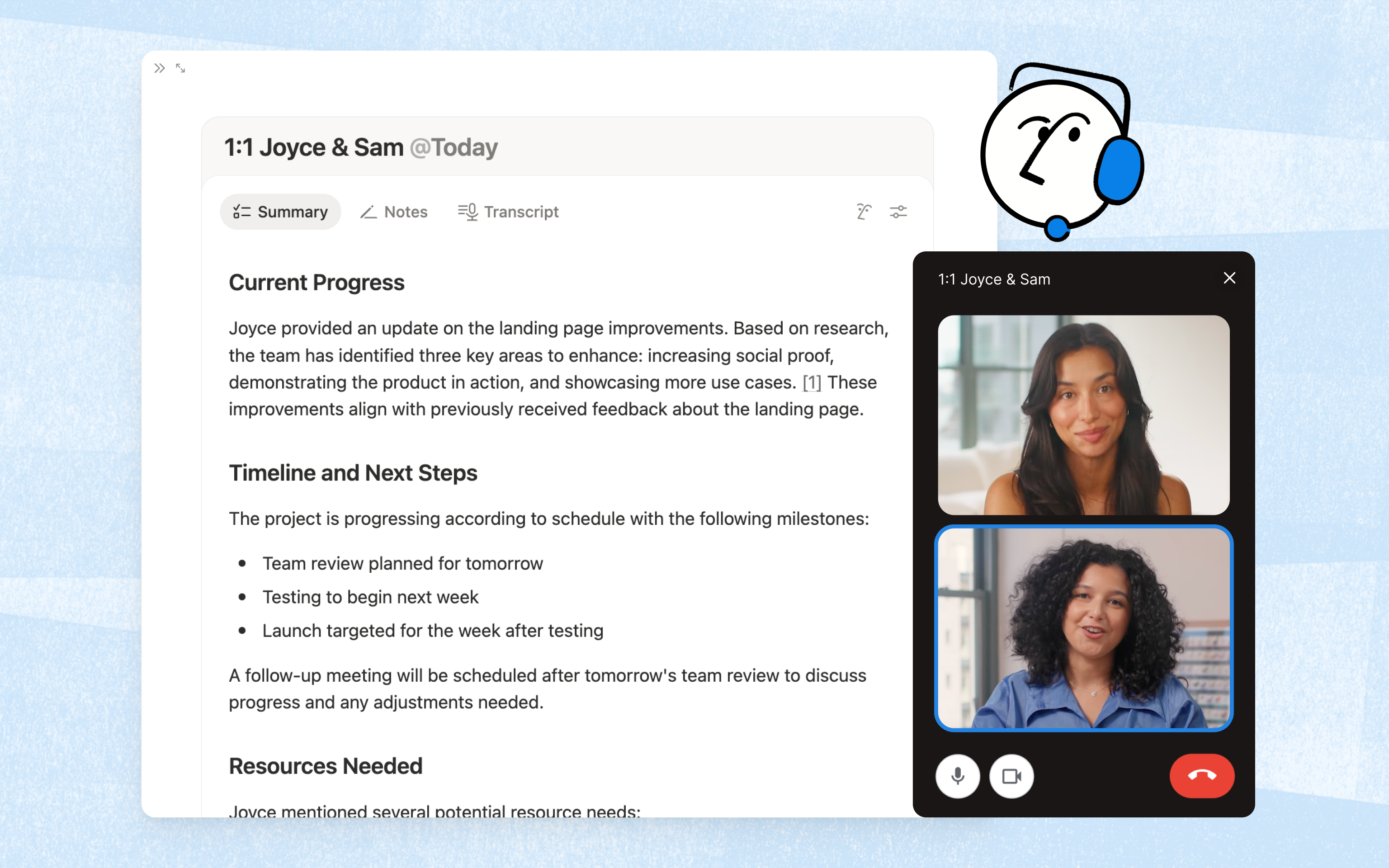
向いている人: Notion Business / Enterprise プラン契約済みのチーム
すでに会社で Notion Business / Enterprise を導入していて、チームメンバー全員が使える状態なら、追加コストなしで始められる魅力的な選択肢です。
注意点: 個人プラン・無料プランは制限が厳しい
加えて、次のような細かい制限もあります。
- 最低 1 分の音声が必要(短すぎる会議は要約されない)
- 1 ユーザーあたり 1 日 10 時間まで
- macOS 13 以上、または最新の Windows が必要
- ブラウザでは利用不可(デスクトップアプリ必須)
- ヘッドフォン使用時はシステム音声が記録されない場合がある
「個人で Notion を使っているけど Business プランは契約していない」「クライアント案件ごとにワークスペースを切り替えたい」という人には、別の方法を検討する余地があります。
方法2: Mac でローカル録画して、AI 議事録を Notion に流す
Zoom や Notion のプランに依存せず、Mac 側で録画から議事録、Notion への保存までを一気通貫で済ませる方法です。会議に Bot を呼ばないので、相手画面に「録画されている」表示は出ません。
仕組み: Mac の録画アプリで会議を録画 → AI で議事録化 → Notion に保存
ワークフローはシンプルです。
- 会議が始まる前に、Mac の録画アプリで「録画開始」を押す
- Zoom 会議をいつも通り進める
- 会議が終わったら録画停止
- 録画から AI 議事録を生成し、Notion のデータベースに保存
向いている人: Mac ユーザー、社外会議もある、月額を抑えたい人
次のような条件に複数当てはまるなら、この方法が最有力です。
- macOS を使っている
- 顧客や社外との会議があり、Bot を呼ぶのは避けたい
- Notion の Business プランは契約していない
- Zapier / n8n の保守はやりたくない
- 月額を抑えたい
Qureco を例にした手順
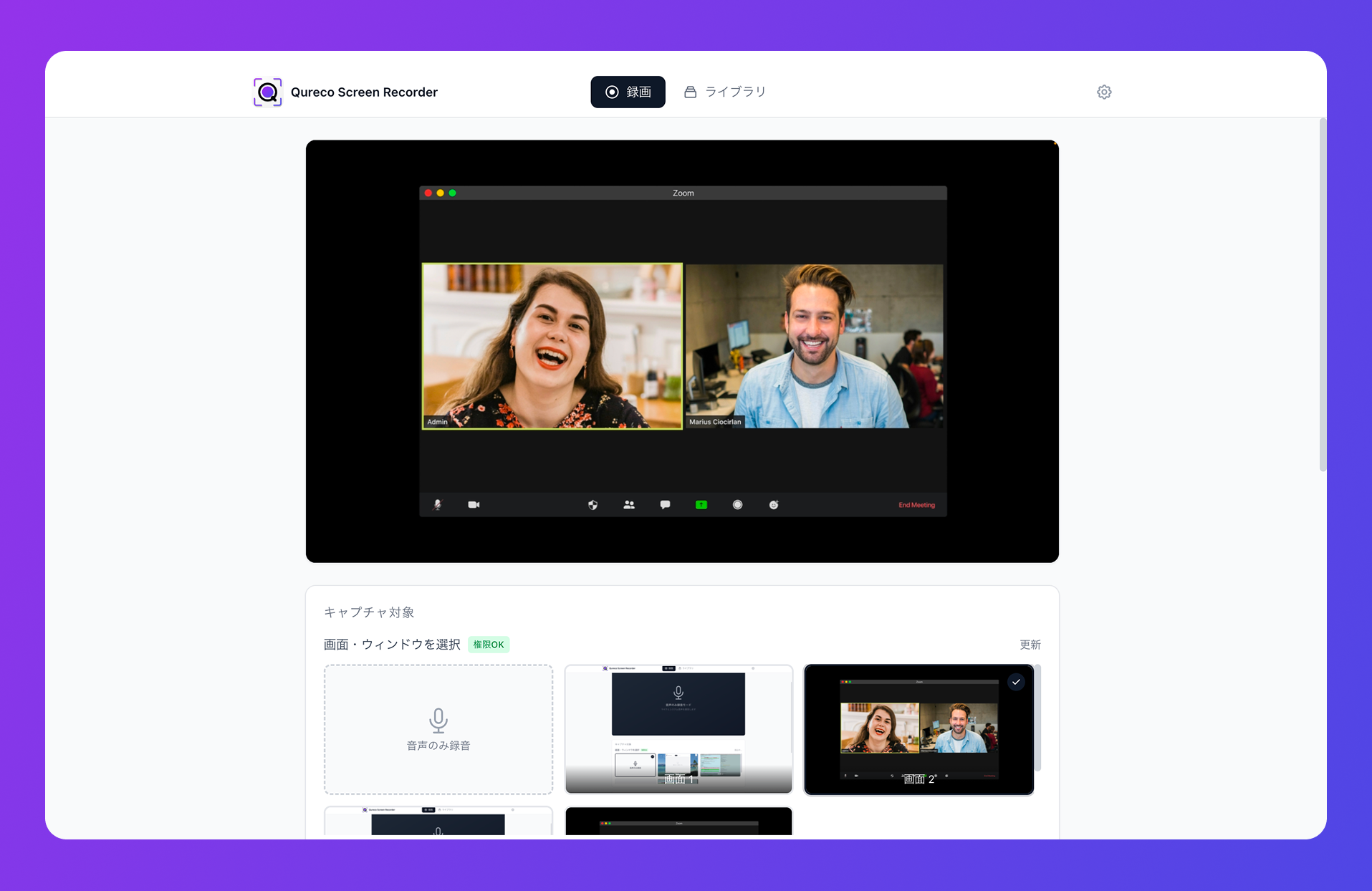
実際の手順はこうなります。
- Qureco をダウンロード: 公式サイトからインストール(無料)。仮想オーディオの設定は不要
- 会議の前に録画開始: メニューバーから録画ボタン、または
Cmd + Shift + Rのショートカット - Zoom 会議を進める: 参加者には何も表示されない(自分の Mac で録画しているだけ)
- 会議終了後に AI 議事録を生成: 録画ライブラリから対象を選択し、議事録を自動生成(Pro 機能)
- Notion にワンクリック連携: 接続済みのワークスペース・データベースを選んで保存
方法3: 議事録 AI Bot を会議に招待する(tl;dv / Otter / Notta など)
会議に「AI Bot」を参加者として招待し、Bot が録音・文字起こし・要約を行う方式です。tl;dv、Otter、Fireflies、Notta などが代表例で、SaaS としての完成度は高いカテゴリです。
仕組み: AI Bot が「もう一人の参加者」として会議に入る
会議の URL を Bot に渡しておくと、Bot が予定時刻に Zoom ミーティングに参加し、ホスト側で許可するとそのまま録音を開始します。会議が終わると、文字起こし・要約・アクション項目が SaaS 上のダッシュボードに残ります。
Notion 連携については、ツールによって対応状況が異なります。直接 Notion API でデータベースに書き込めるツールもあれば、Zapier 経由で連携するツールもあります。
向いている人: 社内会議が中心で、Bot 同席への抵抗が小さいチーム
社内 MTG が中心で、メンバー全員が「議事録 AI を使う文化」に合意しているチームには、最もハマる選択肢です。検索精度や要約品質はこのカテゴリの強みで、過去の会議をキーワードで遡るような体験は他の方法にない強みです。
注意点: 顧客会議で「Bot 表示」が気まずい場合がある
最大のハードルは、参加者リストに Bot が並ぶことです。
- 「⚪︎⚪︎ AI Notetaker」や「Bot 名」が顧客の画面に表示される
- 業種によっては「録音されている」感が会話の自由度を下げる
- 機密性が高い案件では、参加者の同意取得を毎回行うのが負担になる
方法4: Zoom × Zapier / n8n で自動連携を組む
Zoom Cloud Recording が会議終了後に文字起こしファイルを生成することを利用し、Webhook で受け取って Notion API に書き込むワークフローを自分で組む方法です。エンジニア寄りの選択肢になります。
仕組み: Zoom Cloud Recording → Webhook → Zapier or n8n → Notion API
Zoom 側で録画と文字起こしを ON にしておくと、会議終了時に Webhook が発火します。Zapier や n8n、Make などのワークフローツールで Webhook を受け取り、整形して Notion のデータベースに POST する、という流れです。
向いている人: Zoom Pro 以上を契約済み、社内に自動化を作る余力があるチーム
すでに Zoom Pro 以上を契約していて、Zapier や n8n を社内で運用している組織にはフィットします。自分たちのフォーマットに合わせた整形が自由にできるのが強みです。
注意点: 設定・メンテナンスが恒常的に発生
「組んでしまえば終わり」と思いがちですが、実際は次のような運用が常に伴います。
- Webhook が失敗した時のエラー検知と再送
- Zoom や Notion の API 仕様変更への追随
- フォーマット変更や項目追加のたびに Zap / Workflow を更新
- Zapier の Tasks 課金が積み重なる
あなたに合う方法はどれ?4つの比較表
ここまでの内容を1枚で見渡せるように整理しました。
| 観点 | 方法1: Notion AI | 方法2: Mac ローカル録画 | 方法3: 議事録 Bot | 方法4: Zapier 連携 |
|---|---|---|---|---|
| 月額目安 | ¥2,500〜/ユーザー | ¥980/月(ローンチ価格) | ¥2,000〜3,000/ユーザー | Zapier 課金 + Zoom Pro |
| Zoom プラン | 不問 | 不問(無料 OK) | 不問(多くは Pro 推奨) | Pro 以上必須 |
| 必要な Notion プラン | Business 以上 | 個人 Plus 以上 | 個人 Plus 以上 | 個人 Plus 以上 |
| 設定難度 | 低 | 低 | 低〜中 | 高 |
| Bot 招待 | なし | なし | あり | なし |
| Mac 最適化 | 普通 | 高 | 普通 | 普通 |
| 議事録の保管場所 | Notion | ローカル + Notion | SaaS + Notion | Notion |
条件別の選び方フロー
もう少し具体的に、自分に合う方法を選ぶ目安です。
- Notion Business プランを会社で契約済み → まずは方法1(純正・追加コストなし)
- Mac ユーザー / 社外会議もある / 月額を抑えたい → 方法2(最もハードルが低い)
- 社内会議が中心で Bot 抵抗なし → 方法3(要約品質・検索性が高い)
- Zoom Pro 契約済み + 社内に自動化エンジニアあり → 方法4(自由度が高い)
それでも迷ったら、まずは方法2を無料で試す
「Bot を呼ばずに、Zoom も Notion も今のプランのまま、議事録を自動で残せるか」を、午後の会議1本で確かめてみるのが現実的です。
議事録自動化を始める前に押さえたい3つの注意点
最後に、どの方法を選ぶにしても共通で押さえておきたい点です。
録音する旨を会議冒頭で必ず伝える
商習慣としても、また地域によっては法的にも、参加者全員への告知が推奨されます。「議事録のために録音させていただきます」と一言添えるだけで、後のトラブルを防げます。
特に方法2のように相手画面に何も表示されない方式では、こちら側の意識が一層重要になります。
機密性の高い会議では保存場所を再確認
議事録の保存先(Notion ワークスペース、ローカル、各 SaaS のクラウド)が、自社のセキュリティポリシーに合っているかを事前に確認しましょう。
- ローカル保存: 紛失リスクは自分が背負う
- 自社の Notion: アクセス権限を適切に設定する
- 第三者 SaaS: データ取り扱い規約と保管リージョンを確認
議事録の最終チェックは人間が行う
AI 議事録は、固有名詞・社内用語・専門用語の認識精度が完璧ではありません。特に次のような場面では、公開前に人間の目で1度通すことをおすすめします。
- 顧客名・案件名が頻出する商談議事録
- 数字(日付・金額・期日)が結論に関わる会議
- 決定事項が後の意思決定に影響する取締役会・経営会議
「AI 議事録 = ドラフト、最終版は人が確認」という運用に揃えておくと、安心感がぐっと上がります。
まとめ: 「議事録、後で書きます」を卒業する第一歩
Zoom 会議の議事録を Notion に自動で残す方法は、大きく4つあります。
- 方法1: Notion AI Meeting Notes — Business プラン契約済みのチーム向け
- 方法2: Mac でローカル録画 → AI 議事録 → Notion — 個人・小規模チームに最も現実的
- 方法3: 議事録 AI Bot — 社内会議中心で Bot 同席に抵抗がないチーム向け
- 方法4: Zapier / n8n 連携 — Zoom Pro と保守人材があるチーム向け
「Bot は呼びたくない」「高額プランは契約していない」「Zapier は触りたくない」のすべてを満たすのは、方法2 だけです。
議事録は、書き終わった瞬間にゴールではなく、次の会議の入力になることで初めて価値が生まれます。「後で書きます」と言わなくていい状態を、午後の1本目の会議から始めてみませんか。