制作会社に研修動画の見積もりを取ったら、1本25万円・納期1.5ヶ月——。その数字に手が止まって、このページにたどり着いた人は多いはずです。
この記事はmacOSを前提にしています。Windowsの方は手順の一部(標準機能の挙動)が異なる点にご注意ください。
研修動画は「スライド+音声」で十分。外注しないという選択
内製が有利になる「損益分岐点」
凝った演出は外注、定番研修は内製
正直に言えば、内製がすべてではありません。会社の顔になる採用ブランディング動画や、アニメーション・実写演出を凝らしたい動画は、プロに任せたほうが結果が出ます。
- 内製向き:新人オンボーディング、コンプラ・情報セキュリティ研修、ツール操作マニュアル、製品知識の共有など、中身が命で更新頻度が高いもの
- 外注向き:採用・ブランディング、凝った演出が必要な少数の動画
「数をこなす定番研修」を内製に回すだけで、外注費はぐっと下がります。
「顔出し」より「スライド+ナレーション」が続く理由
カメラの前で講師が話す動画は、撮影のハードルも、撮り直しのハードルも高くなります。照明や背景が気になり、噛んだら最初から……となって、結局1本も完成しません。
研修・eラーニング動画の作り方【4ステップ】
全体像はシンプルです。次の4ステップで回します。録画(ステップ③)が最大の山場なので、ここは次の章で詳しく扱います。
① 設計:1本10分・1テーマに絞る
② スライド準備:話す順に並べ、読み上げ原稿を用意
③ 録画:スライドを映し、ナレーションを乗せて録る
④ 配布:MP4で共有・LMSにアップ
録れた動画はMP4で書き出し、配布します。配布先は用途しだいです。
- LMS(学習管理システム):受講履歴を管理したいとき
- 社内ストレージ・社内Wiki:手軽に共有したいとき
- 限定公開の動画リンク:URLを知っている人だけに見せたいとき
LMSがなくても、社内ストレージに置いてリンクを配るだけで研修は回せます。
最大の山場は「録画」。Macで無料・透かしなしで録るには
ステップ③の録画こそ、内製がうまくいくかどうかの分かれ目です。Macユーザーがここでぶつかる壁を、先に潰しておきましょう。
Mac標準機能の壁=スライドの「埋め込み動画の音」が録れない
無料ソフトでありがちな2つの地雷:透かしと時間制限
「じゃあ無料の画面録画ソフトを入れよう」と考えると、今度は別の罠が待っています。
- ウォーターマーク(透かし):無料版だと画面の隅にロゴが入る製品が少なくありません。社内の参考メモなら我慢できても、受講者に配布する研修教材に他社ロゴが入っているのは体裁が悪く、ブランド面でも避けたいところです。
- 録画時間制限:無料版は「1回◯分まで」と上限がある製品も。研修・講義は長尺になりがちで、肝心なところで切れてしまいます。
研修動画の録画に必要な条件
ここまでを整理すると、研修・eラーニング動画を録るツールに求める条件は次の4つです。
| 条件 | なぜ必要か |
|---|---|
| 設定不要で使える | 仮想オーディオ設定で挫折しないため |
| システム音声+マイクを同時に録れる | スライドの埋め込み動画の音+ナレーションを両取りするため |
| ウォーターマークなし | 受講者に配布する教材だから |
| 録画時間が無制限 | 長尺の研修・講義で切れないため |
主なMac向けの選択肢を、この条件で並べると次のようになります。
| ツール | 設定 | システム音声 | 透かしなし | 時間無制限 | 料金 |
|---|---|---|---|---|---|
| Mac標準(Shift+Cmd+5) | 仮想オーディオ要 | △(要設定) | ◯ | ◯ | 無料 |
| QuickTime Player | 仮想オーディオ要 | △(要設定) | ◯ | ◯ | 無料 |
| 一部の無料録画ソフト | 不要なものも | ◯ | ✕(透かしあり) | ✕(制限あり) | 無料〜 |
| Qureco | 不要 | ◯ | ◯ | ◯ | 無料〜 |
設定不要でそのまま録れる:Qureco
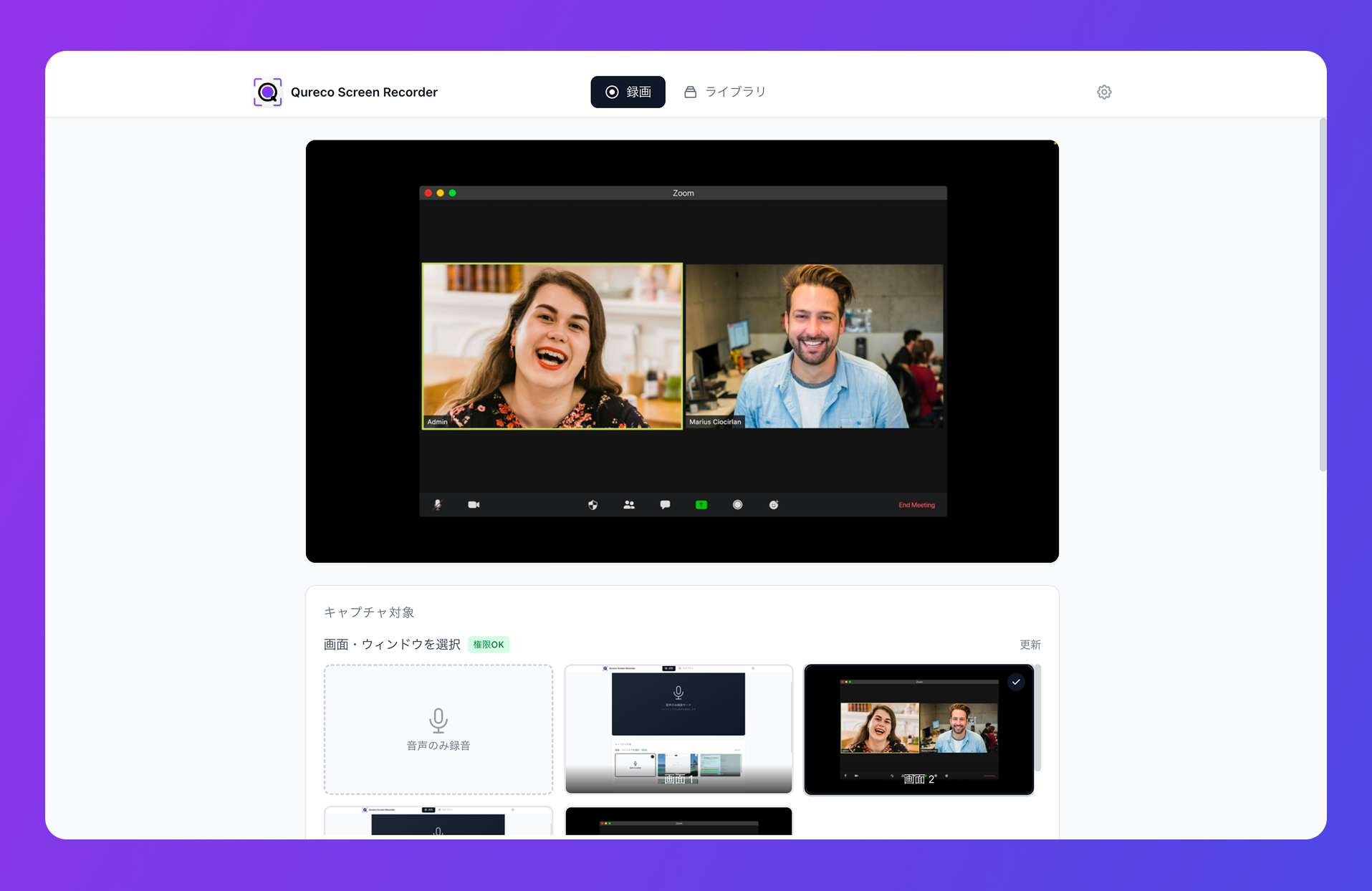
研修動画づくりに効くポイントはこの4つです。
- システム音声+マイクを同時キャプチャ:スライドに埋め込んだ動画やBGMの音と、自分のナレーションを1本にまとめて録れます。トグルをONにするだけ。
- 無料でウォーターマークなし:無料版でも透かしが入らないので、そのまま受講者に配布できます。
- 録画時間は無制限:長い研修・講義でも途中で切れません。
- 画面全体/ウィンドウ単位・解像度選択:スライドだけをきれいに録ったり、ファイルサイズを抑えたい時に解像度を落としたりできます。
「スライドを全画面にして、マイクとシステム音声のスイッチを入れ、録画ボタンを押す」。研修動画の録画工程が、これだけで終わります。
録ったあとの一手間で、教材の質が上がる
録画はゴールではなく、教材化のスタートです。録ったあとにもう一歩進めると、同じ動画の価値が一段上がります。
文字起こしで「原稿・字幕・テキスト版教材」を作る
- 読み上げ原稿の清書:アドリブで録った内容をテキスト化して、2本目以降の台本に
- 字幕の下書き:文字起こしをベースに字幕を整えれば、音を出せない環境の受講者にも届く
- テキスト版教材:動画を見る時間がない人向けに、要点をまとめた読み物として配布
動画とテキストの両方が揃うと、研修教材としての完成度がぐっと上がります。
教材とナレッジをNotionに集約
撮り直し・差し替えが効くのが内製の最大の強み
まとめ|最初の1本を、今日のMacで
研修・eラーニング動画は、スライド+音声で十分です。外注の見積もりに手が止まったなら、まずは手元のMacで1本録ってみてください。
- 伝えたいのは「スライドと自分の声」。凝った演出は要らない
- 内製の山場は録画工程。Mac標準機能は埋め込み動画の音(システム音声)でつまずきやすい
- 録画ツールは「設定不要・システム音声+マイク・透かしなし・時間無制限」で選ぶ
- 録ったあとは文字起こしで原稿・字幕・テキスト教材に展開すると質が上がる
完璧を目指す必要はありません。10分・1テーマの動画を1本録るところから始めれば、内製は自然と回り始めます。Qurecoは無料でウォーターマークなし、設定もいらないので、最初の1本の練習台にちょうどいいはずです。次の研修の準備として、まず録ってみてください。