録ったはずの会議が、保存先のどこを探しても見当たらない。あるいは、いざ録画しようとしたらボタンが押せず、エラーが出て終わってしまった——。明日までに議事録を共有する約束をしているのに記録が手元にない、という焦りは、リモートワークをしていれば一度は味わうものです。
まず3分で切り分け|あなたの「見つからない・できない」はどのタイプ?
症状によって原因も対処もまったく違います。下の表で自分の状況に近いものを選び、該当セクションへ進んでください。
| あなたの症状 | 考えられる原因 | 進む先 |
|---|---|---|
| 録画は回したはずなのに、保存先に動画が無い | 保存先の勘違い/録画未開始/変換が未完了 | タイプA |
| そもそもレコーディングボタンが押せない・許可エラーが出た | 参加者に録画権限がない(ホスト依存) | タイプB |
| クラウドに録ったはずが、見られない・消えている | クラウド容量の上限/プラン・通信の問題 | タイプC |
タイプA|録ったはずの動画が保存先に見つからない
ローカル録画の保存先を確認する(Mac / Windows)
/Users/[ユーザー名]/Documents/Zoom(書類フォルダ内の「Zoom」フォルダ)です。Windows なら「ドキュメント」内の Zoom フォルダになります。Zoom アプリから確認するのが確実です。
- Zoom デスクトップクライアントで自分のプロフィール画像 →「設定」
- 「レコーディング」を開く
- 「ローカルレコーディング」横の「開く」をクリックして保存フォルダを表示
「録画が始まっていなかった」パターン
意外と多いのが、開始したつもりで録画が走っていなかったケースです。Zoom では録画中、画面の左上に「レコーディングしています」という表示が出ます。記憶をたどって、この表示が出ていたか・停止ボタンを押したかを確認しましょう。表示が出ていなかったなら、残念ですがファイルは作られていません。
変換が止まっている(double_click_to_convert)
double_click_to_convert_01.zoom のような未変換ファイルが残ります。この場合は、そのファイルをダブルクリックすると変換処理を手動で再開できます。それでも進まないときは、Zoom アプリを最新版にアップデートしてから再度試してください。
タイプB|レコーディングボタンが押せない・許可エラーが出る
「ミーティングのホストにレコーディングの許可をリクエストしてください」というエラーが出たなら、原因は明確です。
「許可をリクエストしてください」の正体
その場でできる対処
すぐ録りたいなら、次の2ルートがあります。
- 参加者側: レコーディングボタンを押すとホストにリクエストが飛ぶので、ホストに承認してもらう
- ホスト側: 参加者一覧から対象者を選び「コンピューターへのレコーディングを許可」を有効化。事前にやるなら Zoom Web ポータルの設定で「ホストは参加者にローカル録画の権限を付与できます」をオンにしておく
なお、ローカル録画は PC(デスクトップクライアント)限定の機能で、スマホ・タブレットのアプリでは利用できません。
毎回ホストに頼むのが現実的でないとき
タイプC|クラウド録画が見られない・消えた
クラウド5GB上限の壁
対処は、①古い録画を削除して容量を空ける、②クラウド容量を追加購入する、のいずれか。「録ったのに見られない」ときは、まずクラウドの使用量を確認しましょう。
プラン・通信・バージョンの問題
- 無料プランはクラウド録画が使えません(ローカル録画のみ)。クラウドに録ったつもりが実は録れていない、というのはこのパターンです
- 会議中にネットワークが切断されると、録画データが正しく生成されないことがあります
- Zoom アプリが古いと保存が正常に完了しない場合があるため、最新版へのアップデートを
クラウド枠に縛られない保存の考え方
クラウド容量・ライセンス・通信という変数が増えるほど、「録れているはず」が崩れるリスクは上がります。確実に手元に残したいなら、ローカル保存や外部の録画手段を併用して、Zoom のクラウド枠だけに依存しない構えにしておくのが安全です。
次から「詰まない」録り方|権限も容量も気にせず確実に残す
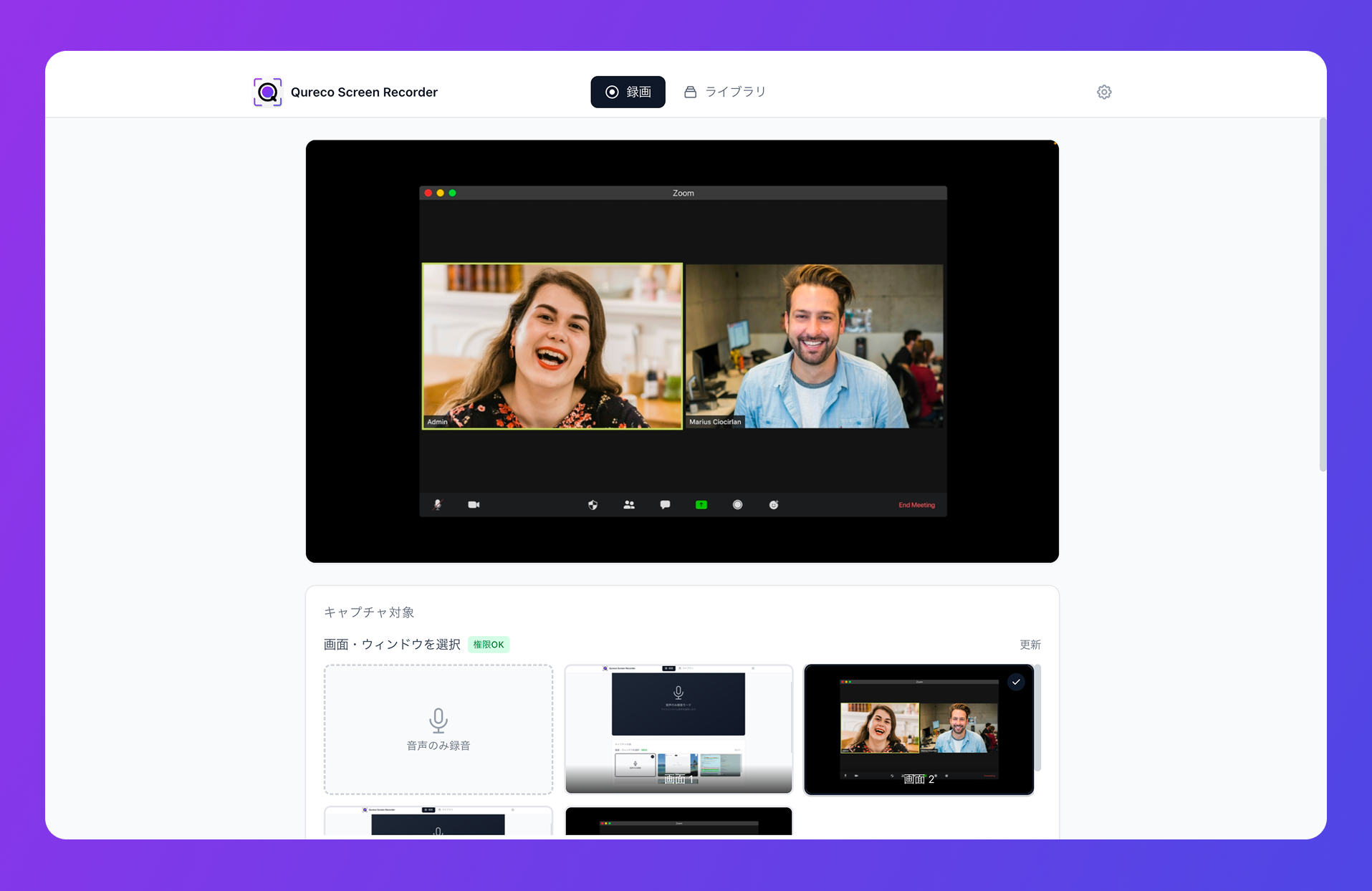
Zoom トラブルとの対応で見ると、こうなります。
| Zoom で詰まっていた点 | 自分の Mac で録ると |
|---|---|
| ホストが録画を許可してくれない | 権限と無関係に録れる |
| クラウド5GB上限で保存できない・消える | 録画はローカル、Pro なら 30GB クラウドにも自動保存 |
| 無料プランだとクラウド録画が無い | プランに関係なく録れる |
| 録画ボタンの表示・変換でつまずく | アプリの録画ボタンひとつ(時間無制限・透かしなし) |
まとめ|「見つからない」を二度と起こさないために
最後に要点を整理します。
- 保存先で見つからない(タイプA): 保存場所(Mac は
書類/Zoom)を確認 → 録画が始まっていたか →double_click_to_convertを再変換 - 押せない・許可エラー(タイプB): 参加者には録画権限がない仕様。ホストに許可をもらうか、自分の端末で録る
- クラウドで消える(タイプC): 5GB上限・無料プラン・通信が原因。使用量を確認し、Zoom クラウドだけに依存しない
今回の録画を救出できたら、次は「録れているか毎回ヒヤヒヤする」状態から抜け出すのがおすすめです。自分の Mac で録る運用にしておけば、ホスト権限にもクラウド容量にも左右されず、記録が確実に手元に残ります。Qureco なら午後の会議1本で、録画から Notion 保存までの感触を試せます。