【Mac版】Zoomをホスト以外で録画してNotionに残す方法

Zoom 録画 ホスト以外Zoom 録画 ゲストZoom 録画 許可なしZoom 議事録 NotionMac Zoom 録画
【Mac版】Zoomをホスト以外で録画してNotionに残す方法
Zoomを開いてもレコーディングボタンがない。ホストに「録画してもいいですか」と聞くのも気まずい。取引先や顧客が主催する Zoom 会議にゲストとして参加するたび、同じ場面でつまずいているなら、それは Zoom の 権限設計 が招いた状況で、あなたが何かを間違えているわけではありません。
この記事では、まず「なぜ自分の画面には録画ボタンが出ないのか」を Zoom の仕組みからほどき、ホストに頼らずに自分の Mac で録画する現実的な方法、そして録画から AI 議事録、Notion 保存までを一気通貫で完結させる流れ を解説します。仮想オーディオの設定も、会議へのボット招待も必要ありません。

なぜ Zoom の録画ボタンが自分の画面に出ないのか

Zoom の録画機能は、もともと ホストが主導して使う前提 で設計されています。参加者がローカル録画を使うには、ホストが事前に「レコーディングの許可」を付与 していなければなりません。許可がない状態では、ボタンそのものが画面に存在しないため、押しようがない仕様です(Zoom サポート)。

会議中に「許可をリクエスト」する機能もありますが、現実にはこんなことが頻繁に起きます。

  • ホストが画面共有中で通知に気づかない
  • 顧客との会議で「録画させてください」と切り出すのが気まずい
  • 一度断られた相手にもう一度頼めない
  • そもそも会議の直前に URL が送られてきて、事前のすり合わせができない
ホストが Zoom の クラウド録画 を使っていれば後でリンクを共有してもらえる場合もあります。ただし、Zoom 無料プランにはクラウド録画機能がそもそもなく(ローカル録画のみ)、Pro プラン(5GB)でも容量を気にして使わないホストは少なくありません。
つまり、Zoom の標準機能で「自分が招待された側」が録画する道は、ホストの善意と即時の対応に依存 しているということになります。

解決の方向性は2つしかない

整理すると、選択肢は次の2つに集約されます。

解決策メリットデメリット
ホストに合意録音を依頼する公式機能で録れる、議事録が共有されるホストの対応次第、断られる/言いづらい
自分のMacで録画するホストに依存しない、毎回同じ手順録画ファイルは自分で管理する必要
どちらも一長一短ですが、ビジネスの場では 「依頼を試みる → ダメなら自分の Mac で」 の二段構えが現実的です。順に見ていきます。

解決策1 — ホストに合意録音をスマートに依頼する

「気まずい」を緩和するには、会議冒頭の5秒に挟む依頼テンプレ を1つ持っておくと楽になります。

「議事録を後でチームに共有したいので、レコーディングを開始してもよろしいですか?」

ポイントは「議事録のため」という目的を先に置くこと。これだけで断る理由が減ります。Zoom の場合、ホストはここで参加者リストから自分を選び、「レコーディングの許可」を有効化するだけ。許可されると自分の画面にも録画ボタンが現れます。

ただし、次のような場面では依頼自体が成立しないか、ハードルが高くなります。

  • 取引先のIT管理者ポリシーで Zoom 録画が一切禁止されている
  • 顧客側の事情を聞きづらい関係性
  • 会議直前に URL を渡され、事前打診の時間がない

このときに必要なのが、次の選択肢です。

解決策2 — 自分の Mac で Zoom を録画する

「自分の端末で録画する」は、ホストの権限設定にも、相手企業のポリシーにも依存しない、最も汎用的な方法です。

注意したいのは、自分の端末で録画する場合も「合意録音」と「無断録音」は別物 だということ。冒頭で「録音させていただきます」と一言添える運用は外さないでください。これは法的リスクを下げるだけでなく、後で議事録を共有するときの心理的ハードルも下げてくれます。

このうえで、Mac での録画には2つのアプローチがあります。

Mac 標準の QuickTime Player で画面収録する

QuickTime Player には標準で画面収録機能があります。

  1. QuickTime Player を起動
  2. メニューから「ファイル」→「新規画面収録」
  3. 録画範囲を選び、収録ボタンを押す
無料で追加インストール不要なので、まず試しやすい方法です。ただし、ひとつ大きな落とし穴があります。QuickTime は Mac の内部音声(Zoom から流れてくる相手の声)を直接録ることができません。録れるのは自分のマイクの音だけです。

内部音声を録るには「仮想オーディオ」設定が必要

会議相手の声を含めて録るには、BlackHole などの「仮想オーディオドライバ」を別途インストールし、Mac の音声出力をルーティングする設定が必要になります。

設定の流れだけ書くと、こうなります。

  1. BlackHole を Homebrew などで導入
  2. Mac の「Audio MIDI 設定」で「複数出力装置」を作成
  3. 出力先に BlackHole と通常のスピーカーの両方を設定
  4. QuickTime のマイク入力を BlackHole に切り替え

文字にするとシンプルですが、初めての人にとっては一筋縄ではいかないハードルです。会議の前に試して動かなかったときの絶望感は、リモートワーカーなら一度は経験があるかもしれません。

仮想オーディオ設定を回避できる Mac アプリ: Qureco
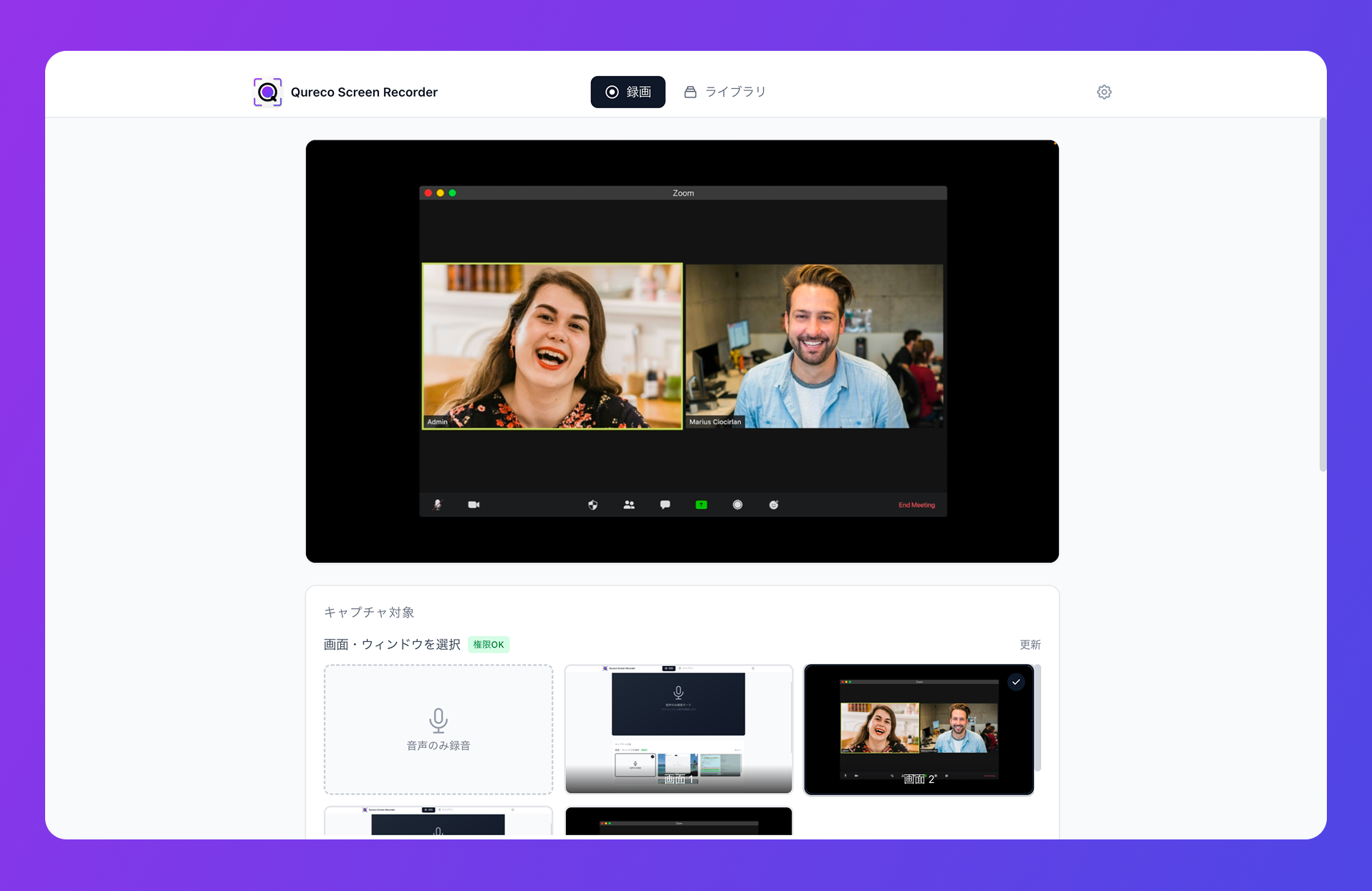
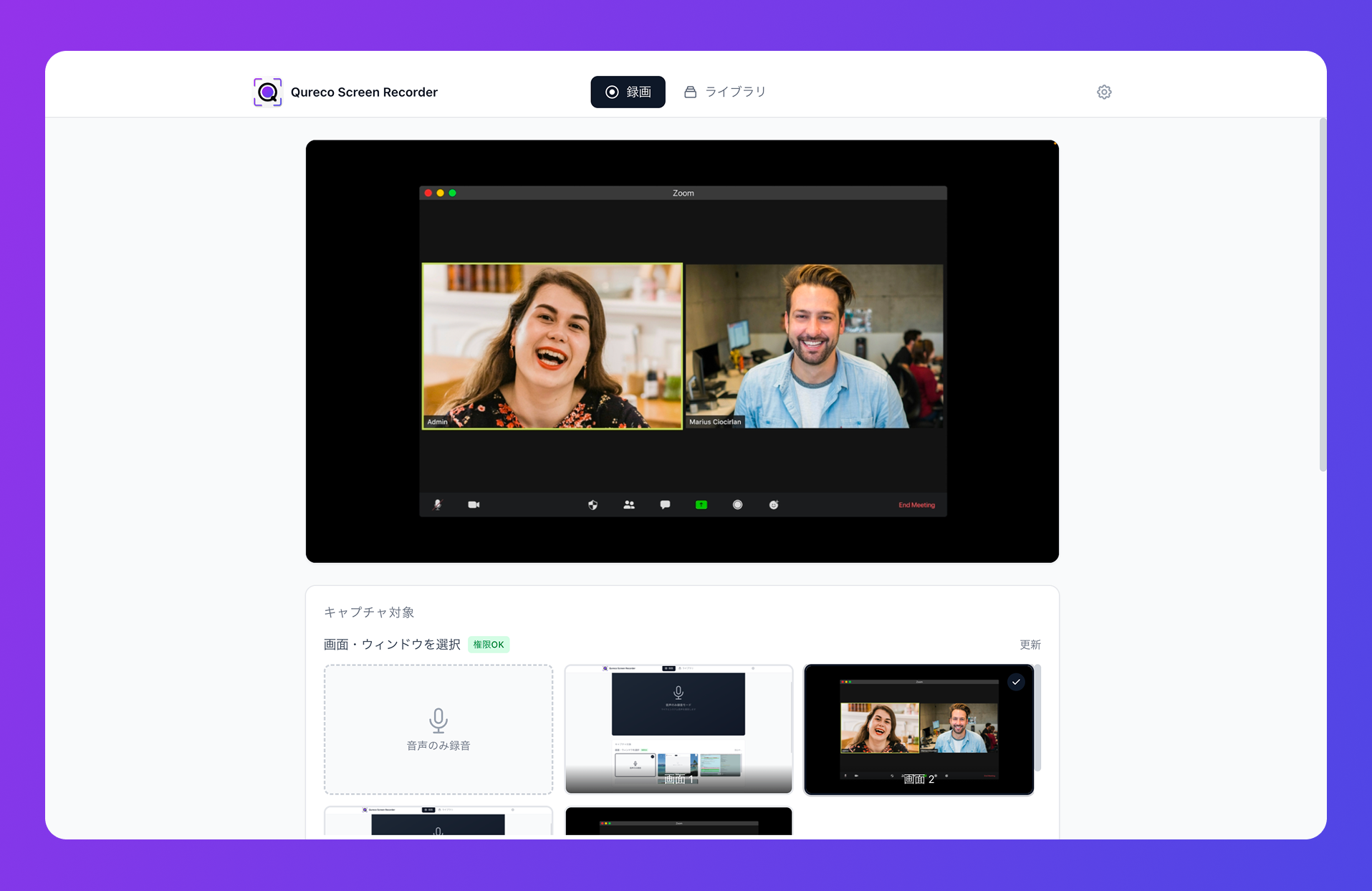
仮想オーディオの設定をスキップできる選択肢として、Qureco があります。Mac 専用の画面録画アプリで、インストールしただけで自分のマイクと Mac の内部音声の両方を録れる ようになっています。Zoom 側のプランやホストの権限設定には一切依存しません。
Qureco の録画画面(マイクと内部音声を同時にキャプチャ)
Qureco 公式サイト

特徴をまとめると次のとおりです。

  • 仮想オーディオ設定なしで内部音声を録れる
  • 録画時間無制限・ウォーターマークなし(無料版でも)
  • 自分の Mac で録っているだけなので、Zoom 側の参加者リストや画面に録画通知は出ない
  • Zoom が無料プランでも、ホストの権限設定がどうなっていても関係なく録れる

ダウンロードは無料です。

Proプラン3ヶ月無料

ベータ版先行登録

先行登録者限定で、Proプランを3ヶ月間無料でお使いいただけます

プライバシーポリシーに同意の上、ご登録ください

録画 → AI議事録 → Notion 保存までボットなしで完結させる

Zoom を録画できるようになっても、本当に困るのは 録画ファイルが溜まっていくのに見返さなくなる ところからです。30分の会議を後から動画で見直す時間は、現実にはほとんどありません。録画を「資産」にするには、文字起こし → 要約 → 保存先(多くの場合 Notion)への格納まで、できるだけ手をかけずに走らせたいところです。

AI 議事録ツールの方式は、大きく3つに分かれます。

方式強み弱み
ボット参加型tl;dv、Otter、Notta、Fireflies完成度の高いSaaS、話者識別相手画面に「Bot」が表示される、ゲストでは呼べないことも
後からアップロード型ChatGPT、各種文字起こしSaaS手元の録音ファイルから始められる録画 → アップロード → 整形 → Notion保存と手作業が残る
ネイティブ録画型Qurecoボット不要、録画と議事録が同じアプリで完結macOS 限定
商談や顧客との Zoom 会議でボットを呼ぶことに抵抗があるなら、ネイティブ録画型が現実解になります。Qureco の Pro プランを使うと 録画 → AI 議事録の自動生成 → Notion へのワンクリック保存 までを1アプリで通せます。
Qureco から Notion に議事録を送る画面
Qureco 公式サイト

具体的なフローは、次のようになります。

  1. Zoom 会議の前に Qureco で録画開始(メニューバーから、または Cmd + Shift + R
  2. Zoom 会議をいつも通り進める(ホストや他の参加者には通知が出ない)
  3. 会議終了後、録画ライブラリから対象を選び AI 議事録を生成
  4. 接続済みの Notion ワークスペースとデータベースを選んで保存
AI 議事録は話者識別やテンプレートカスタマイズに対応しているため、「商談用」「社内 MTG 用」のようにフォーマットを分けて運用できます。Pro プランは月額 ¥980(早期価格)ですが、初月無料・クレジットカード登録なし で試せるので、午後の会議1本で「自分のフローに合うか」を判断できます。
Proプラン3ヶ月無料

ベータ版先行登録

先行登録者限定で、Proプランを3ヶ月間無料でお使いいただけます

プライバシーポリシーに同意の上、ご登録ください

よくある質問

Q1: Zoom のホストに無断で録画するのは法律的に問題ないですか?

日本の法律上、自分が参加している会話を録音すること自体は違法ではない とされています(最高裁判所の判例があります)。ただしビジネスマナーや、相手企業のセキュリティポリシーを踏まえると、冒頭で「録音させていただきます」と一言添えるのが安全です。

「無断録音」と「合意録音」は別物として扱う、というスタンスを持っておくと、後のトラブルを避けやすくなります。

Q2: ホストの「レコーディング許可」が下りた場合と、自分の Mac で録画した場合で何が違いますか?

ホスト経由の Zoom 録画は、ホストのプランに応じてクラウドかローカルに保存されます(無料プランはローカル録画のみ)。共有されれば全員が同じファイルにアクセスできます。一方、自分の Mac での録画は 手元に閉じた記録 です。共有が前提なら依頼ベース、自分用のメモなら Mac 録画、と使い分けるとよいでしょう。

Q3: Zoom の参加者リストに「録画中」マークが出てしまいませんか?

Zoom の標準機能で録画した場合は、参加者全員の画面に録画中であることが表示されます。一方、Mac 側の画面録画アプリ(QuickTime や Qureco)で録っている場合は、Zoom 側からは検知できないため、参加者リストには何も表示されません。だからこそ「合意録音」のスタンスを冒頭で示すことが大切です。

Q4: 録画ファイルが溜まって Mac のストレージを圧迫してしまいます

Zoom 会議の録画は1時間あたり数百 MB〜1GB 程度になるので、ローカル保存だけだとすぐ容量を圧迫します。クラウド連携機能のあるアプリ(例: Qureco の Pro プランは 30GB のクラウドストレージ込み)を選ぶか、案件単位でフォルダを切って定期的に古い録画を整理する運用を決めておくと安心です。

まとめ — Zoom の「録画ボタンが出ない」は、自分の Mac で解決できる

最後に振り返っておきます。

  • Zoom の録画ボタンは ホストが事前に許可を付与しないと参加者の画面に出ない 仕様
  • 第一選択は 冒頭5秒のテンプレでホストに合意録音を依頼 する方法
  • それが難しい場面では、自分の Mac で録画する のが汎用的な解決策
  • QuickTime は手軽だが、内部音声を録るには仮想オーディオ設定が必要
  • 仮想オーディオ設定を回避したいなら Qureco のような専用アプリで完結させる
  • 録画を資産化するには、録画 → AI 議事録 → Notion 保存 をボットなしで通せる構成が現実的

次の Zoom 会議で「ボタンが出ない」に詰まったときは、無理にホストへ詰め寄る前に、自分の Mac 側で録っておけば後悔は減ります。Qureco であれば、午後の会議1本で「録画から Notion 保存まで」を試して感触を確かめられます。


Qureco

Qureco Screen Recorder

Mac専用の高機能画面録画アプリ

録画して、議事録はAIに任せて、Notionに届いたら読むだけ。ベータ版に先行登録でProプラン3ヶ月無料

初期設定不要ウォーターマークなしAI議事録生成Notion連携
Proプラン3ヶ月無料

ベータ版先行登録

先行登録者限定で、Proプランを3ヶ月間無料でお使いいただけます

プライバシーポリシーに同意の上、ご登録ください

この記事を書いた人

井上 峻輔

井上 峻輔

Qurio株式会社 代表取締役

AIコンサルティング会社Qurioの創設者。上智大学にてAIを専攻し、AI研究サークル「SOMA」を設立。その後、株式会社JPMTの代表として「みんプロ」(ユーザー数1,300人突破)や業務分析SaaS「Optpath」の開発を手掛ける。2025年10月にQurio株式会社を設立し、AI・データ領域の開発・コンサルティングを展開。日経フォーラム「第30回 アジアの未来」に登壇。『テクノロジーの発展を促進する』ことを信条に、AIを活用した新たな価値創出に取り組んでいる。