「Zoom 議事録 Notion」で検索すると記事は山ほど出てくるのに、自分が使っているのは Google Meet と Microsoft Teams で、しかも両方を行き来している。なのに、Meet と Teams の両方をカバーした議事録自動化の記事はほとんど見当たらない。
そんなモヤモヤを抱えて、この記事にたどり着いた人は多いはずです。
そもそも「Meet・Teams の議事録を Notion に自動アーカイブする」とは
最初に、議事録自動化を「ひとくくり」で捉えると見落としが起きるので、工程を分解しておきます。
議事録自動化は4工程に分解できる
Google Meet や Teams の議事録を Notion に残すまでには、4つの工程があります。
| 工程 | 内容 | 自動化の難度 |
|---|---|---|
| 1. 録画・録音 | 会議の音声・映像を残す | 低 |
| 2. 文字起こし | 音声をテキスト化する | 中 |
| 3. 要約・議事録化 | 要点とアクション項目を抽出 | 中 |
| 4. Notion への保存 | 指定したデータベースに格納 | 中〜高 |
Meet・Teams 特有の壁
Zoom と違って、Meet と Teams には独自の制約があります。
- Google Meet の録画は Business Standard 以上: 無料の Gmail アカウントや Business Starter では録画機能そのものが使えない
- Teams の録画は Office 365 / Microsoft 365 のライセンス次第: E3 / E5 や Business Standard で対応、無料版では制限あり
- Notion AI Meeting Notes は Business プラン要件: 個人プランや無料プランでは事実上使えない
- ボット同席への心理的ハードル: 顧客との会議で「⚪︎⚪︎ AI Notetaker has joined」が表示されるのは避けたい場面が多い
これらの壁をどう回避するかが、3つの方法の分かれ目になります。
方法1: Notion AI Meeting Notes(純正・Business プラン前提)
Notion 自体に搭載されている「AI ミーティングノート」機能を使う方法です。最も Notion 純正で気持ち良い反面、料金プランの条件が厳しいのが特徴です。
仕組み: Notion デスクトップアプリで PC のシステム音声を拾う
/meet と入力すると、AI ミーティングノートのブロックが起動します。録音ボタンを押すと PC のシステム音声を録音し、会議終了後に文字起こしと要約を同じ Notion ページに自動で書き出します。
向いている人: Notion Business / Enterprise を契約済みの個人ワーカー
すでに会社で Notion Business / Enterprise を導入していて、追加コストなしで始められるなら、最も気持ち良い選択肢です。会議終了後に Notion ページにそのまま要約・決定事項・アクション項目が並ぶ体験は、純正だからこその一気通貫感があります。
注意点: プラン要件と機能の制限
- 話者識別がない: 「誰が何を言ったか」の自動分離ができない
- 自動参加・タイムスタンプなし: 録画動画やリンクのジャンプは残らない
- 構造化が弱い: アクション項目を「担当者付き」で整理する機能が限定的
- デスクトップアプリ必須: ブラウザでは使えない(macOS 13 以上 / 最新 Windows)
「個人で Notion を使っている」「顧客対応会議で話者識別が欲しい」「チーム議事録として整形したい」のいずれかに当てはまるなら、別の方法を検討する余地があります。
方法2: Qureco で録画 → AI 議事録 → Notion 保存を1アプリで完結
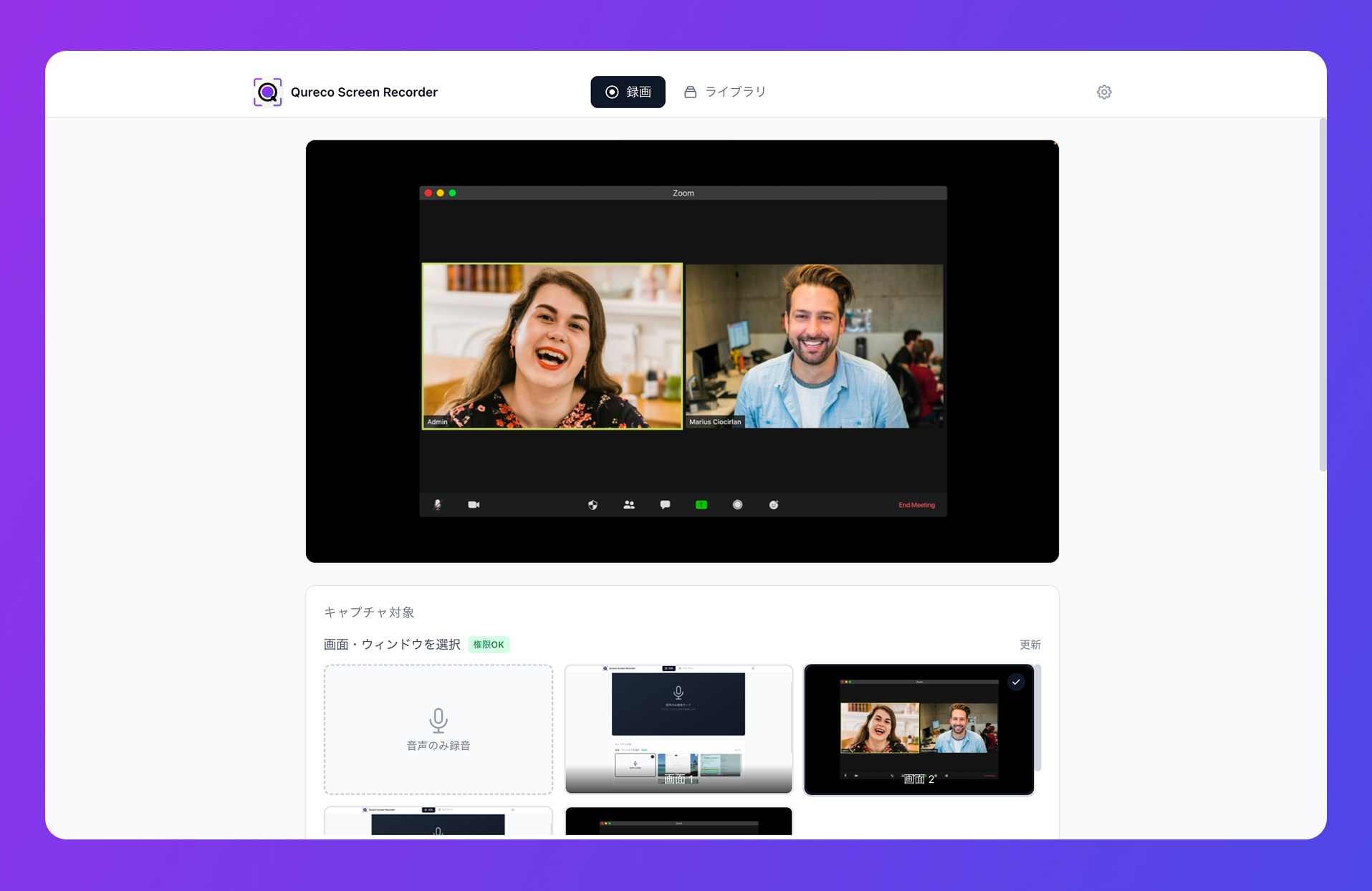
仕組み: Qureco が Mac のシステム音声を拾い、AI 議事録を Notion に送る
Qureco のワークフローはシンプルです。
- 会議が始まる前に、Qureco で「録画開始」を押す
- Google Meet / Teams / その他の会議をいつも通り進める
- 会議が終わったら録画停止
- Qureco の AI 議事録を生成し、Notion のデータベースにワンクリック保存
Qureco の手順(最短5ステップ)
- Qureco をダウンロード: 公式サイトからインストール(無料)。仮想オーディオの設定は不要で、入れた瞬間から録画を開始できます
- 会議の前に録画開始: メニューバーから録画ボタン、または
Cmd + Shift + Rのショートカット - Google Meet / Teams 会議を進める: 参加者には何も表示されない(自分の Mac で録画しているだけ)
- 会議終了後に AI 議事録を生成: 録画ライブラリから対象を選び、要約・決定事項・アクション項目を自動生成
- Notion にワンクリック連携: 接続済みのワークスペース・データベースを選んで保存
Qureco がフィットする人
次のような条件に複数当てはまるなら、Qureco が最有力です。
- Google Meet と Teams を両方使う/日によって会議ツールが変わる
- 顧客や社外との会議があり、ボットを呼ぶのは避けたい
- Notion の Business プランは契約していない
- 連携設定で挫折したくない、1つのアプリで完結させたい
- 月額を抑えたい
複数の Notion ワークスペースを切り替えて使う場合も、Qureco は API 接続を複数登録できるので、「個人用」「クライアント A 用」のように使い分けられます。
方法3: 議事録 AI ボット型ツール(tl;dv / Bluedot / Notta など)
会議に「AI ボット」を参加者として招待し、ボットが録音・文字起こし・要約を行う方式です。tl;dv、Bluedot、Notta、Otter、Fireflies などが代表例で、SaaS としての完成度が高いカテゴリです。
代表的なツールの整理
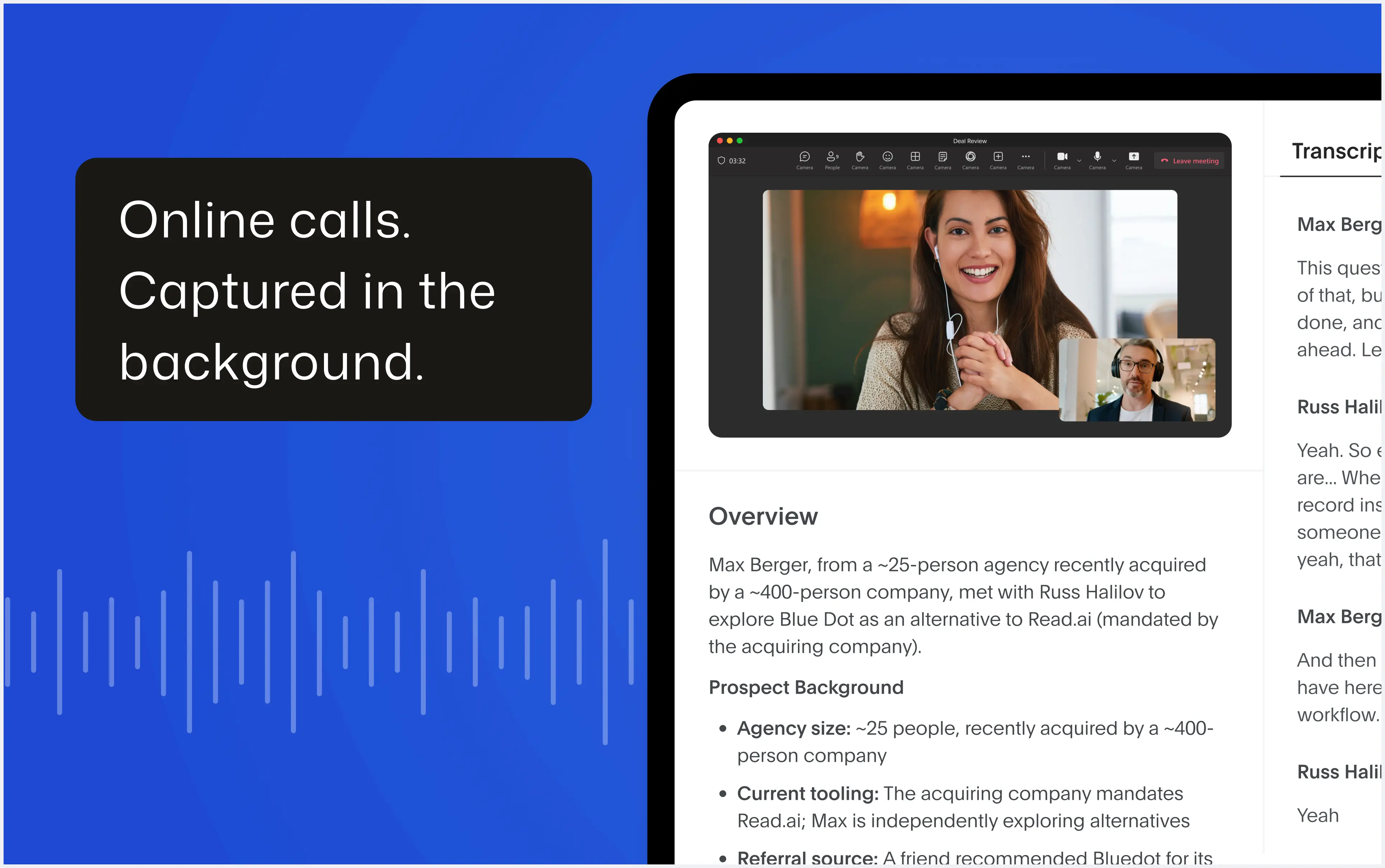
Google Meet / Teams 対応と Notion 連携の有無で整理すると、次のとおりです。
| ツール | Meet 対応 | Teams 対応 | Notion 連携 | ボット同席 | 月額目安 |
|---|---|---|---|---|---|
| tl;dv | ◯ | ◯ | ◯(直接) | あり/なし選択可 | $0〜$29/ユーザー |
| Bluedot | ◯ | ◯ | ◯ | なし(拡張機能) | $18〜/ユーザー |
| Notta | ◯ | ◯ | ◯(Zapier 経由) | あり | ¥1,317〜/ユーザー |
共通の強み
- 話者識別と検索性: 「誰が、いつ、何を」を後から遡れる
- 要約のテンプレート: 商談用・社内 MTG 用などフォーマットを切り替えられる
- 多言語対応: tl;dv は 30 言語以上、Bluedot は 100 言語超
共通の弱み
- 「⚪︎⚪︎ AI Notetaker」「Bot 名」が顧客の画面に表示される
- 業種によっては「録音されている」感が会話の自由度を下げる
- 機密性が高い案件では、参加者の同意取得を毎回行うのが負担になる
Bluedot のように「ボットなしの Chrome 拡張」で回避するツールもありますが、その場合は対応ブラウザ・OS に制約が出ます。また、無料プランは録画時間や本数に制限があるため、本格運用には月額課金が必要になる点も共通の弱みです。
Qureco と他の SaaS を比較する
ここまでの内容を1枚で見渡せるように、Qureco と代表的な SaaS(Notion AI Meeting Notes / tl;dv / Bluedot / Notta)を並べました。
| 観点 | Qureco | Notion AI Meeting Notes | tl;dv | Bluedot | Notta |
|---|---|---|---|---|---|
| 月額目安 | ¥980/月(ローンチ価格) | ¥3,150〜/ユーザー(年払い) | $0〜$29/ユーザー | $18〜/ユーザー | ¥1,317〜/ユーザー |
| Meet 対応 | ◯ | ◯ | ◯ | ◯ | ◯ |
| Teams 対応 | ◯ | ◯ | ◯ | ◯ | ◯ |
| 必要な Notion プラン | 個人 Plus 以上 | Business 以上 | 個人 Plus 以上 | 個人 Plus 以上 | 個人 Plus 以上 |
| ボット同席 | なし | なし | あり/なし選択可 | なし(拡張機能) | あり |
| 話者識別 | ◯ | △(限定的) | ◯ | ◯ | ◯ |
| 画面録画も同じアプリで | ◯ | × | △(録画は SaaS 側) | △(録画は SaaS 側) | △(録画は SaaS 側) |
| 録画〜Notion保存を1アプリで完結 | ◯ | △(要約のみ) | △(連携ツール経由) | △(連携ツール経由) | △(Zapier 経由) |
| 無料体験 | 2週間無料・カード登録不要 | Plus プラン制限あり | フリープランあり | 無料トライアル | フリープランあり |
条件別の選び方フロー
もう少し具体的に、自分に合う方法を選ぶ目安です。
- 会社で Notion Business を契約済み / 個人での議事録運用 → 方法1: Notion AI Meeting Notes(純正・追加コストなし)
- Mac ユーザー / Meet と Teams を行き来 / 顧客会議もある / 月額を抑えたい / 録画もまとめたい → 方法2: Qureco(最も汎用的)
- 社内会議が中心 / ボット同席に抵抗なし / 話者識別が必須 → 方法3: 議事録 AI ボット型ツール
迷ったら、Qureco を無料で試すのが現実的
「Web 会議ツールが何であっても、Notion 個人プランのままで、ボットを呼ばずに議事録を残せるか」を、午後の会議1本で確かめてみるのが最短ルートです。
議事録自動化を始める前に押さえたい3つの注意点
最後に、どの方法を選ぶにしても共通で押さえておきたい点です。
録音する旨を会議冒頭で必ず伝える
商習慣としても、地域によっては法的にも、参加者全員への告知が推奨されます。「議事録のために録音させていただきます」と一言添えるだけで、後のトラブルを防げます。
特に方法2 (Qureco) のように相手画面に何も表示されない方式では、こちら側の意識が一層重要になります。
機密性の高い会議では保存場所を再確認
議事録の保存先(Notion ワークスペース、ローカル、各 SaaS のクラウド)が、自社のセキュリティポリシーに合っているかを事前に確認しましょう。
- ローカル保存: 紛失リスクは自分が背負う
- 自社の Notion: アクセス権限を適切に設定する
- 第三者 SaaS: データ取り扱い規約と保管リージョンを確認
AI 議事録の最終チェックは人間が行う
AI 議事録は、固有名詞・社内用語・専門用語の認識精度が完璧ではありません。次のような場面では、公開前に人間の目で1度通すことをおすすめします。
- 顧客名・案件名が頻出する商談議事録
- 数字(日付・金額・期日)が結論に関わる会議
- 決定事項が後の意思決定に影響する経営会議
「AI 議事録 = ドラフト、最終版は人が確認」という運用に揃えておくと、安心感がぐっと上がります。
まとめ: Web 会議ツールが何であっても、議事録は Notion に集約できる
Google Meet や Teams の議事録を Notion に自動アーカイブする方法は、大きく3つあります。
- 方法1: Notion AI Meeting Notes — Business プラン契約済みの個人運用向け
- 方法2: Qureco(Mac アプリで録画 → AI 議事録 → Notion 保存まで完結) — Web 会議ツールが複数、顧客会議あり、Notion 個人プランのままで運用したい人向け
- 方法3: 議事録 AI ボット(tl;dv / Bluedot / Notta など) — 社内会議中心でボット同席に抵抗がないチーム向け
「ボットは呼びたくない」「Notion の高額プランは契約していない」「会議ツールが Meet と Teams で混在している」のすべてを満たすのは、Qureco だけです。
議事録は、書き終わった瞬間にゴールではなく、次の会議や意思決定の入力になることで初めて価値が生まれます。Web 会議ツールがバラバラでも、議事録だけは一箇所に集約できる状態を、午後の1本目の会議から始めてみませんか。