再生ボタンを押したら、自分の声しか入っていなかった。
さっき録ったはずの大事な打ち合わせ。画面はちゃんと映っているのに、相手の声だけがまったく入っていない。次の会議は明日の朝。今日中に「次は確実に録れる」状態にしておきたい。
しかも厄介なのは、マイクはちゃんとオンにしていたのに相手の声が録れていないこと。じつはこれは設定ミスではなく、Mac の仕様です。Mac の画面録画で相手の声(内部音声)が入らないのは、いちばん多いつまずきポイントで、理由を知れば次の録画からは確実に残せます。
この記事では、まず「相手の声を今すぐ録る」最短の解決策を示し、次に「なぜ Mac では録れないのか」を解説します。そのうえで、相手の声以外で音が入らないケース(自分の声も含めて無音、など)も症状別に整理します。
相手の声(内部音声)が録れない方へ|設定なしで録るなら Qureco
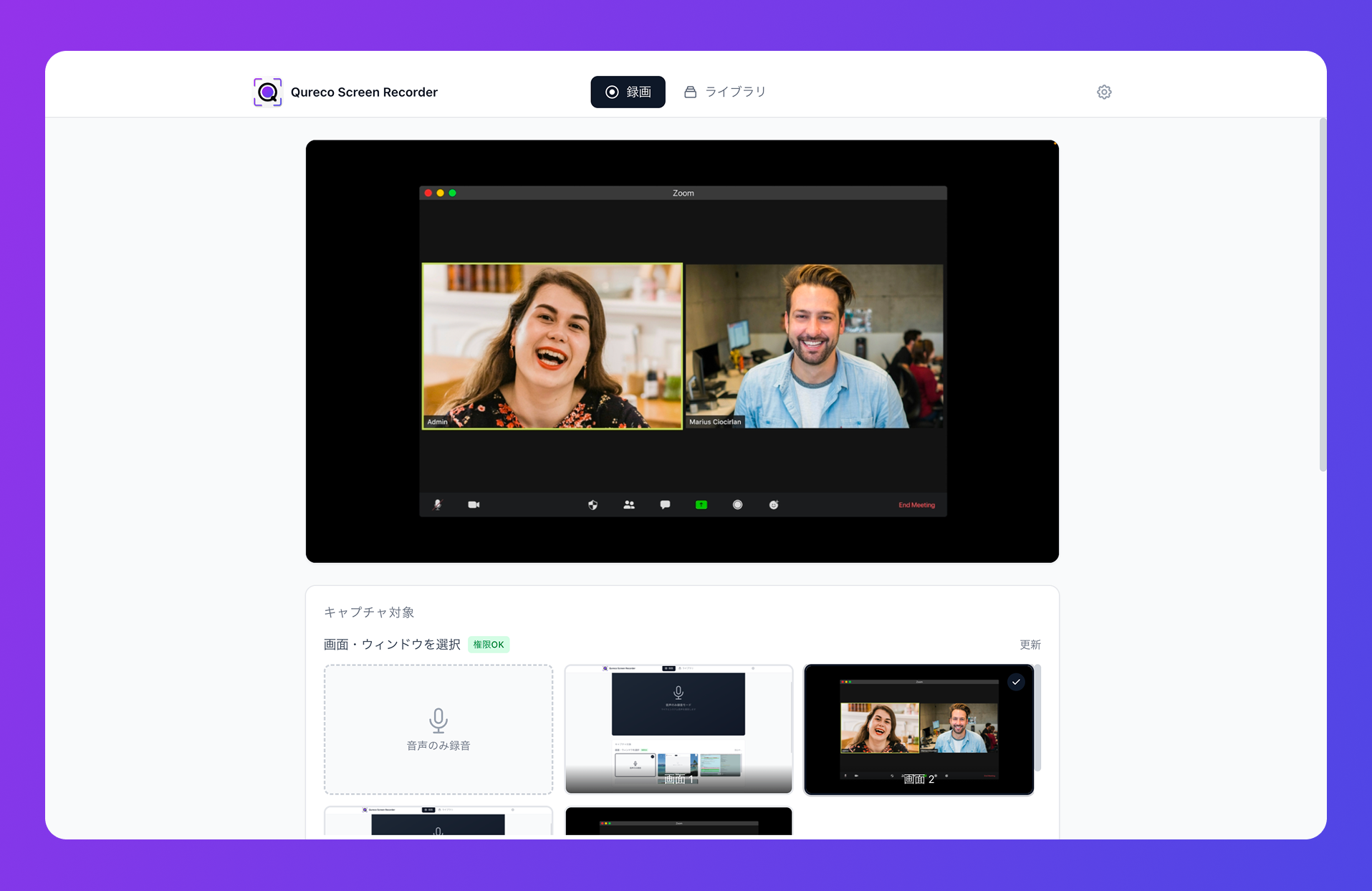
Mac で「次の会議までに、設定で迷わず確実に録れる状態」がほしいなら、内部音声をネイティブに録音できる専用アプリを使うのがいちばん早いです。Qureco は macOS 向けの画面録画アプリで、仮想オーディオドライバの設定なしに、内部音声(相手の声・Mac の音)とマイク音声の両方を録画できます。インストールが終わったその瞬間から使える設計なので、「次の会議までに準備が間に合わないかも」という焦りから解放されます。
設定で迷わないポイント
- インストールしただけで内部音声録画に対応:BlackHole 等の仮想オーディオドライバや Audio MIDI 設定が一切要りません
- マイク/システム音声の ON/OFF が UI 上で完結:それぞれにレベルメーターがついていて、録画前に音が拾えているか目で確認できます
- 無料でも時間無制限・ウォーターマークなし:気軽に試して、合わなければそれで終わりにできます
録ったあとに困らない
会議録画でいちばん大変なのは、実は録ったあとの議事録づくりだったりします。Qureco の Pro プランなら、録音から AI が議事録を自動生成し、テンプレートでフォーマットをそろえ、完成した議事録を Notion にワンクリックで連携、という流れまで自動化できます。「録って終わり」ではなく「録ったものを資産にする」までが一気通貫です。Pro プランは2週間無料、クレジットカード登録なしで試せます。
なぜ Mac は相手の声(内部音声)を録れないのか
Shift + Command + 5 や QuickTime でマイクをいくらオンにしても、相手の声だけは録れません(macOS Sequoia でも 2026 年時点で同じです)。設定の押し間違いではないので、自分を責める必要はありません。自力で録るなら、BlackHole などの仮想オーディオドライバを入れ、Audio MIDI 設定で「複数出力装置」を組む方法もあります。ただし録画のたびに音声出力先を切り替える手間がかかり、別の機器に替えると組み直しになります。録画頻度が高いなら、冒頭で紹介した「内部音声に最初から対応したアプリ」を使うほうが、結局いちばん早く確実です。
QuickTime Player の画面収録で音声が入らないとき
Mac に最初から入っている QuickTime Player で画面収録したら、自分の声しか入っていなかった。これは QuickTime Player を使っている人がほぼ全員通る道です。壊れているわけでも、設定を間違えたわけでもありません。
QuickTime Player では相手の声(内部音声)が録れない
Shift + Command + 5 のスクリーンショットツールバーが立ち上がる作りになっています。つまり QuickTime Player と Mac 標準のツールバーは、音声まわりでは同じ制約を共有しています。できること・できないことの線引き
| やりたいこと | QuickTime Player 標準 | 補足 |
|---|---|---|
| 画面を録画する | できる | 全画面・選択範囲どちらも可 |
| 自分の声(マイク)を入れる | できる | 収録前に「オプション」でマイクを選ぶ |
| 相手の声・Mac から鳴る音を入れる | できない | 入力経路が用意されていない |
| マイクと内部音声を同時に録る | できない | 上と同じ理由 |
| 録画をトリミングする | できる | 前後のカットなど簡単な編集は可能 |
仮想オーディオドライバを足せば録れる(ただし手間はかかる)
どうしても QuickTime Player で内部音声を録りたい場合は、BlackHole のような仮想オーディオドライバを追加して、Mac の音の通り道を自分で作り替える方法があります。おおまかな流れはこうです。
- BlackHole(2ch)をインストールする
- 「Audio MIDI 設定」を開き、BlackHole と内蔵スピーカーをまとめた「複数出力装置」を作る
- Mac のサウンド出力先を、その複数出力装置に切り替える
- QuickTime Player の収録オプションで、マイクとして BlackHole を選ぶ
1回きりの録画なら、この手間を許容してもいいかもしれません。ただ、会議のたびに録るなら毎回この設定と付き合うことになります。
設定を組まずに録るなら
Qureco は macOS 向けの画面録画アプリで、仮想オーディオドライバも Audio MIDI 設定も使わずに、内部音声(相手の声)とマイク音声の両方をそのまま録画できます。サウンド出力先を切り替える必要がないので、録画のあとに戻し忘れて音が出ない、といった事故も起きません。QuickTime Player で「オプションを開いてもシステム音声が見当たらない」と探し回った経験があるなら、この差はかなり効きます。
内部音声まで録れる!Mac画面録画のおすすめツール
| アプリ | 料金 | 内部音声 | 透かし | 導入のしやすさ | 特徴 |
|---|---|---|---|---|---|
| Qureco | 無料 | ◯(設定不要) | なし | ◎ 入れてONだけ | 時間無制限。システム音声をオンにするだけで相手の声込み |
| OBS Studio | 無料 | ◯(macOS 13以降・ドライバ不要) | なし | △ 設定の学習が必要 | 配信者に人気の高機能ツール |
| Loom | 無料〜(無料は制限) | ◯(専用ドライバを自動導入) | なし | ◯ かんたん | 無料は25本・各5分まで、ダウンロードは有料 |
| CleanShot X | 有料(買い切り$29〜) | ◯(ドライバ不要) | なし | ◯ かんたん | スクショ・録画・注釈のオールインワン(Mac向け) |
| ScreenFlow | 有料(買い切り$199) | ◯(10.5以降はドライバ不要) | 体験版は透かしあり | △ 編集機能が本格的 | Mac専用。録画+動画編集が一体 |
| Bandicam | 有料(無料版に制限) | ◯(ドライバ不要) | 無料版は制限あり | ◯ 比較的かんたん | 録画機能が豊富な定番ソフト |
| EaseUS RecExperts | 有料(無料版に制限) | ◯(内蔵仮想サウンドカード) | 無料版は制限あり | ◯ 比較的かんたん | 操作がわかりやすい多機能レコーダー |
1. Qureco(無料・設定不要)
仮想オーディオを入れずに、システム音声(相手の声)をオンにするだけで内部音声込みの録画ができる無料アプリです。画面録画は時間無制限・透かしなしで、Mac のサウンド設定も変えません。「相手の声が録れない」を最短で解決したいなら、まずこれで十分です。
2. OBS Studio(無料・高機能)
配信者に人気の無料・オープンソースの定番ツール。macOS 13以降は OS 標準のしくみ(画面キャプチャ)でシステム音声の取り込みにも対応し、BlackHole は不要です。ただしシーンやソースの設定など学習コストはやや高めで、録画だけでなく配信もしっかりやりたい人向けです。
3. Bandicam(多機能・有料寄り)
録画機能が豊富な定番ソフト。Mac版はBlackHoleなしでシステム音声+マイクを録れます。無料版には録画時間や透かしなどの制限があり、フルに使うには有料プランになります。
4. EaseUS RecExperts(多機能・有料寄り)
操作がわかりやすい多機能レコーダー。内蔵の仮想サウンドカードでシステム音声を録るしくみのため、BlackHole の手動インストールは不要です。こちらも無料版には制限があり、本格的に使うなら有料プランが必要です。
5. Loom(無料あり・共有向け)
録画をURLですぐ共有できる人気ツール。デスクトップアプリで「システム音声を使う」をオンにすれば内部音声も録れます(BlackHole ではなく Loom 独自のバンドルドライバを使うしくみ)。録画開始後に macOS の音声出力先を「Loom Background Sound」に切り替える必要が出ることがある点だけ注意。透かしは付きませんが、無料プランは録画25本・各5分までで、録画ファイルのダウンロードは有料プランが必要です。
6. CleanShot X(買い切り・オールインワン)
スクリーンショットから録画・注釈・共有までをまとめてこなすMac向けツール。Mac で再生されている音(内部音声)の収録に対応し、追加ドライバは不要です。買い切り$29〜と手頃で透かしもありませんが、無料ではなく有料アプリです。
7. ScreenFlow(Mac専用・編集込み)
それでもQurecoがおすすめな理由
外部音声(自分の声)が録れない方へ|症状別チェック
ここまでは「相手の声(内部音声)」の話でした。ここからは、自分の声(外部音声)が入らない、あるいは自分の声も含めて完全に無音、といったケースの原因を症状別に整理します。「音が入らない」と言っても症状はさまざまなので、まず自分がどれに当てはまるか当たりをつけてください。
| あなたの症状 | 想定される原因 | 対処 |
|---|---|---|
| 自分の声は入るのに、Mac から鳴った音(相手の声・動画の音)だけ入らない | 「内部音声」が構造的に録れていない | 冒頭の Qureco/ツール |
| 自分の声も相手の声も、どちらも入っていない | 録画ツールでマイクが「オフ」になっている | 原因 1 |
| 録画ボタンを押しても無反応/許可を求められて進めない | OS のマイク・画面収録の許可が下りていない | 原因 2 |
| 昨日まで録れていたのに、今日から急に無音になった | 録音/再生デバイスの選択がずれている | 原因 3 |
| 設定はオンに見えるのに、なぜか録れない | アプリ・ツール側の音声トラックが無効 | 原因 4 |
相手の声(内部音声)だけが録れない場合は、ここまでで解説したとおり冒頭のツールが最短です。それ以外のケースを順に見ていきます。
原因 1 |録画ツールでマイクが「オフ」になっている(最頻出)
Shift + Command + 5)は、初期状態で「マイクなし」になっています。
Shift + Command + 5を押してツールバーを表示- 「オプション」をクリック
- 「マイク」セクションで、使いたいマイクを選択
録画開始ボタンを押す前に、音量レベルメーターが反応するか必ず確認しましょう。喋っているのにメーターが動かないなら、そのまま録っても無音になります。
原因 2 |OS のマイク/画面収録の許可が下りていない
システム設定 → プライバシーとセキュリティ で、「マイク」「画面収録」の両方に、使うアプリのチェックが入っているか確認します。チェックを入れたら、対象アプリを完全に終了してから起動し直すのがコツです。macOS Sequoia 以降は月に一度、画面収録の許可を再確認するダイアログが出るので、これを「あとで」にし続けているとうまく録れません。原因 3 |録音/再生デバイスがずれている
システム設定 → サウンド の「出力」「入力」で、いま使うべきデバイスが選ばれているか確認し、録音アプリ側でも入力デバイスを指定し直すと確実です。原因 4 |アプリ・ツール側で音声トラックが無効になっている
- QuickTime Player:録画ボタン横の「∨」でマイクが「なし」になっていないか確認します。標準ではシステム音声(相手の声)は録れないので、相手の声を録るなら冒頭のツールを使ってください。
- OBS Studio:「音声入力キャプチャ」「音声出力キャプチャ」がソースにあるか、ミキサーのメーターが動くか、トラックがミュートされていないかを確認します。
- PowerPoint のスライド録画:「マイク」アイコンがオンか確認。スライド内の埋め込み動画の音(システム音声)は別途扱いになる点に注意します。
- オンライン会議アプリの録画機能(Zoom など):自分の音声・相手の音声・システム音声を別トラックで保存する設定が外れていないか見ておきましょう。
まとめ|相手の声は専用ソフトで解決、それ以外は症状別に
Mac の画面録画で音が入らないとき、いちばん多いのは「相手の声(内部音声)が録れない」ケースです。これは Mac が標準では内部音声を録らせない構造的な制約なので、設定で粘るより、冒頭で紹介した Qureco など内部音声に対応したアプリを使うのがいちばん早い解決策です。「設定で何度も詰まるくらいなら、考えずに録れる仕組みを持つ」という発想は、長く録画と付き合ううえでけっこう大事です。
相手の声以外で無音になる原因は、次の 4 つに整理できます。
- 録画ツールでマイクが「オフ」になっている
- OS のマイク/画面収録の許可が下りていない
- 録音/再生デバイスがずれている
- アプリ・ツール側の音声トラックが無効
この 4 つは設定の見直しでほぼ全員が解決できます。明日の会議が、今日と同じ「再生したら無音だった」にならないように。次の録画が、想定どおりの音で残ることを願っています。
よくある質問
Macの画面録画で相手の声が入らないのはなぜですか
Shift + Command + 5 のツールバーや QuickTime Player でマイクをオンにしても、相手の声だけが記録されません。設定ミスではなく Mac 側の仕様なので、内部音声に対応した録画アプリを使うか、仮想オーディオドライバを追加する必要があります。QuickTime Player で内部音声は録れますか
標準の状態では録れません。QuickTime Player の画面収録が扱える音声はマイク入力だけで、Mac から鳴っている音を取り込む入力そのものが用意されていないためです。BlackHole などの仮想オーディオドライバをインストールし、Audio MIDI 設定で出力経路を組み替えれば録れるようになりますが、録画のたびにサウンド出力先を切り替える手間がかかります。
BlackHole は必要ですか
Mac 標準の画面収録や QuickTime Player で内部音声を録りたい場合には必要です。一方、内部音声に最初から対応している録画アプリ(Qureco、OBS Studio の macOS 13 以降、CleanShot X など)を使う場合は、BlackHole を自分でインストールする必要はありません。設定作業を増やしたくないなら、ドライバを足すよりアプリ側で対応しているものを選ぶほうが手数は少なく済みます。
画面収録の音が入らないとき、まず何を確認すればいいですか
システム設定 → プライバシーとセキュリティ でマイクと画面収録の許可が下りているか、システム設定 → サウンド の入力デバイスがずれていないかを順に確認します。無料で内部音声まで録る方法はありますか
あります。Qureco は無料のまま内部音声込みで録画でき、録画時間の制限もウォーターマークもありません。OBS Studio も無料で、macOS 13 以降であれば追加のドライバなしでシステム音声を取り込めますが、シーンやソースの設定に慣れが必要です。設定を覚える時間をかけたくないなら前者、配信までまとめてやりたいなら後者が向いています。
用語集
- 内部音声:Mac のスピーカー側に流れる音の総称です。オンライン会議の相手の声、再生中の動画やアプリの音などが該当します。マイクから入る音とは経路が別なので、マイクをオンにしても録音されません。
- システム音声:内部音声とほぼ同じ意味で使われる呼び方です。録画アプリの設定画面では「システム音声」「デスクトップ音声」「コンピュータオーディオ」などと表記されることがあり、いずれも Mac 側で鳴っている音を指します。
- 仮想オーディオドライバ:Mac の中に「見えないオーディオ機器」を作り、音の通り道を組み替えるためのソフトです。本来は録音できない内部音声を、あたかもマイク入力であるかのように録画アプリへ渡す役割を果たします。
- BlackHole:無料で使える仮想オーディオドライバの代表格です。インストール後に「Audio MIDI 設定」で複数出力装置を作り、Mac のサウンド出力先を切り替えることで、QuickTime Player などでも内部音声を録れるようになります。
- 画面収録の権限:macOS が画面の内容をアプリに渡してよいかを管理する許可設定です。
システム設定→プライバシーとセキュリティ→画面収録にあり、ここが許可されていないと録画自体が始まりません。マイクの権限はこれとは別項目なので、両方の確認が必要です。