録ったはずのZoom商談を再生したら、自分の声しか入っていなかった——。
そんな経験、ありませんか。画面はしっかり映っているのに、相手の声がまったく入っていない。明日も別の重要な打ち合わせがあるから、その前になんとか「次は確実に音が入る」状態にしておきたい。
「Macで画面録画したのに音が入らない」というトラブルは、実は症状ごとに原因がだいたい決まっています。本記事では、まず症状から原因を見分けるための早見表を提示してから、症状別に対処法を順番に解説していきます。そして最後に、設定で詰まる人向けに「考えなくても音が入る」状態を作る最短ルートまで紹介します。
まずは症状から原因を見分ける【早見表】
「音が入らない」とひとくちに言っても、中身はぜんぜん違うトラブルが混ざっています。まずは下の表で、自分のケースがどれに該当するか確認してみましょう。
| 症状 | 想定される原因 | 詳しい対処 |
|---|---|---|
| 自分の声も相手の声もまったく入っていない | 録画ツール側でマイクが「オフ」になっている | 症状1 |
| 録画は始まるのに、許可ダイアログが出続けたり拒否される | OSのマイク/画面収録の許可が下りていない | 症状2 |
| 自分の声は入るが、Zoom相手の声やYouTubeの音が入らない | 「内部音声」を録ろうとしている(macOSの仕様) | 症状3 |
| 昨日まで録れていたのに、今日から急に音が入らない | 録音/再生デバイスの選択がずれている | 症状4 |
| OS設定は問題ないのに、特定のアプリだけ音が出ない | アプリ側で音声トラックが無効化されている | 症状5 |
それでは、症状ごとに見ていきましょう。
症状1|マイクが「オフ」になっている(最頻出)
最も多いのが、録画ツール側で「マイクを使う」設定がオフになっているパターンです。Macの標準ツール(Shift+Command+5)は、初期状態だと「マイクなし」になっているので、知らないと無音で録画されてしまいます。
Shift+Command+5のオプションでマイクを選ぶ

Shift + Command + 5を押してツールバーを表示- 「オプション」をクリック
- 「マイク」セクションで、内蔵マイクや使いたい外部マイクを選択
QuickTime Playerで録画している場合も同様です。「ファイル」→「新規画面収録」を開いたあと、録画ボタン横の「∨」マークからマイクを選びます。「なし」になっていれば、内蔵マイクや使いたいデバイスに変更してください。
録画前に必ずレベルメーターをチェック
設定したあとは、必ずレベルメーターが反応するかを確認してください。試しに何か喋ってみて、メーターが動かないなら、録画開始しても無音のまま記録されてしまいます。
「録画ボタンを押す前にひと声出す」だけのクセをつけておくと、無音録画の事故はかなり減らせます。
症状2|OSのマイク/画面収録の許可が下りていない
最近のmacOSは、アプリごとに「マイクを使っていいか」「画面を収録していいか」を別々に管理する仕組みになっています。アプリ側でマイクをオンにしていても、OSの許可が下りていないと音は録れません。
macOSの権限設定を開く
システム設定 → プライバシーとセキュリティ を開いて、次の2つを確認しましょう。- マイク:使用するアプリにチェックを入れる
- 画面収録:使用するアプリにチェックを入れる
許可を切り替えた直後は、対象アプリを完全に終了してから起動し直すのがコツです。アプリが起動したまま許可を変えても反映されないことがあります。
Sequoia以降の「定期的な許可確認」に注意
許可確認のダイアログが出てきたら、「あとで」を押さずにその場で許可してしまうのが安全です。
症状3|「内部音声」を録ろうとしている(macOSの仕様)
ここが、多くの人が時間を溶かす本丸です。
なぜMac標準ではPCの音が録れないのか
Shift + Command + 5 もQuickTime Playerも、マイク端子から入ってきた音だけを録音する仕組みです。スピーカーから鳴っている音をそのまま取り込む経路が、標準では用意されていません。これはmacOS Sequoiaでも2026年時点で変わっていない仕様です。解決策は大きく2つあります。
解決策A:仮想オーディオドライバを入れる(BlackHole)
- BlackHoleをインストール
- macOSの「Audio MIDI設定」を開く
- 「複数出力装置」を作り、内蔵スピーカーとBlackHoleの両方にチェック
- システムの音声出力を、その複数出力装置に切り替える
- 録画アプリ側のマイクをBlackHoleに指定
ここまでやって、ようやくPCの音が録音できるようになります。ただし、運用上のクセもいくつかあります。
- 録画中はシステム音量が固定になる
- 別のオーディオ機器に切り替えるとセットアップを組み直す必要がある
- 録画後にサウンド出力を戻し忘れて、次のZoom会議で相手の声が聞こえなくなる事故
「一度設定すれば終わり」というよりは、「録画のたびに少し気を使う」状態だと考えておくと安全です。録画頻度が月数回程度ならこの方法で十分ですが、毎日録るようなケースだと負担が積み上がっていきます。
解決策B:設定不要のアプリに替える
仮想オーディオの面倒を避けたい場合、内部音声をネイティブに録音できる専用アプリを使うという選択肢があります。インストールしただけで設定なしに、マイク音声・システム音声を別々のON/OFFで扱えるタイプです。
「次の会議までに、考えなくても確実に録れる状態にしたい」「録画頻度が高い」という人にとっては、こちらのほうが時間コストで割に合います。具体的なアプリは、本記事の後半で詳しく紹介します。
症状4|録音/再生デバイスが意図と違うものになっている
「昨日まで録れていたのに、今日から急に音が入らない」——このパターンは、録音/再生デバイスがいつのまにか別のものに切り替わっているケースが多いです。
特に起きやすいのが、
- 会議のためにヘッドセットを抜き差しした
- Bluetoothイヤホンを別の機器とペアリングし直した
- 外部ディスプレイをHDMIでつないだ
といったタイミングです。HDMI経由のディスプレイに音声出力先が勝手に切り替わって、内蔵スピーカーから音が出ない=録音側もそちらにいかない、ということが起こります。
システム設定 → サウンド の「出力」「入力」のそれぞれで、いま使うべきデバイスが選択されているかを確認してください。録画アプリ側でも、入力デバイスを明示的に指定し直すのが確実です。症状5|アプリ側の設定で音声が無効化されている
OSと録画ツールの両方がオンになっていても、各アプリの設定で音声トラックがオフになっていることがあります。
- QuickTime Player:「ファイル」→「新規画面収録」のメニュー横にある「∨」ボタンで、マイクの選択肢が出ます。「なし」になっていれば変更します。
- OBS Studio:ソース一覧で「音声入力キャプチャ」「音声出力キャプチャ」が追加されているか、ミキサーのレベルメーターが反応するか確認します。
- オンライン会議アプリの録画機能:Zoomなど一部のアプリは、自分の音声・他の参加者の音声・システム音声を別々のトラックで保存するオプションがあります。「録画時に音声も保存する」設定が外れていないか見ておきましょう。
録画開始前に、入っているはずの音を一度試しに鳴らして、メーターが反応するか確認するクセをつけると、無音録画の事故はほぼゼロにできます。
設定で詰まったら「道具を替える」のが最短ルート
ここまで読んでくださった方の多くは、症状1〜2、あるいは4〜5で解決したかもしれません。一方で、症状3の「内部音声」で詰まる人は一定数います。
仮想オーディオの設定は無料でできるとはいえ、
- Audio MIDIで複数出力装置を作る手間
- 録画のたびに音声出力先を切り替える操作
- 別のヘッドセットに替えたら、また組み直し
といった運用コストが地味に積み上がります。録画頻度が高い人にとっては、これを毎回こなすのは正直しんどいです。
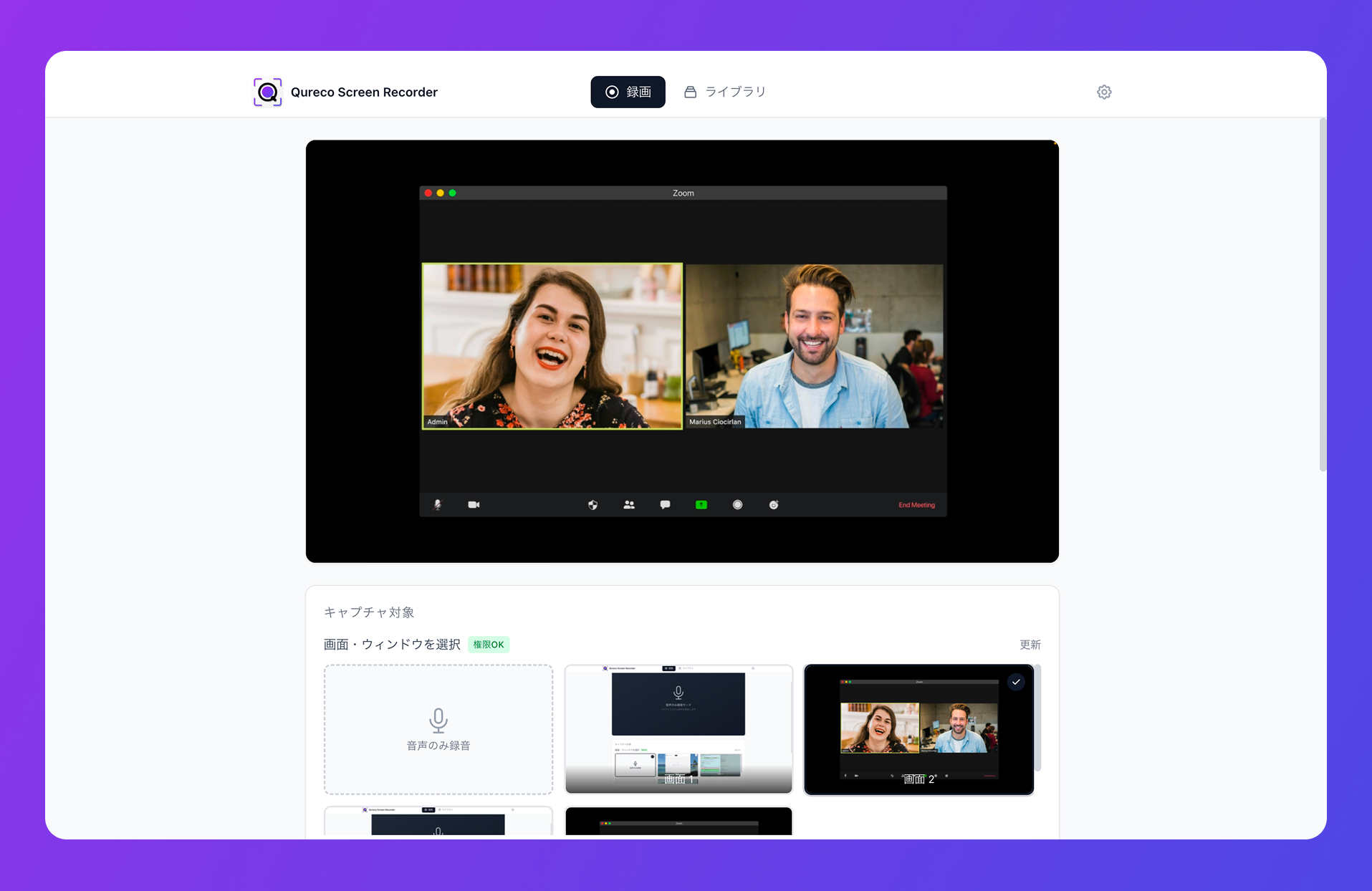
Qurecoが噛み合う3つのポイント
BlackHoleやAudio MIDI設定をいじる必要はありません。インストールしてアプリを起動し、マイクとシステム音声のON/OFFをUI上で切り替えるだけで、両方が同時に録音されます。サウンド出力デバイスを書き換えないので、「録画後に出力を戻し忘れて次のZoomが無音」という事故も起きません。
無料アプリにありがちな制限が、画面録画に関しては一切ありません。
- 録画時間: 無制限
- ウォーターマーク: なし
- クレジットカード登録: ダウンロード時点では不要
商談1本の録画でも、長尺のチュートリアル録画でも、無料の範囲内で完結します。
それぞれにレベルメーターがついていて、録画前に音が拾えているかを目で確認できます。「録画開始ボタンを押す前にメーターをチェックする」という、無音録画を防ぐベストプラクティスがそのままUIに組み込まれている感覚です。
「次の会議までに、考えなくても確実に録れる状態」を作るなら、これが最短ルートです。
録ったあとも資産にする:AI議事録とNotion連携
画面録画で音が入るようになったら、次に気になってくるのは「録ったあとどうするか」だと思います。会議録画でいちばん大変なのは、実は録ったあとの議事録作成だったりします。
- AIが録音から議事録を自動生成
- 議事録テンプレートをカスタマイズして、毎回フォーマットをそろえられる
- 完成した議事録をNotionにワンクリックで連携
という流れまで自動化できます。「録って終わり」ではなく、「録ったものを資産にする」までが一気通貫です。
オンライン会議の音声をAIに投げて議事録を作っている人や、Notionで議事録を一箇所にまとめたい人にとっては、毎回の手作業がまるごと消える体験になります。Proプランは2週間無料、しかもクレジットカード登録なしで試せるので、まずは気軽に2週間使ってみて、合わなければそのまま無料版に戻る、という使い方もできます。
よくある質問
macOSのバージョンを上げたら録れるようになる?
2026年時点で、標準ツール(Shift+Command+5 / Screenshot / QuickTime)にシステム音声録音のオプションは追加されていません。当面は「仮想オーディオを入れる」か「対応アプリを使う」の二択が続く前提で動くのが安全です。
BlackHoleを入れれば無料で内部音声を録れるんですよね?
技術的には可能です。ただしAudio MIDI設定で複数出力装置を作る、録画ごとに出力先を切り替える、といった運用上の手間がついて回ります。録画が月数回なら無料で済ませる選択肢として悪くないですが、毎週・毎日録るなら、その時間コストが見合うか再考の余地があります。
録音中にノイズが入る、音が途切れる場合は?
別のアプリが同じマイクを掴んでいる、サンプリングレートがアプリとOSでずれている、CPU負荷が高すぎる、などが典型原因です。録画前に他のオンライン会議アプリやボイスチャットを終了して、ノイズ抑制のソフトウェアもいったんオフにすると改善することが多いです。
WindowsでもQurecoは使える?
Qurecoは現在macOS専用です。Windowsで内部音声を録るなら、まずはステレオミキサーの有効化を試してみてください。
まとめ|症状で見分けて、内部音声で詰まったら道具を替える
「Macの画面録画で音声が入らない」の原因は、突き詰めると次の5つに集約されます。
- 録画ツール側でマイクが「オフ」になっている
- OSのマイク/画面収録の許可が下りていない
- 「内部音声」を録ろうとしている(macOSの仕様)
- 録音/再生デバイスがずれている
- アプリ側の音声トラックが無効
このうち1・2・4・5は、設定を見直せばほぼ全員が解決できます。多くの人は、ここまで読んでくれた段階で次の録画は成功するはずです。
問題は3番、内部音声の壁にぶつかったときです。BlackHoleなどの仮想オーディオで粘る選択肢もありますが、録画頻度が高いなら、最初から音声込みで録れる専用アプリに切り替えてしまうほうが結果的に楽になります。
「設定で何度も詰まるくらいなら、考えずに録れる仕組みを持つ」——長く録画と付き合っていく上で、この発想はけっこう大事だなと感じます。
明日の会議が、今日と同じ「再生したら無音だった」にならないように。次の録画が、想定どおりの音で残ることを願っています。