オンライン商談を録画したつもりが、再生したら自分の声しか入っていなかった——。
結論:完全無料の解決策は Qureco Screen Recorder
- 仮想オーディオデバイス不要(BlackHole / Soundflower のインストール・設定が一切いらない)
- 画面録画は完全無料(時間無制限・ウォーターマークなし・機能ロックなし)
- クレジットカード登録なしでダウンロード可能
- インストールしてマイクとシステム音声を ON にするだけ
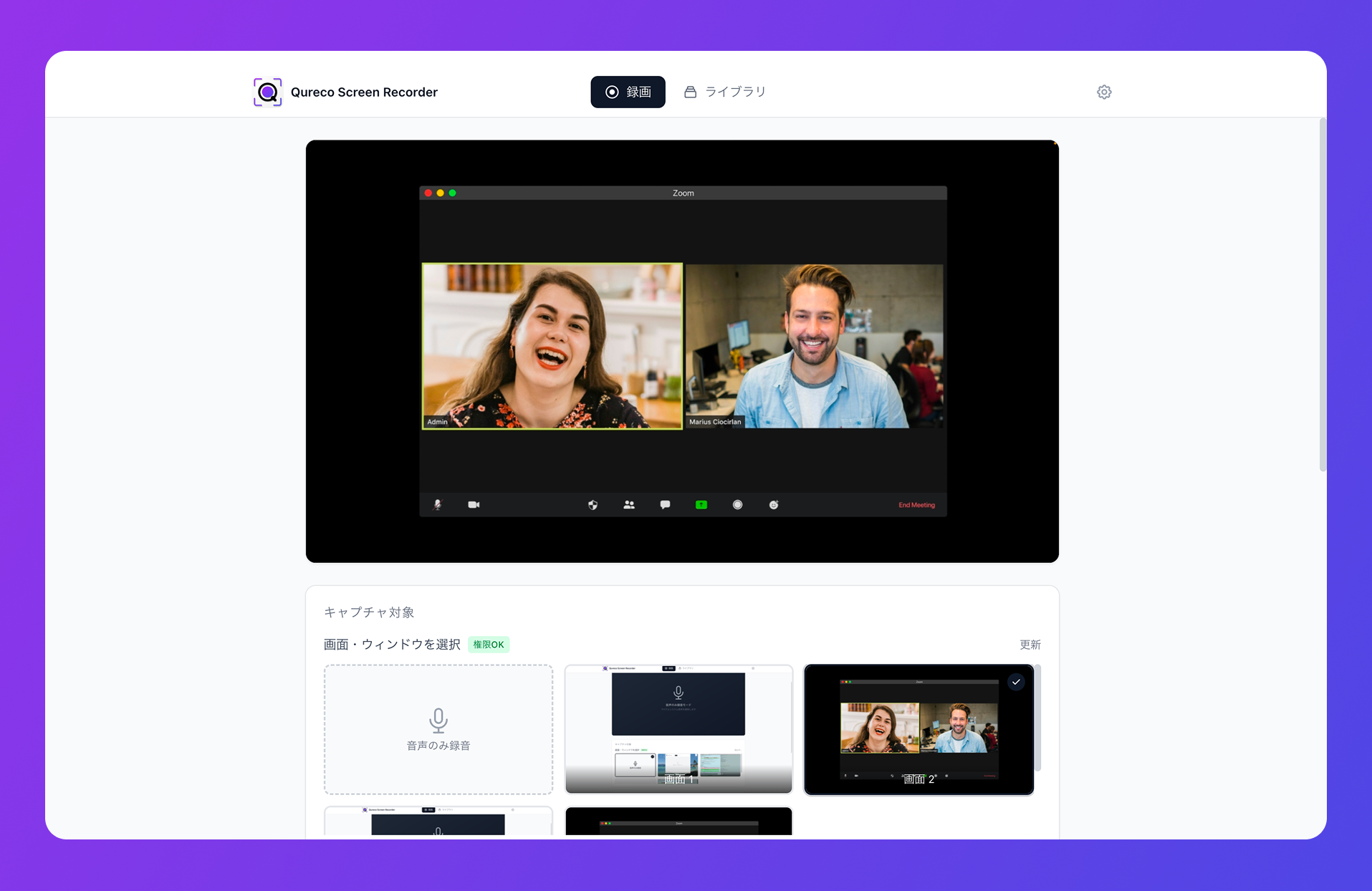
明日までに録れる状態にしたい場合は、ここでダウンロードしてしまうのが最短です。
もっと詳しく知りたい方へ
ここから先は「なぜ Mac 標準では録れないのか?」「Qureco の中身は?」「自前で組みたいんだけど…」という疑問に答える追加情報です。Qureco をダウンロードして試すだけなら、上の
で十分です。
なぜ Mac 標準ではシステム音声が録れないのか

- Shift+Command+5 / QuickTime のオプションには「マイク」しか並びません。Mac 内部で鳴っている音は構造上、入力デバイスとして見えません。
- macOS Catalina 以降、TCC(Transparency, Consent & Control) がオーディオアクセスを管理しています。「画面収録」と「システムオーディオ録音のみ」は別の権限で、標準ツールは後者の API をそもそも呼ばない設計です。
- macOS Sequoia 以降は、画面収録の許可が1週間ごと、または再起動のたびにリセットされます。「昨日まで録れていたのに」の典型原因です。
つまり、設定で何をどう変えても、Mac 標準機能だけではシステム音声は録れません。回避には「仮想オーディオを噛ませる」か「対応アプリを使う」かの二択になります。
Qureco がこの問題に噛み合う3つの理由
1. 仮想オーディオを入れなくていい
Mac 標準でシステム音声まで録ろうとすると、BlackHole をインストールし、Audio MIDI 設定で「複数出力装置」を作り、TCC 権限を2つ許可し、録画後にサウンド出力を戻す——というセット作業が毎回必要になります。
Qureco はインストールしてサインインするだけ。録画画面でマイクとシステム音声を ON にすれば、両方が同時に録音されます。サウンド出力デバイスを書き換えないので、「録画後に出力を戻し忘れて Zoom が無音」という事故も起きません。
2. 画面録画は完全無料(時間無制限・ウォーターマークなし)
無料の録画アプリにありがちな制限が、画面録画に関しては一切ありません。
- 録画時間: 無制限
- ウォーターマーク: なし(無料版でも入りません)
- 機能ロック: 画面録画と音声録音は解放
- クレジットカード登録: ダウンロード時点では不要
商談1本でも、長尺のチュートリアル録画でも、無料の範囲内で完結します。
3. Pro なら録画 → AI 議事録 → Notion 連携まで自動化
「録ったあとに議事録を起こして Notion に貼る」までを自動化したい場合は Pro プラン(月額980円、2週間無料・クレジットカード登録不要)。AI が録音から議事録を生成し、Notion のページとして直接保存します。録画して終わりにせず、記録を資産にしたいときの選択肢です。
それでも自前で組みたい人向け:BlackHole + Mac標準機能ルート
「すでに BlackHole は入っている」「ツールはなるべく増やしたくない」という人向けに、標準機能ルートも残しておきます。手順は以下のとおりです。
- BlackHole 2ch をインストール(M1 / M2 / M3 対応。Soundflower は Apple Silicon 非対応のため現在の事実上の標準は BlackHole)
- Audio MIDI 設定で「複数出力装置」を作成(内蔵スピーカー + BlackHole 2ch)
- システム設定 > サウンド > 出力 を「複数出力装置」に変更
- Shift+Command+5 のオプションでマイクを「BlackHole 2ch」に
- 録画開始
このルートの落とし穴
- 「複数出力装置」を作らないと、自分のスピーカー/イヤホンから音が消える。出力を BlackHole 単体にすると、会議中に相手の声が聞こえなくなる事故になります。
- 録画後にサウンド出力を戻し忘れて、次の Zoom / Meet が無音。録画後の戻し作業が必須。
- システム設定 > プライバシーとセキュリティで、「画面収録」だけでなく「システムオーディオ録音のみ」の権限も別途許可が必要。
- 「複数出力装置」のクロックソースを BlackHole 側に指定しないと、長時間録画で音ズレが発生します。
落とし穴を踏むたびに調べ直すのが苦でなければ、無料で完結できます。ただ「明日までに、確実に」が条件なら、最初から Qureco に行くほうが速いです。
よくある質問
QuickTime Player なら録れる?
挙動は Shift+Command+5 と同じです。QuickTime もマイク入力経由でしか音を録れないため、システム音声を直接録ることはできません。
macOS のバージョンを上げたら録れるようになる?
2026年5月時点で、標準ツール(Shift+Command+5 / Screenshot / QuickTime)にシステム音声録音のオプションは追加されていません。当面は「仮想オーディオを入れる or 対応アプリを使う」の二択が続く前提で動くのが安全です。
Qureco を入れると Mac のサウンド設定が変わる?
変わりません。Qureco は仮想オーディオを介さず内部で音を扱うので、サウンド出力デバイスを書き換えません。録画後に出力を元に戻す作業も不要です。
まとめ
- Mac 標準(Shift+Command+5 / QuickTime)でシステム音声が録れないのは macOS の仕様
- 完全無料の解決策は Qureco Screen Recorder。仮想オーディオなしで、インストールするだけで画面 + システム音声を録れる。録画時間は無制限・ウォーターマークなし
- どうしても自前で組みたい場合は BlackHole + Audio MIDI のルートもあり
無料版を入れて、次の録画で「相手の声が入っている」状態を一度確認してから本番に臨むのがおすすめです。