「Notion AI に録音ファイルをアップロードすれば、勝手に文字起こししてくれる」 — そう思って試したら、アップロード自体ができなくて手が止まった。先週収録した対談音声が mp4 や m4a のままデスクトップに転がっている。心当たりがある人は、たぶんこの記事の正しい読者です。
まず最初に整理しておきたい3つの前提
ツールに飛びつく前に、Notion で文字起こしを扱うときに「読者がよく勘違いしているポイント」を3つだけ整理させてください。ここを踏むかどうかで、選ぶツールが変わります。
「Notion AI に録音ファイルをアップロード」は基本できない
Notion 公式の AI 機能として「録音した音声ファイルをアップロードすると文字起こしできる」と思っている人がいますが、これは現状の Notion AI には正式な機能としてありません。
- Business プラン以上($24/ユーザー/月〜)が必須
- デスクトップアプリ v4.7.0 以上でその場の音声をライブ録音する方式
- 録音済みファイルのアップロード文字起こしには対応していない
という設計です。
「文字起こし → Notion整理」の2段階で考える
そうなると、現実的なフローはこうなります。
- 外部の文字起こしツールで音声をテキスト化する(話者識別もここでやる)
- Notionに整理して保存する(手動コピペ or 連携機能)
音源タイプで最短ルートが変わる
インタビュー音源は、収録方法によって扱いやすさがまったく違います。本記事ではこの3つに分けて手順を整理します。
| 音源タイプ | よくあるシーン | 推奨ルート |
|---|---|---|
| オンライン取材(Zoom / Meet / Teams 録画) | リモート取材、対談企画、社内インタビュー | 録画+AI文字起こし+Notion連携の一気通貫ツール |
| iPhone ボイスメモなどスマホ録音 | 対面取材、外出先での即席収録 | Notta などのファイルアップロード型 |
| IC レコーダー音源 | 長時間対談、会場収録 | Rimo Voice などの長時間特化ツール |
「自分のはどれか」をひとつ選んでから、対応する章に進んでください。
音源タイプ別フロー早見表
3つのルートを1枚の表で先に俯瞰しておきます。
| 音源タイプ | 推奨ツール | 話者識別 | Notion連携の深さ | 月額目安(最安) |
|---|---|---|---|---|
| オンライン取材 | Qureco | ★★★★★ | ★★★★★(ワンクリック) | ¥980〜 |
| オンライン取材(既に録画ファイルあり) | Notta(mp4アップロード) | ★★★★★ | ★★★★☆(ページ化) | ¥1,185〜 |
| スマホボイスメモ | Notta | ★★★★★ | ★★★★☆ | 無料120分まで/¥1,185〜 |
| IC レコーダー(長時間) | Rimo Voice | ★★★★★ | ★★★☆☆(コピペ) | 従量課金 ¥22/30秒〜 |
| 完全無料で試す | Whisper / Google ドキュメント音声入力 | ★★☆☆☆ | ★☆☆☆☆(手動) | 無料 |
下から詳しく見ていきます。
【ルート1】オンライン取材(Zoom・Meet・Teams録画)
Qureco でオンライン取材を一気通貫で処理する
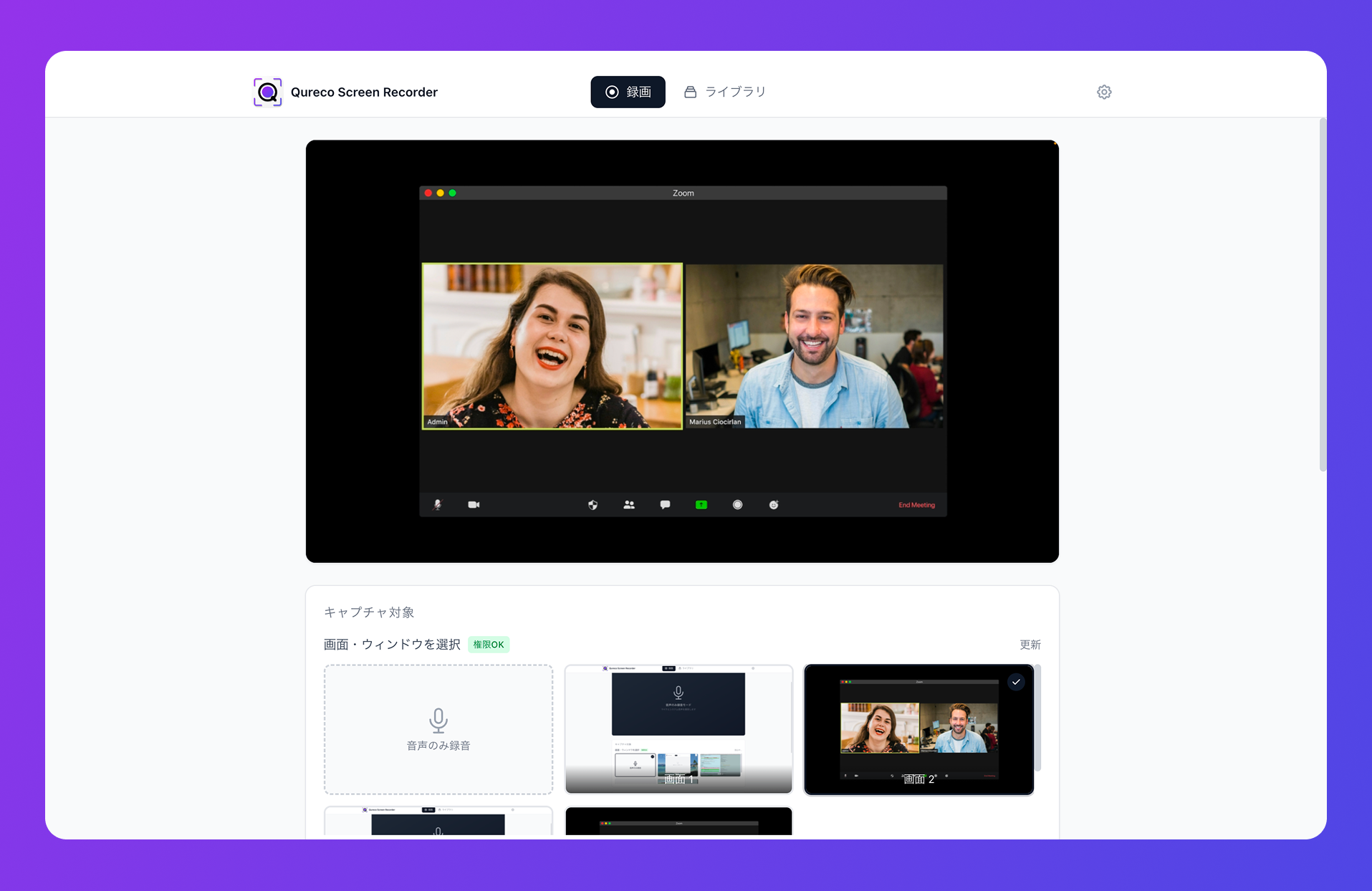
- ボットを呼ばない:相手のZoom参加者一覧に「○○ Notetaker」のようなボット名が出ないので、取材相手にプレッシャーを与えません
- ホスト権限が要らない:先方が主催する Zoom でも、自分の Mac 側で画面と音声を録画できます
- Notion へのエクスポートがワンクリック:Pro プランで、AI が生成した文字起こし+要約をそのまま Notion ページとして書き出せます
手順は次の通りです。
- Qureco を起動して、Zoom 会議の画面とシステム音声+マイクを録画開始
- インタビュー終了後、停止 → AI が自動で文字起こしと議事録を生成(Pro)
- Notion 連携ボタンで、指定したデータベースにページ化
無料版でも録画自体は時間無制限・ウォーターマークなしで使えるので、まず録画だけ Qureco で済ませて、文字起こしは他ツールで、という運用も可能です。
既に Zoom 録画ファイル(mp4)が手元にある場合
「録画は終わってる、ファイルがある」というケースは、Notta の音声/動画アップロード機能が最短です。
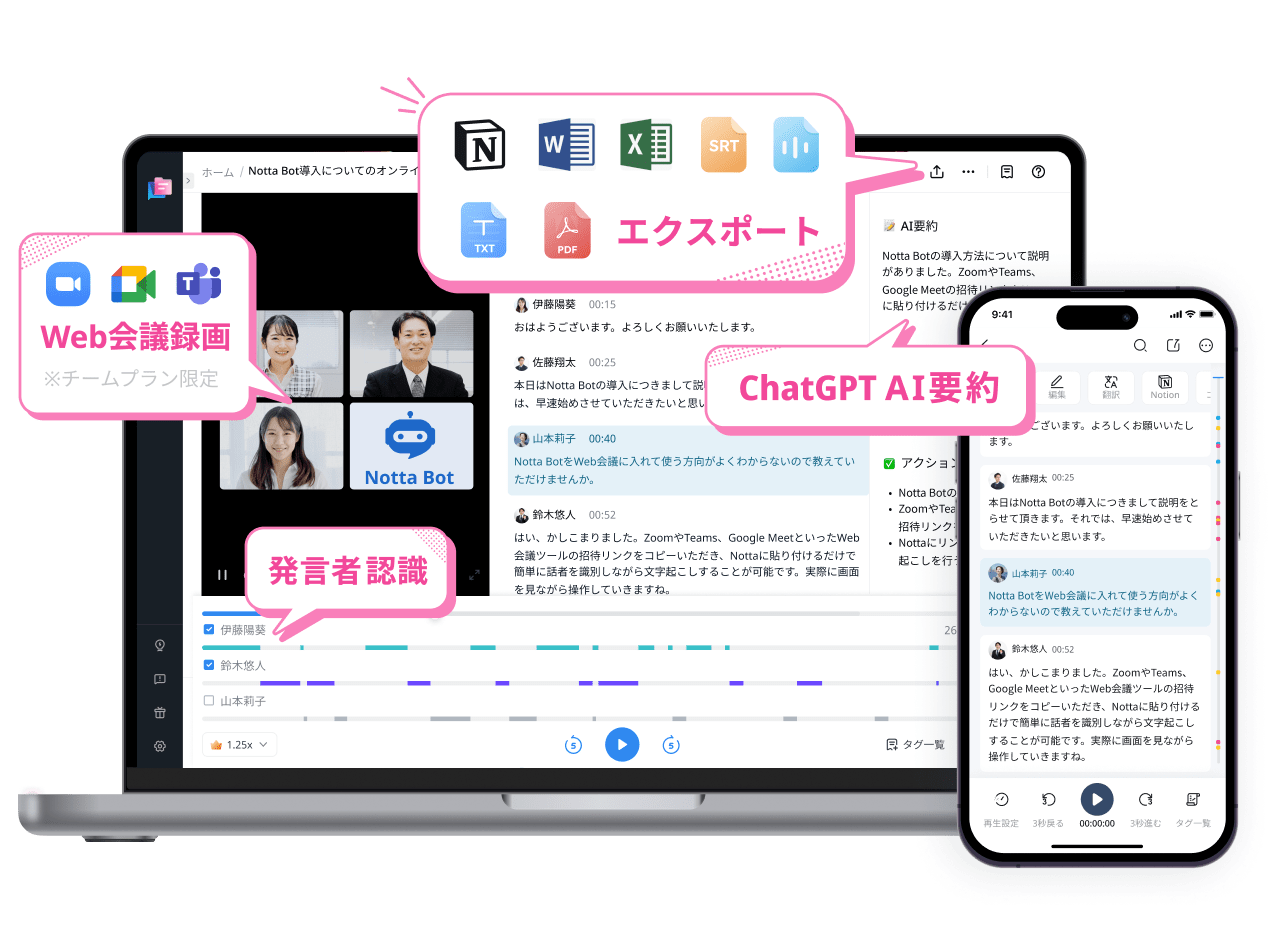
- Notta にログイン → 「インポート」から mp4 / m4a / mp3 をアップロード
- 話者識別を有効化(インタビュアー / インタビュイーのラベル付け)
- AI 要約を生成 → 「Send to Notion」ボタンで Notion ページ化
Notta は日本語精度が高く(公称98.86%)、対応ファイル形式が広い(mp4, mp3, wav, m4a, mov など)ため、手元に録画ファイルだけある人にとっては実質的な第一候補です。
【ルート2】iPhoneボイスメモなどスマホ録音
対面インタビューや外出先での即席収録は、iPhone のボイスメモアプリで録音している人が多いはず。このケースの最短ルートは Notta のスマホアプリ経由です。
iPhone ボイスメモから Notta に送る手順
iPhone のボイスメモアプリでは、録音データを共有メニューから他アプリに渡せます。
- ボイスメモアプリで該当録音を開く → 共有ボタン
- Notta アプリ(インストール済み前提)を選択 → 自動でインポート
- 文字起こしが始まる → 完了後に話者ラベルを編集
- Notion 連携で書き出し
もしくは、ボイスメモから m4a でエクスポート → PC の Notta Web 版にアップロードでも同じ結果になります。
話者識別を活かす設定
インタビュー文字起こしで一番効くのは話者識別です。Notta の場合、自動で「話者1」「話者2」と振られたラベルを、後から「笹谷(インタビュアー)」「田中さん(取材対象)」のように手動で書き換えられます。これをやっておくと、Notion に貼った後の編集が一気に楽になります。
無料枠で完結させる条件
【ルート3】ICレコーダー音源(長時間対談・会場収録)
90分以上の長時間対談や、複数人の会場収録は IC レコーダーで録っている人が多い領域です。長時間音源は、従量課金で長時間が割安な Rimo Voice が向いています。
Rimo Voice が長時間で強い理由
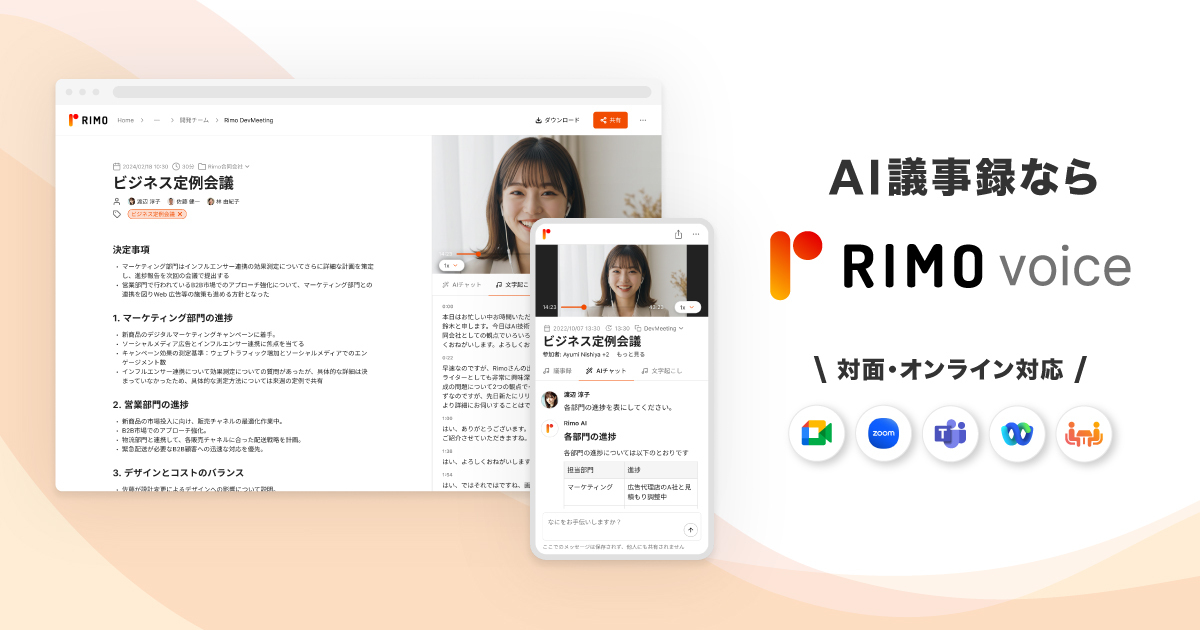
- 従量課金制:1時間あたり ¥1,000 前後で、月額契約しなくても使える
- 話者識別の精度が高い:取材文脈での評判が良く、Notta と並ぶ精度
- タイムコード付き:「この発言は何分何秒か」が分かるので、後から音声に戻れる
手順はシンプルです。
- IC レコーダーから PC に音声ファイルを転送(USB / SD カード)
- Rimo Voice にアップロード → 話者分離を有効化
- 文字起こし完了後、エクスポート(Word / PDF / プレーンテキスト)
- Notion ページに貼り付け
Rimo Voice は Notion との直接連携はないので、コピペ運用になります。長時間音源では「Notion 連携の有無」より「精度と料金」が効くため、この割り切りは現実的です。
完全無料で試したい場合
予算がゼロの段階で試すなら、以下も選択肢になります。
- Whisper(OpenAI 提供のオープンソース):ローカル実行で完全無料、日本語精度も高い(WER 約5%)。ただし環境構築が必要でエンジニア向け
- Google ドキュメント音声入力:リアルタイム再生しながら同時録音すれば文字起こしできるが、話者識別なし
無料ルートは精度よりも検証用と割り切るのが現実的です。
文字起こしを Notion で「使える状態」に整える3つのコツ
ツールで吐き出した生の文字起こしをそのまま Notion に貼っても、後から使いにくいファイルになりがちです。インタビュー記事制作の現場で効く小技を3つ。
1. タイムコード付きで残してあとで音声に戻れるようにする
「この発言、本当にそう言ってたっけ」と疑問になった瞬間に音声に戻れるかどうかで、編集スピードがまったく変わります。Notta も Rimo Voice もタイムコード付きで出力できるので、エクスポート時に必ず有効にしておきます。
2. ケバ取りは AI に任せて整文する
「あー」「えー」「なんかー」のような言いよどみ(ケバ)を手作業で消すと、それだけで1時間溶けます。Notta や Rimo Voice の「整文機能」や、ChatGPT に「ケバ取りして読みやすくして」と指示するのが現実解です。素起こしは別ファイルで残しておき、整文版を Notion の本記事用に使います。
3. 話者識別の自動結果は必ず1度は手動チェック
特に「相づち」の発言が多い区間は、話者識別が入れ替わることがあります。Notion に貼る前に、最初の5分と最後の5分だけでも目で確認しておくと、後の編集事故が激減します。
ツール別の使い分け早見表
最後に、本記事で触れたツールを目的別にまとめておきます。
| 目的 | おすすめツール | 理由 |
|---|---|---|
| オンライン取材を録画から Notion まで一気に | Qureco | ボット不要・Notion 連携が一気通貫 |
| 録画ファイルから話者識別重視で文字起こし | Notta | 日本語精度+Notion ページ化 |
| スマホで録った短いインタビュー | Notta | 共有メニュー連携でラク |
| 90分以上の長時間対談 | Rimo Voice | 従量課金で割安、精度高い |
| 完全無料で検証 | Whisper | オープンソース、エンジニア向け |
| Notion 単体で完結(既に Business) | Notion AI Meeting Notes | ライブ録音前提でファイル不可な点に注意 |
オンライン取材なら Qureco で Notion 連携まで一気通貫
ここまで読んで「自分はオンライン取材中心だ」という人にとって、録画 → 文字起こし → Notion を1アプリで完結できるのが Qureco です。
- ボットを取材会議に呼ばないので、相手に違和感を与えない
- ホスト権限が要らないので、先方主催の Zoom でも自分で記録できる
- Pro プランで AI 議事録自動生成と Notion ワンクリック連携が使える
- 無料版でも画面録画・音声録音は時間無制限・ウォーターマークなし
2週間無料でクレジットカード登録なしで Pro を試せるので、来週のインタビュー1本で実力を確かめてみてください。

まとめ
- Notion AI に録音ファイルをアップロードする機能は事実上ない
- 「外部ツールで文字起こし → Notion に整理」の2段階で考える
- オンライン取材なら Qureco、スマホ録音なら Notta、長時間 IC レコーダーなら Rimo Voice
次のインタビューが入ったら、まず音源タイプを確認して、上の早見表に沿ってツールを1本選んでみてください。Notion に整理された文字起こしが手元にあると、記事制作・リサーチ報告・社内共有のスピードが目に見えて変わります。