BlackHoleなしでMac内部音声を録るならQureco Screen Recorder
- インストール後、録画画面で「マイク」と「システム音声」のトグルを ON にするだけ
- 仮想オーディオデバイス(BlackHole / Soundflower)一切不要
- サウンド出力デバイスを書き換えないので、「録画後に Zoom が無音」事故が起きない
- 画面録画とシステム音声録音は 完全無料(時間無制限・ウォーターマークなし)
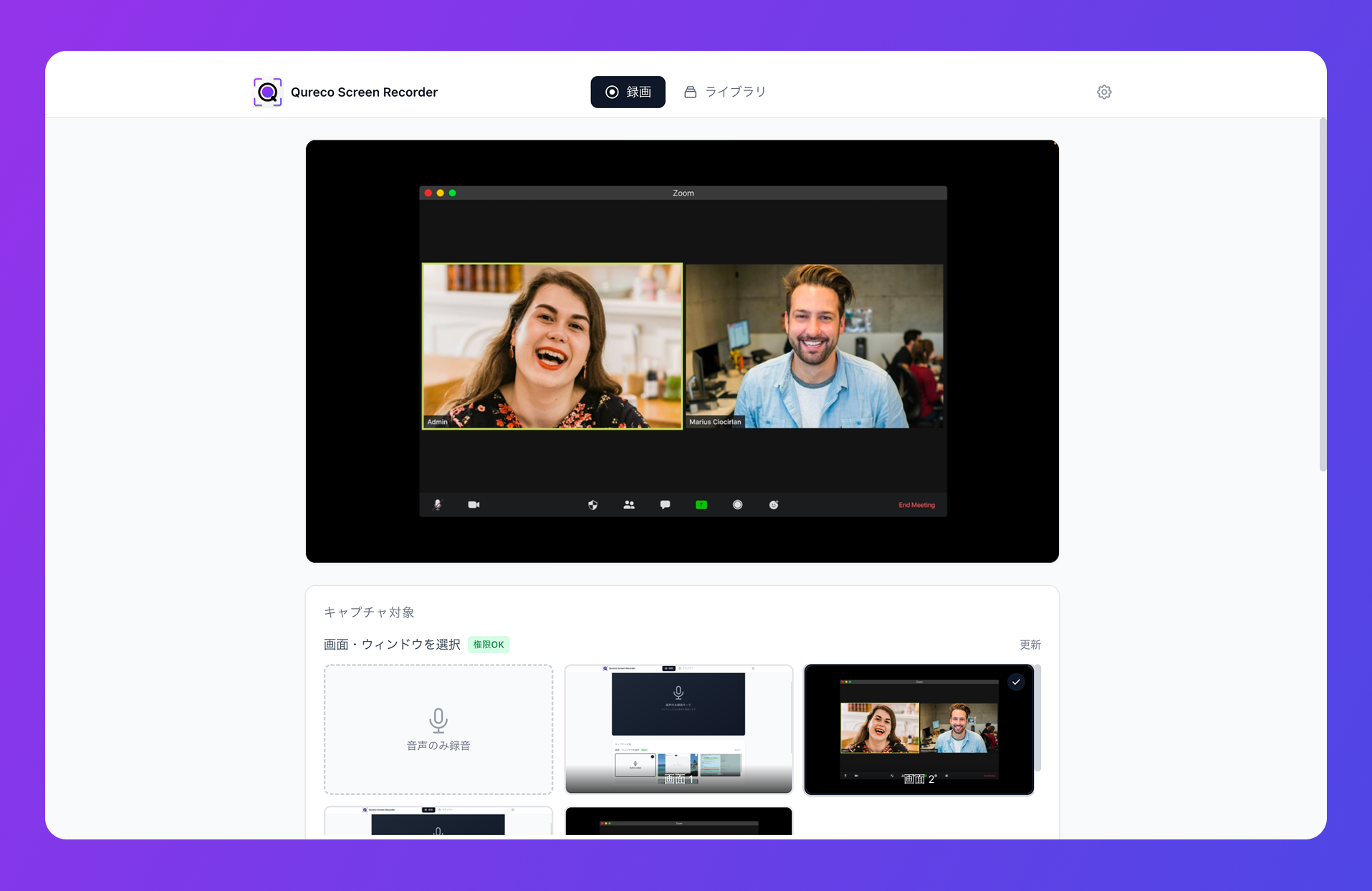
Mac 専用に最適化されており、macOS の最新 API でシステム音声を直接取得しています(理由は後述)。設定に詰まったあの時間を取り戻すには、ここでダウンロードしてしまうのが一番早いです。
なぜBlackHoleなしでも内部音声が録れるのか
- ScreenCaptureKit の音声 API を使う対応アプリを選ぶ
- 仮想オーディオ(BlackHole / Soundflower / Loopback)を噛ませる
本記事では、前者の路線で 3 通りの解決策を提示します。
方法1: ScreenCaptureKit対応の画面録画アプリ(推奨)
最も手っ取り早いのが、ScreenCaptureKit のシステム音声 API をネイティブに使う画面録画アプリを選ぶ方法です。インストールして起動し、マイクとシステム音声のスイッチを入れるだけで録画が始まります。
代表的な選択肢
| アプリ | 価格 | Mac 特化 | 特徴 |
|---|---|---|---|
| Qureco Screen Recorder | 無料(Pro は月額 ¥980) | ◯ | Mac 専用に最適化。AI 議事録と Notion 連携も Pro で利用可 |
| Screen Charm | 有料(買い切り) | ◯ | 海外発の Mac 専用録画アプリ |
| Cap | 無料(OSS) | △ | クロスプラットフォームのオープンソース |
| QuickRecorder | 無料(OSS) | ◯ | ScreenCaptureKit ベース。ドライバ不要の内部音声録音は macOS 13 以降 |
Qureco Screen Recorder で録るまでの手順
- 公式サイト からアプリをダウンロード(クレジットカード登録なし)
- アプリを起動し、収録ソースを選ぶ
- 「マイク」と「システム音声」のトグルを ON
- 録画ボタンを押す
これだけです。Audio MIDI 設定は開かないし、「複数出力装置」も作りません。録画が終わった後にサウンド出力を戻し忘れて、Zoom や Meet が無音になる事故も起きません。
こんな人に向く
- 画面と音を 同時に 録りたい(操作デモ、商談録画、チュートリアル)
- 設定に時間を使いたくない
- 無料で済ませたい
方法2: 録音特化のGUIアプリ(Audio Hijack)
BlackHole と何が違うか
- Audio MIDI 設定の「複数出力装置」を自分で作る必要がない
- アプリ単位で音源を指定できる(「Zoom の音だけ録る」「ブラウザの音だけ録る」が可能)
- 録音後にサウンド出力を戻す手間がない(出力ルートを書き換えないため)
代表的な選択肢
| アプリ | 価格 | 用途 |
|---|---|---|
| Audio Hijack | $69 買い切り | アプリ・デバイスからの録音 |
| Loopback | $129 買い切り | 仮想入力デバイスとして他アプリに音を渡す |
こんな人に向く
- 画面は要らない、音だけ録りたい
- 複数アプリの音を別々のトラックで録り分けたい
- 有料でも安定した完成度を取りたい
方法3: ブラウザ拡張・オンライン録画ツール(Loom)
仕組み
ブラウザのタブ音声共有機能を使って、ブラウザ内で再生されている音を録音します。ネイティブアプリのインストールは不要(拡張機能のみ)。
注意点
- 録れるのは基本的に ブラウザタブ内の音声。デスクトップアプリ(Zoom デスクトップ版、Slack の通話など)の音はそのままでは録れません
- 無料枠は録画本数・1 本あたりの長さに制限があります(Loom の場合、無料は 1 本 5 分まで等)
- 録画品質はネイティブアプリより劣ります
こんな人に向く
- 情シス制約でアプリをインストールできない
- ブラウザでの動作確認動画やプロダクトデモを撮りたい
- 短い録画を共有リンクで送りたい
3つの方法の比較と選び方
| 観点 | 方法 1: Qureco | 方法 2: Audio Hijack | 方法 3: Loom |
|---|---|---|---|
| 料金 | 無料〜 | $69 | 無料〜 |
| 画面録画 | ◯ | ✗ | ◯(ブラウザ中心) |
| システム音声 | ◯(ネイティブ) | ◯(仮想オーディオ) | △(タブのみ) |
| マイク同時収録 | ◯ | ◯ | ◯ |
| 設定難易度 | ★☆☆☆☆ | ★★☆☆☆ | ★☆☆☆☆ |
| AI 議事録 | ◯(Pro) | ✗ | ✗ |
| おすすめ度 | ★★★★★ | ★★★★☆ | ★★★☆☆ |
迷ったら以下を目安にしてください。
- 動画も撮るなら: 方法 1(Qureco)
- 音だけ録るなら: 方法 2(Audio Hijack)
- PC にアプリを入れられないなら: 方法 3(Loom)
それでもBlackHoleを選ぶべきケース
念のため書いておくと、BlackHole は今でも有用です。次のような用途では BlackHole(または Loopback)の出番が残っています。
- DTM・配信で複数アプリの音を細かくルーティングしたい
- 既存ワークフローが OBS + BlackHole 前提で動いている
- 完全無料で代替仮想オーディオを使いたい(Audio Hijack / Loopback は有料)
逆に「Mac で内部音声を録る」だけの目的なら、本記事の 3 つの方法のいずれかで十分です。
議事録とNotion連携まで自動化したいならQureco Pro
Web 会議や打ち合わせを録音する目的が「あとで議事録にする」ことなら、録音→議事録→Notion 保存までを 1 本のアプリで自動化できます。
Qureco の Pro プラン(月額 ¥980、2週間無料・クレジットカード登録不要)では、録画・録音データから AI が議事録を生成し、設定済みの Notion ページに自動でエクスポートします。
- 商談中はメモを取らずに会話に集中
- 会議が終わると Notion に議事録が出来上がっている
- 議事録のフォーマットはテンプレートで自由にカスタマイズ可能
「Mac で内部音声を録る」を起点に、ナレッジ蓄積まで一気通貫にしたい人は、Pro プランも検討してみてください。
まとめ
Mac の画面録画で音声が入らない、内部音声が録れない——この問題に対して、もう BlackHole の Audio MIDI 設定で消耗する必要はありません。macOS 14.2 で OS 側のシステム音声 API が整い、対応アプリを選ぶだけで録れる時代になりました。
選択肢を整理すると次のとおりです。
- 画面も音も一緒に録りたいなら Qureco Screen Recorder(無料・Mac 専用・最短)
- 音だけ録りたいなら Audio Hijack(GUI で配線、$69)
- アプリを入れたくないなら Loom(ブラウザ拡張、無料枠あり)
明日の会議や収録までに環境を整えたいなら、まずは無料で試せる Qureco をダウンロードして、トグルを ON にしてみてください。Mac の内部音声録音が、「設定で詰まる作業」から「スイッチを入れるだけの操作」に変わります。