1on1も、チーム定例も、顧客との商談も、毎回ゼロからフォーマットを組み直していませんか?
Notion で議事録を残している人ほど、シーンが増えるたびにテンプレが散らかります。1on1 のページは見出しが整っているのに、商談メモは箇条書きの羅列。キックオフだけ妙に長い。そんな状態で半年が経つと、いざ振り返ろうとしたとき検索すら効きません。
Notion議事録テンプレートを「シーン別」に作るべき理由
最初に、なぜ1つのテンプレで全部済まそうとすると失敗するのかを整理しておきます。
1つのテンプレで全シーンを賄うと運用が崩れる
1on1 と顧客商談では、必要なプロパティも、本文の重みも全く違います。
- 1on1: マネージャーとメンバーの会話なので、参加者は2人固定。むしろ「前回の振り返り」「メンタル状態」「キャリアの話」のような項目が効きます
- 商談: 「顧客名」「案件ステータス」「決裁プロセス」「キーパーソン」が中心。本文も「先方の懸念」「次回までに送る資料」が主役
- 定例: 「議題タグ」「議事録担当」が要る。決定事項と ToDo が重要
- キックオフ: 一度しか書かないが、「成功基準」「マイルストーン」「リスク」を構造化して残したい
- 振り返り(レトロ): Keep / Problem / Try のフレームが固定
つまり、1つの汎用テンプレに全部を詰め込むと、どのシーンにも"少し足りない"テンプレになります。
でも、DBは1つで十分(テンプレートボタンで使い分ける)
こうすれば、
- 検索性は1つの DB に集約されるので保たれる
- 種別タグ(1on1・定例・商談 など)でビューを切れる
- 新規ページ作成時にワンクリックで適切なテンプレが選べる
の3つを同時に満たせます。Notion 公式マーケットプレイスに並ぶ「議事録テンプレ」も、複数 DB に分ける設計はほぼ採用されていません。
コピペで使えるNotion議事録テンプレ5選
## や - がそのまま見出し・箇条書きになります。① 1on1テンプレート(マネージャー × メンバー)
## 1. メンバーから(24h前までに記入)
### 今週のフォーカス・優先事項
-

### 詰まっていること / 助けが必要なこと
-

### 議論したいトピック
-

### マネージャーに聞きたい質問
-

## 2. 前回のフォローアップ
- 前回のアクション:
  - 状況: ✅完了 / 🟡進行中 / 🔴未着手
-

## 3. 双方向フィードバック
### メンバー → マネージャー
- 最近のサポートで助かったこと:
- もっと欲しいサポート:

### マネージャー → メンバー
- 観察(具体的な事実):
- 影響(何にどう繋がったか):
- 提案(次にどうしたいか):

## 4. キャリア・成長(月1回 or 四半期で深掘り)
- 今四半期の目標進捗:
- 今学びたいスキル / やってみたい仕事:
- 中長期のキャリア展望:

## 5. ネクストアクション
- [ ] (担当: メンバー / 期限: / 完了確認: 次回1on1)
- [ ] (担当: マネージャー / 期限: / 完了確認: 次回1on1)
② チーム定例テンプレート(週次MTG)
## 会議情報
- ⏱️ タイムボックス: 進捗5分 / 議論20分 / アクション確認5分

## 進捗共有(各人2分以内)
### メンバーA
- ✅ 先週やったこと:
- 📅 今週やること:
- 🚧 ブロッカー / 助けが必要なこと:

### メンバーB
- ✅ 先週やったこと:
- 📅 今週やること:
- 🚧 ブロッカー / 助けが必要なこと:

## 議論ポイント(優先順位付き)
1. **論点1**:
   - 議論サマリ:
   - **決定事項**:
   - 決められなかった場合の保留理由:

2. **論点2**:
   - ...

## ToDo(このMTGで発生したアクション)
- [ ] (担当: / 期限: / 確認場所: 次回定例)
- [ ] (担当: / 期限: / 確認場所: Slack #channel)

## 次回までの宿題・持ち越し論点
-
③ 商談・顧客MTGテンプレート(MEDDIC準拠)
## 顧客情報
- **顧客名 / 部署**:
- **同席者(先方)**:
- **同席者(自社)**:
- **商談フェーズ**: 初回 / 提案 / クロージング

## Identify Pain(顧客の痛み)
- 顕在化している課題:
  - 例: 月次レポート作成に20時間かかっている/営業の取りこぼしが月◯件
- 潜在的な課題(先方が言語化していないが見えたもの):
- 今までの解決策と限界:
  - どんなツール/運用を試したか/なぜダメだったか

## Metrics(成功指標)
- 顧客がこの課題で失っている金額・時間:
  - 例: 人件費換算で月◯万円/機会損失で月◯件
- 解決した場合に期待する効果(数値):
- 自社プロダクトの想定ROI:
  - 例: 導入コスト ◯万円 vs 削減効果 月◯万円 → ◯ヶ月で回収

## Economic Buyer(決裁者)
- 名前 / 役職:
- 接点の有無: ある / ない(誰経由で繋がる?)
- 関心領域:
  - 例: コスト削減重視か、売上拡大重視か

## Decision Criteria(評価基準)
- 必須要件:
- 評価軸(機能 / 価格 / 導入難度 / サポート など):
  - 各軸の優先順位(上位3つ):
- 比較検討中の競合:

## Decision Process(承認プロセス)
- 稟議ステップ:
  - 例: 担当→マネージャー承認→部長決裁→法務レビュー→契約
- 想定タイムライン:
- 想定ブロッカー(法務・セキュリティ・予算 など):

## Champion(社内推進者)
- 名前 / 役職:
- 推進してくれる理由:
  - 例: 個人KPIに直結/過去の類似ツール導入経験あり
- Championに渡せる「社内説得用の資料」候補:
  - 例: ROIシート/導入事例/セキュリティチェックシート回答

## 顧客からのフィードバック・懸念
- ポジティブな反応:
- 懸念点 / 反論:
- 持ち帰り検討事項:

## ネクストアクション
### 自社側
- [ ] (担当: / 期限: / 目的: )

### 先方側
- [ ] (依頼内容: / 期限: / リマインダー: )
💡 もっとシンプルに済ませたい場合は BANT(Budget / Authority / Need / Timeline)の4項目だけに絞っても可。MEDDICはエンタープライズ寄り、BANTはSMB寄りで使い分けが効きます。
④ プロジェクトキックオフテンプレート(Project Charter + RACI)
## プロジェクト概要
- **プロジェクト名**:
- **プロジェクトオーナー**:
- **発議者 / スポンサー**:
- **キックオフ日**:
- **想定終了日**:

## ビジネス背景・目的
- なぜ今このプロジェクトをやるのか:
- 解決したい課題:
- 期待する成果(ビジネスインパクト):

## スコープ
### In Scope(含むもの)
-

### Out of Scope(含まないもの・別プロジェクト扱い)
-

## 成功基準(KPI)
- 主要KPI:
- 副次KPI:
- 計測タイミング:

## Definition of Done(完了の定義)
- [ ]
- [ ]
- [ ]

## RACI責任分担マトリクス
| タスク / 領域 | R(担当) | A(説明責任) | C(相談) | I(報告) |
|-------------|---------|------------|---------|---------|
| 設計       |         |            |         |         |
| 開発       |         |            |         |         |
| QA・テスト |         |            |         |         |
| リリース   |         |            |         |         |

## マイルストーン
- [ ] (日付: / Owner: / Deliverable: )
- [ ] (日付: / Owner: / Deliverable: )

## 前提条件・制約事項
### 前提(これが崩れたら再計画)
-

### 制約(変えられない制限)
-

## リスクと対応方針
| リスク | 発生確率 | 影響度 | 対応方針 | Owner |
|-------|--------|------|--------|------|
|       |        |      |        |      |

## コミュニケーションプラン
- 定例MTG: 頻度 / 参加者 / 形式
- 進捗共有: チャネル / 頻度 / 担当
- エスカレーション経路:

## 予算・リソース(任意)
- 予算総額:
- 内訳(人件費 / 外注費 / ツール費 など):
- リソース割当(FTE換算):

## ステークホルダー
| 名前 | 役職 | 関心領域 | 連絡頻度 |
|------|------|---------|---------|
|      |      |         |         |

## 承認・サインオフ
| 役割 | 名前 | 承認日 | ステータス |
|------|------|--------|----------|
| プロジェクトスポンサー |  |  | 未 / 承認 |
| プロダクトオーナー |  |  | 未 / 承認 |
| エンジニアリングリード |  |  | 未 / 承認 |

## キックオフ後のネクストアクション
- [ ] (担当: / 期限: )
💡 Notion公式の Project Charter ガイドは「Living Document(生きた文書)として、マイルストーンごとに更新する」ことを推奨しています。キックオフ時に書いて終わりではなく、節目で振り返って更新する運用が前提です。
⑤ 振り返り(レトロスペクティブ)テンプレート
レトロは「どのフレームを使うか」で得られる気づきが変わります。チームの状況に応じて、下の3つから選んで使ってください。
| フレーム | 向くシーン |
|---|---|
| KPT(Keep / Problem / Try) | 標準。迷ったらこれ。チーム慣れていないときも回しやすい |
| 4Ls(Liked / Learned / Lacked / Longed for) | 学びを言語化したいとき。プロジェクト終了時など |
| Start / Stop / Continue | 行動の変化を強く促したいとき。停滞気味のチームに |
KPTテンプレート(標準)
## 対象期間
-

## Keep(続けたいこと)
-

## Problem(問題・改善したいこと)
-

## Try(次にやること)
- [ ] (オーナー: / 期限: / 効果測定方法: )
- [ ] (オーナー: / 期限: / 効果測定方法: )

## 次回の振り返り日
-
4Lsテンプレート(学び重視)
## 対象期間
-

## Liked(良かったこと・好きだったこと)
-

## Learned(学んだこと・気づき)
-

## Lacked(足りなかったこと)
-

## Longed for(あったら良かったこと・次に欲しいもの)
-

## ネクストアクション
- [ ] (オーナー: / 期限: )
Start / Stop / Continueテンプレート(行動変化重視)
## 対象期間
-

## Start(始めること)
-

## Stop(やめること)
-

## Continue(続けること)
-

## ネクストアクション
- [ ] (オーナー: / 期限: )
💡 Try / Start に必ずオーナーと期限を: レトロが形骸化する一番の原因は「アクションが誰のものか曖昧」のまま終わること。1人1つのオーナーと、次回レトロまでの期限をセットで残してください。
Notion議事録DBのプロパティ設計(全シーン共通)
5つのテンプレを使い分けるための土台として、議事録 DB に揃えるべきプロパティを整理します。
最低限揃えるべき5つのプロパティ
| プロパティ名 | 型 | 用途 |
|---|---|---|
| タイトル | Title | 「YYYY-MM-DD ◯◯定例」のような命名 |
| 開催日 | Date | 並べ替え・カレンダービューに必須 |
| 種別 | Select | 1on1 / 定例 / 商談 / キックオフ / 振り返り |
| 参加者 | People | 検索性 |
| ステータス | Select | 下書き / 確定 |
これ以上増やすと、毎回の入力が面倒になります。最初はこの5つで運用を始め、必要になったら追加するのが続けるコツです。
あると便利な拡張プロパティ
- リレーション: プロジェクト DB・顧客 DB と紐付ければ、「この顧客に関する議事録だけ」のビューが作れます
- ロールアップ: 議事録に紐付くタスクの「未完了数」を表示すると、フォローアップ漏れが可視化されます
テンプレートボタンの設定方法
議事録 DB を開いた状態で、「+ 新規」の右の▼を押すと「新しいテンプレート」が作れます。ここに5つのテンプレを登録すれば、新規ページ作成時にワンクリックで選べます。
種別プロパティのデフォルト値もテンプレートごとに設定できるので、「1on1テンプレを選んだら自動で種別が "1on1" になる」状態を作っておくと、後のビュー分けが楽になります。
AI自動入力の現実解 ─ Notion AI Meeting Notes が使える人/使えない人
「テンプレを毎回手で埋めるのも結局しんどい」というのが、ここから先の話です。
Notion AI Meeting Notes の正確な仕様(2026年版)
2025年5月にリリースされた Notion AI Meeting Notes は、会議音声を録音 → 自動で文字起こし → 要約とアクションアイテムを抽出してくれる機能です。Notion 公式ヘルプによると、仕様は次の通りです。
- Business Plan 以上が必須(個人の Plus / Free プランでは事実上使えない)
- macOS 13 以上 / Windows 最新版
- デスクトップアプリ v4.7.0 以上推奨
- デスクトップ版はシステム音声+マイクの両取得、ブラウザ版はマイクのみ
- 1ユーザー1日10時間まで、話者識別は英語のみ
- 最低1分(約300文字)の音声が必要
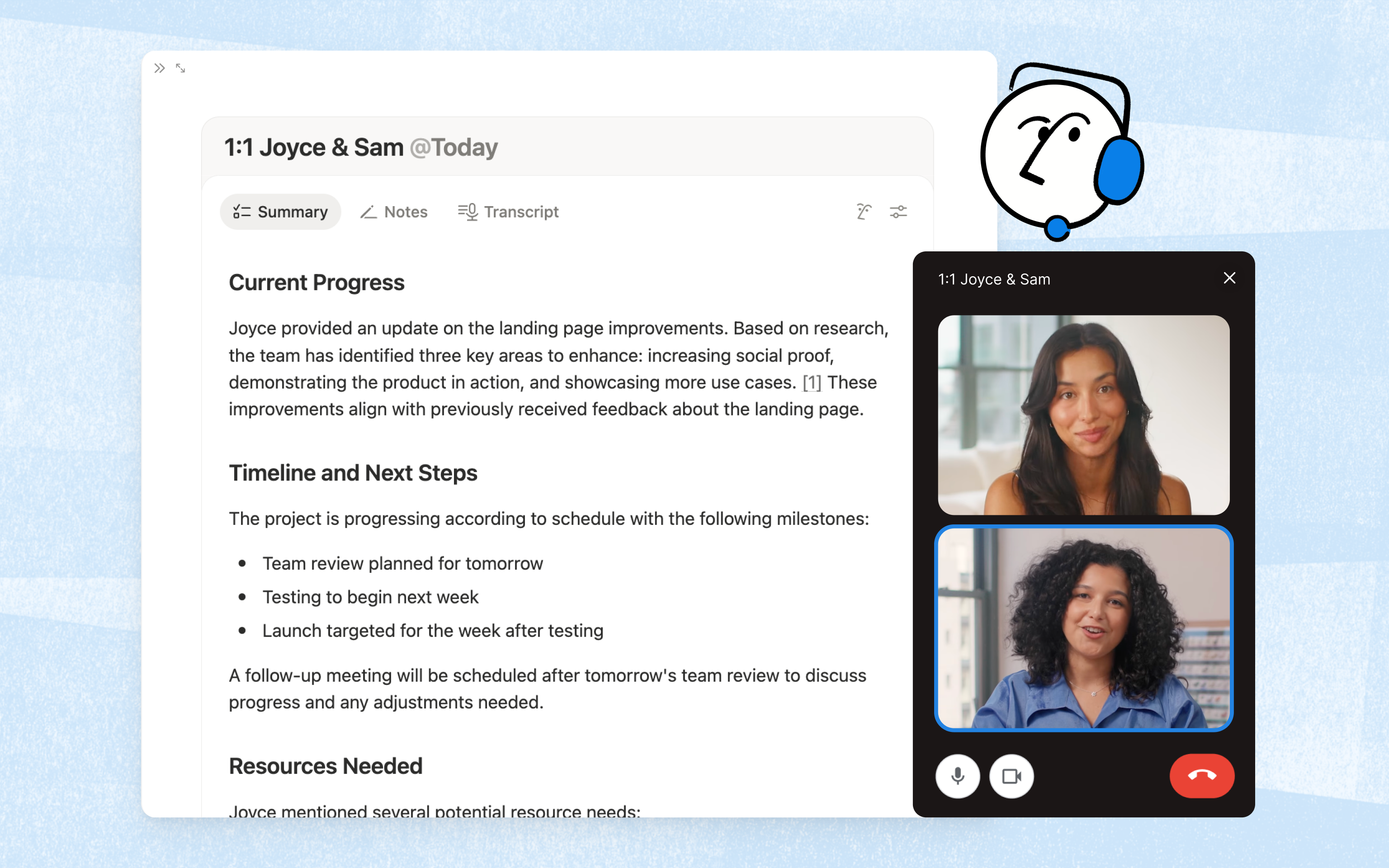
つまり、Business 契約があり、Mac/Win の最新環境で、英語ベースの会議なら、ほぼ理想に近い体験が手に入ります。一方で、個人の Plus プランや無料プランで Notion を使っている人、日本語の会議が中心の人にはハードルが高いのが現実です。
「Business じゃないから諦めた」人の代替ルート
Notion AI Meeting Notes が使えない場合、現実的なルートは次の構成になります。
- Mac で会議音声を録画(システム音声+マイクを両取得)
- AI で文字起こし&要約
- Notion の議事録テンプレに流す
この構成のいいところは、
- 会議に Bot を招待する必要がない(顧客との打ち合わせでも気を遣わなくていい)
- Notion は Free / Plus のままで成立する
- Zoom・Meet・Teams のどれでも同じ手順で動く
の3点です。
録画 → AI議事録 → Notion 連携 を1アプリで完結する Qureco
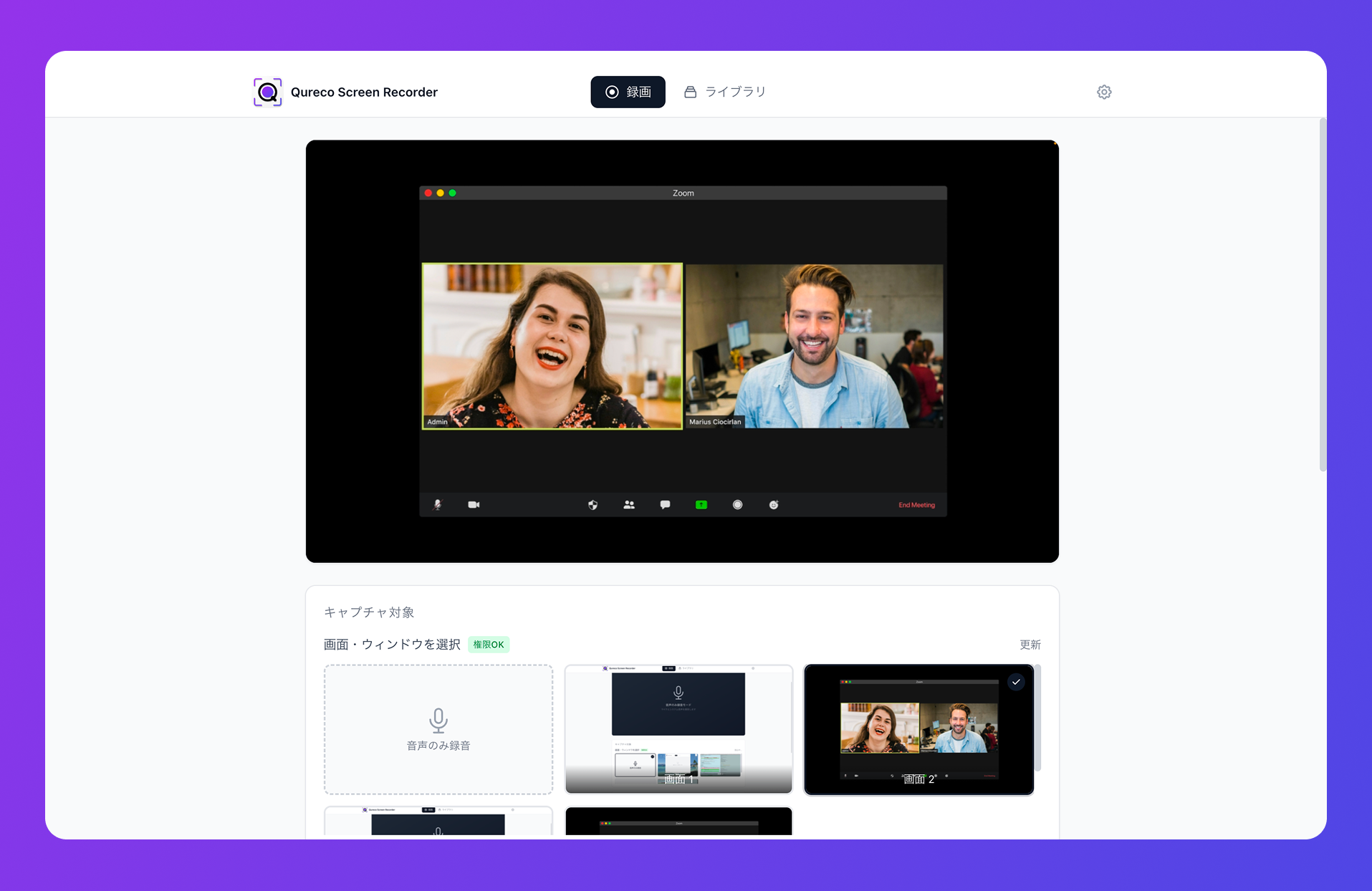
- 仮想オーディオ設定なし で Mac の会議音声を録画(BlackHole などの面倒な設定が不要)
- AI が議事録を自動生成、テンプレートのカスタマイズも可能(今回の5シーンに合わせて出力フォーマットを変えられる)
- Notion ワンクリック連携 で、先ほど作った議事録 DB に直接保存
無料プランでも録画は時間無制限・ウォーターマークなしで使えるので、まずは「会議音声をきれいに録る」ところから試せます。AI 議事録と Notion 連携は Pro プラン(2週間無料・クレカ登録不要)で使えます。
運用のコツ ─ 「貯めたあと」を活きさせる
テンプレを整えるだけだと、議事録は"貯まるだけのフォルダ"になりがちです。後から効かせるための3つのコツを置いておきます。
ステータス運用で「下書き → 確定」を分ける
会議直後はメモの段階なので「下書き」、整えたら「確定」に変える運用にすると、検索結果の精度が上がります。下書きビューだけ表示しておけば、未整理の議事録もリスト化できます。
種別タグで1on1だけ・商談だけのビューを作る
種別プロパティでフィルタすれば、「自分の1on1だけ過去半年分」「特定顧客との商談だけ」のビューが作れます。半期評価や顧客との振り返りで一気に効きます。
ネクストアクションは別DBに切り出す
- [ ] リストは、その場では便利ですが、横断検索が効きません。タスク管理 DB を別に持ち、議事録ページからリレーションで紐付けると、自分の ToDo を全議事録から拾えるようになります。まとめ
Notion で議事録を「シーン別」に整える要点をまとめます。
- DB は1つ、テンプレートボタンを5種類 が運用が崩れない設計
- 1on1・定例・商談・キックオフ・振り返りの5テンプレは記事内のコードブロックをそのままコピペ
- AI 自動入力は2ルート: Notion AI Meeting Notes(Business 必須)か、Mac 録画 → AI議事録 → Notion 連携(Qureco などのアプリで一気通貫)
- 貯めたあとを活きさせるのは、ステータス・種別タグ・タスクDB切り出しの3点
来週の月曜の1on1から、まずはコピペで使ってみてください。手で埋めるのがしんどくなったら、録画ベースの自動化に移行する流れがおすすめです。