みなさんは、Web会議のたびに議事録を取りながら参加していて、「話に集中できないな」と感じたことはありませんか。タイピングに気を取られていると相手の表情の変化を見逃しますし、後から見返すと肝心なところがメモから抜け落ちていたりします。
Macで「会議の文字起こし→Notion」を自動でつなぐのは、思ったより難しい
Notion AI Meeting Notes は「Businessプラン以上」が必要
/meet と入力するだけで録音・文字起こし・要約までNotion内で完結する、とても便利な機能です。ただしNotion公式ヘルプを見てみると、利用条件として Business以上のプラン(月額3,150円〜) が必要であることがわかります。無料プランやPlusプランで使っているユーザーには手が出せませんし、個人で軽く使っているNotionユーザーにとっては大きな壁になります。あわせて、macOS 13以降、デスクトップアプリ4.7.0以上、1日10時間の使用制限、英語以外は話者ラベリングの精度が落ちる、といった細かな条件もあります。
Mac標準のボイスメモではWeb会議の相手の声を拾えない
BlackHole のような仮想オーディオドライバを設定して、システム音声をマイク入力にループバックさせる必要があります。M1/M2 Macでつまずく方も多く、「無料だけど一手間」が積み重なるルートになりがちです。議事録ボットを会議に呼ぶのは気が引ける
tl;dvやOtter、Nottaなどのボット型ツールも候補に上がりますが、参加者一覧に「○○ Notetaker」と表示されてしまうため、取引先との初回打ち合わせや1on1ではどうしても気を遣います。便利さは認めつつ、「呼びにくいな」と感じている方も多いのではないでしょうか。
先にお伝えしておくと、この3つを全部解決できるアプリがあります
- Notionのプラン不問で議事録をNotionに保存できます
- 仮想オーディオ設定なしでWeb会議のシステム音声をそのまま録音できます
- 会議に何も招待しないので、相手に気を遣わせる心配もありません
しかも録画機能は完全無料、AI議事録とNotion連携を含むProプランも2週間無料(カード登録不要)で試せます。記事の後半で他のルートとじっくり比較していきますが、「もう答えは見えたかも」と感じた方は先にダウンロードしてみてください。
Macで会議を自動文字起こしする4つの方法を比べてみよう
ここからは、Macで「会議の音声 → 文字起こし → Notion」を実現する代表的な4つのルートを、まずは表で比較してみましょう。
| 方法 | 無料範囲 | Web会議の相手音声 | Notion自動連携 | セットアップ難易度 |
|---|---|---|---|---|
| ① Mac標準(ボイスメモ/メモ) | 完全無料 | △ 仮想オーディオ要 | × 手動コピペ | ★★★☆☆ |
| ② Notion AI Meeting Notes | × Business必須 | ◯ | ◎ 同一ツール内 | ★☆☆☆☆ |
| ③ Whisper(ローカル) | △ CLI版のみ無料 | △ 仮想オーディオ要 | × 手動コピペ | ★★★★★ |
| ④ 録画+AI議事録特化アプリ | ◯ 録画無料/議事録Notion連携はPro(2週間無料) | ◎ 設定不要 | ◎ ワンクリック | ★★☆☆☆ |
それぞれの方法を順番に見ていきましょう。
方法① Mac標準(ボイスメモ/メモ)
macOS標準のボイスメモアプリで録音し、再生画面の吹き出しアイコンから文字起こしを表示する方法です。完全無料で、追加インストールも必要ありません。
BlackHole などの仮想オーディオ設定が必須になります。Notionへの保存も手動コピペになるので、「自動で届く」とは言えないのが正直なところです。方法② Notion AI Meeting Notes(Notion公式機能)
/meet を実行し、「Start transcribing」を押すだけで録音・文字起こし・要約がNotion内で完結します。使い方はとてもシンプルで、ZoomやGoogle Meetなどシステム音声もそのまま拾える設計になっています。すでにNotion Businessプランを契約済みのチームには、第一候補と言える機能です。
方法③ Whisper(ローカル文字起こし)
pip install で導入)は無料、Mac App Storeで配信されている Whisper Transcription は7日無料トライアル後にPro月額1,000円です。方法④ 録画+AI議事録特化アプリ
Notionまで自動でつなぐなら、最短・コスパのいいルートはどれ?
- Notion AI Meeting Notes … Businessプランで 月3,150円〜
- 録画+AI議事録特化アプリ(Qureco) … Proプランで 月980円〜(2週間無料)
- 録画はずっと無料で、時間無制限・ウォーターマークなしで使えます。しかも会議にボットを招待しないので、参加者一覧に何も表示されず、取引先との打ち合わせでも気を遣いません
- 議事録の自動生成とNotion連携はProプランですが、Notion AIの約1/3のコストで使えます。さらに2週間無料・カード登録なしなので、まず2週間フルに試して、合わなければ自動課金なしで終われます
- 仮想オーディオ設定が一切不要です。BlackHoleで詰まる定番のハマりどころを、まるごと迂回できます
「無料の画面録画から始めて、必要になったら Notion AI より安く議事録連携まで伸ばせる」——この伸びしろの大きさが、Qurecoを最短ルートに押し上げています。
面倒な議事録作成とはもうおさらば!4ステップで設定しよう
ここからは、実際にMacで会議を録画してNotionに議事録が届くまでの流れを、4ステップで紹介します。とても簡単なので、ぜひ次の会議から試してみてください。
STEP 1: Qurecoをダウンロード(無料・カード不要)
インストール後の初期設定はほぼなく、起動してすぐに録画ボタンが押せる状態になっています。
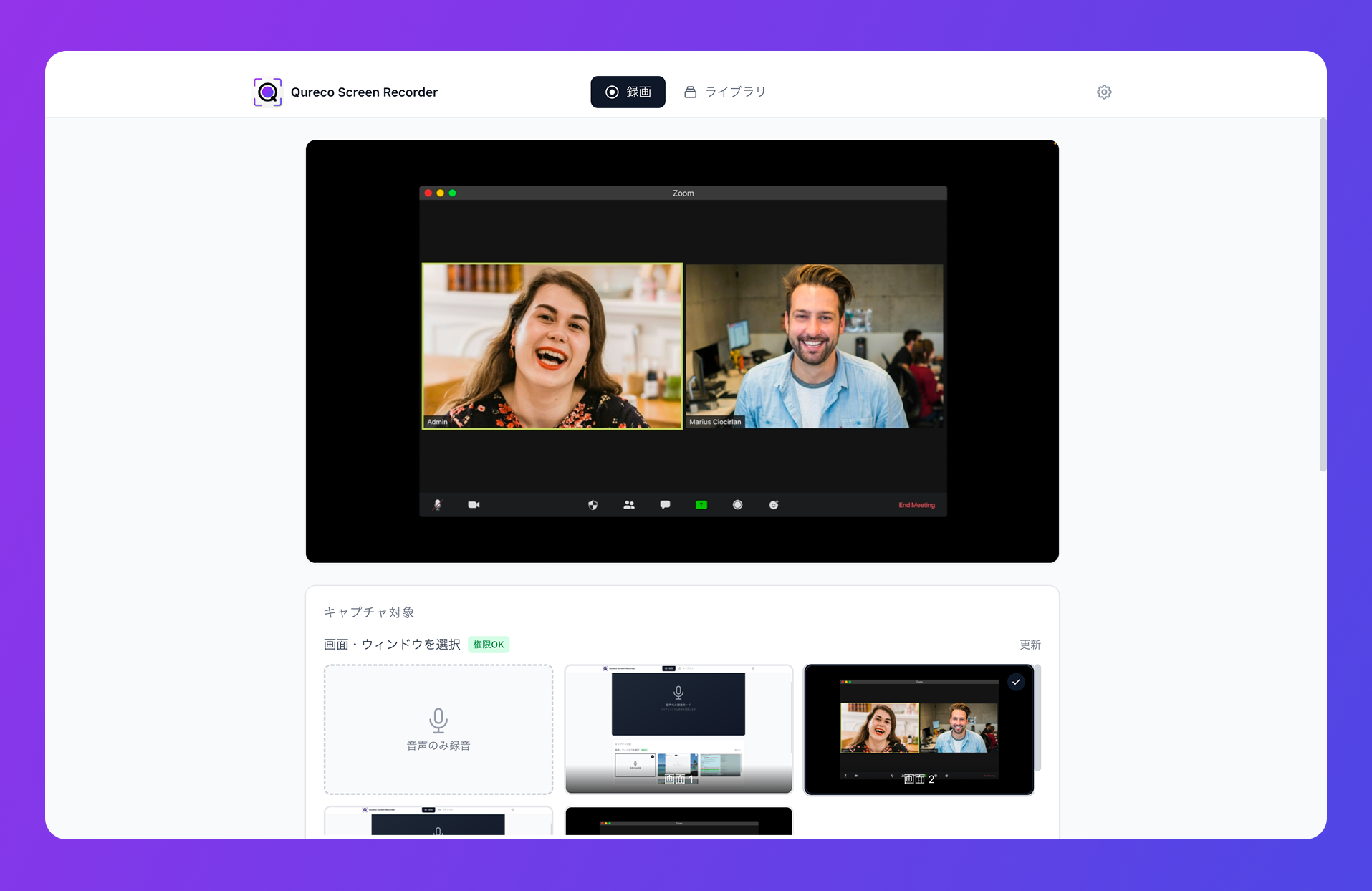
STEP 2: 会議を録画する(仮想オーディオ設定なし)
Cmd + Shift + R で録画を開始します。録画ソース選択画面で、システム音声とマイクの両方をONにしておくのがポイントです。Space キーで一時停止・再開ができますし、録画時間は無制限・ウォーターマークもありません。STEP 3: AI議事録を自動生成(Proプラン、2週間無料)
録画が終わったら、ライブラリ画面で対象の録画を選んで「議事録を生成」を押すだけです。AIが音声を解析して、Markdown形式で議事録を出力してくれます。
議事録のテンプレートは自由に編集できますし(日付や再生時間などの変数を埋め込むことも可能)、出来上がりが気に入らないときは追加指示を入れて再生成もできます。話者識別にも対応しているので、誰の発言かをラベル付けしてくれるのも嬉しいポイントです。
STEP 4: Notionに自動連携
初回だけ、Qurecoの設定画面からNotionワークスペースに接続します(NotionインテグレーションのAPI連携)。一度接続してしまえば、あとは議事録ページの「Notionへ送信」を押すだけで、自動でNotionのデータベースにページが作成されます。
「会議が終わった瞬間、Notionに議事録が届いている」状態が、これで完成です。
会議の自動文字起こしでよくある質問
Q. 会議の相手に録音していることを伝えるべき?
自分が参加している会議を、自分の端末で録音すること自体は原則として合法です。ただしマナーとして、会議冒頭で「議事録のために録音させてください」と一言伝えるのがおすすめです。ボット型と違って参加者一覧には何も追加されないので、相手のUIには一切影響しません。
Q. Zoom / Google Meet / Microsoft Teams すべてで使える?
はい、すべて使えます。MacのOSレベルで動作する画面録画なので、PC上で実行されているWeb会議であればツールを問いません。ブラウザ版・デスクトップアプリ版のどちらでも問題なく使えます。
Q. 議事録の精度はどのくらい?
固有名詞や専門用語が多い会議では、どのツールでも一度の生成で完璧にはなりません。Qurecoの場合、生成後に「専門用語○○は××と表記してください」のような追加指示を入れて再生成できるので、精度を引き上げていけます。
Q. 録画ファイルが大きくなりすぎませんか?
解像度を1080pから720pや480pに下げることで、ファイルサイズをぐっと抑えられます。1時間の会議でも720pで数百MB程度が目安です。Proプランでは30GBのクラウドストレージに自動バックアップもされるので、ローカルディスクの圧迫も気にする必要がありません。
まとめ:あなたに合うのはどのルート?
| 状況 | おすすめルート |
|---|---|
| すでにNotion Business以上を契約済み | ② Notion AI Meeting Notes |
| 自分の発言メモだけ残せれば十分 | ① Mac標準ボイスメモ |
| エンジニアで完全無料・ローカル処理にこだわる | ③ Whisper(CLI) |
| 無料中心で始めて、最短でNotionに議事録を残したい | ④ Qureco(録画+AI議事録) |
来週の会議から試してみて、合わなければ2週間後に何もしなくても自動で終わります。それくらい軽い気持ちで、ぜひ一度試してみてください。会議後の議事録作成にかけていた時間が、まるごと別のことに使えるようになるはずです。
使っている会議ツール別の手順はこちら
- Zoomなら → Zoom会議の議事録を自動でNotionに残す4つの方法
- Google Meet・Teamsなら → Google Meet・TeamsをNotionに自動アーカイブする3つの方法