「Macで画面録画するアプリ、結局どれを入れればいいの?」
検索すると5選、9選、11選……とアプリが次々出てきて、かえって選べなくなる。しかも前に標準機能で録画したら、相手の声が入っていなかった——そんな経験はありませんか。
Mac画面録画アプリの選び方|4つのチェックポイント
アプリの数は多くても、見るべきポイントはたった4つです。まずはこの4つをざっと押さえておきましょう。
- 内部音声(システム音)を録音できるか
- 設定なしですぐ使えるか
- 無料か・透かし(ウォーターマーク)はないか
- 録画のあと「共有・議事録」までできるか
ここさえ押さえれば、長いランキングを上から順に読まなくても自分に合うアプリが絞れます。それぞれ見ていきましょう。
① 内部音声(システム音)を録音できるか
② 設定なしですぐ使えるか
③ 無料か・透かし(ウォーターマーク)はないか
④ 録画のあと「共有・議事録」までできるか
Mac画面録画アプリおすすめ7選【2026年版】
ここからは、上の4基準を踏まえて選んだおすすめの7アプリを紹介します。用途がはっきりしている人は、次の比較表や「用途別の選び方」から読んでもOKです。
1. Qureco|会議録画+AI議事録まで一気通貫
「設定なしで内部音声も録りたい」「ついでに議事録も自動で欲しい」——会議録画が目的なら、まず試したいのがQurecoです。
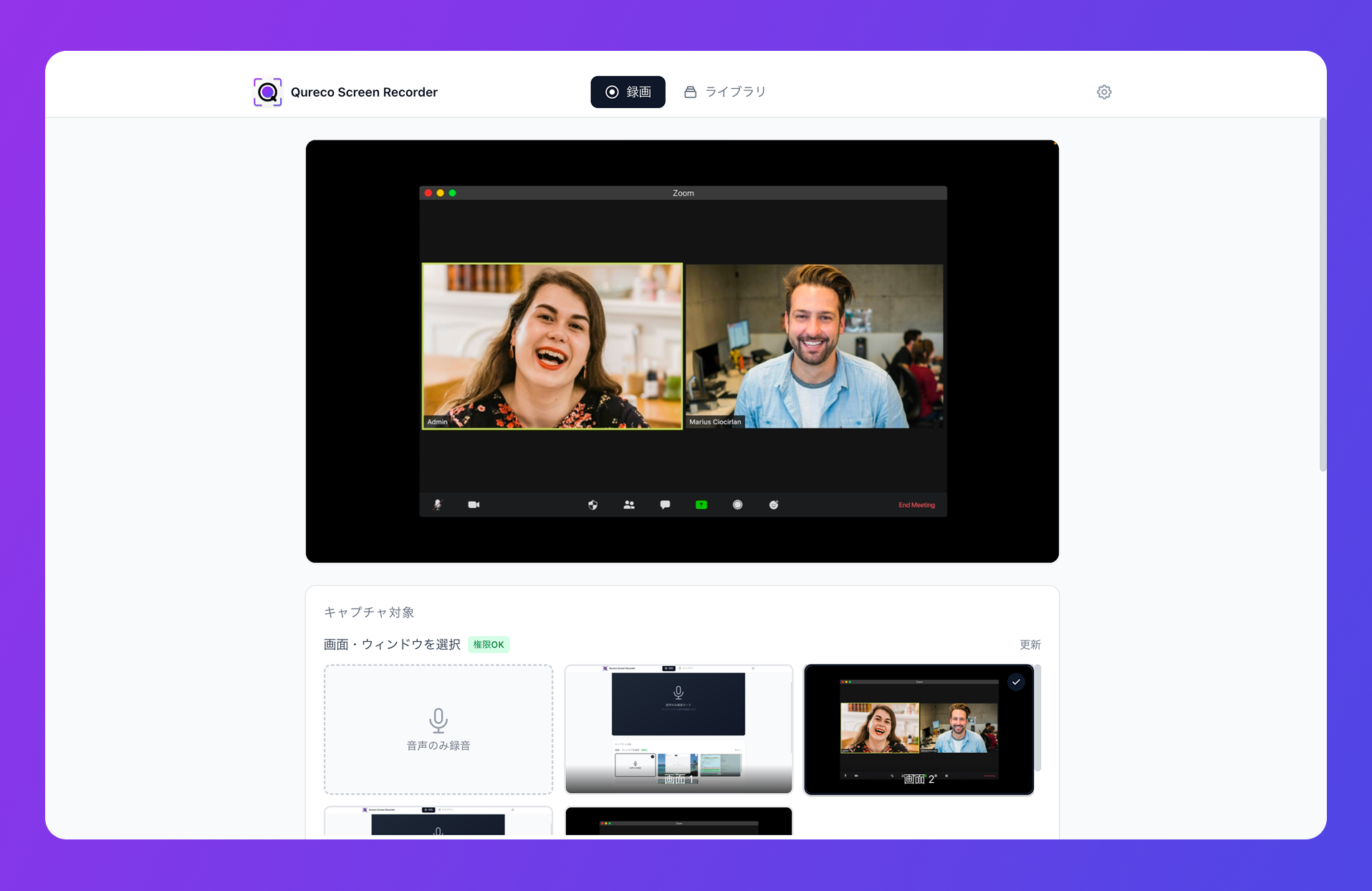
- インストールした瞬間から使える(仮想オーディオ設定が不要)
- 内部音声もマイク音声も同時に録音
- 無料でも透かしなし・録画時間無制限
- Proプランでは録画からAIが議事録を自動生成し、Notionにワンクリック連携
- 複雑な設定は一切なし。録画ボタンを押すだけで内部音声まで録れる
- 「録画→AI議事録→共有」までを1つのアプリで完結できる
- ホストでなくても、自分の画面と音として会議を録画できる
- macOS Sequoiaの月次の画面録画権限確認にも対応済み
- Mac専用(Windowsには対応していない)
- AI議事録・Notion連携はProプラン(無料は録画のみ)
「明日の会議を録画して、出られなかったメンバーに議事録ごと共有したい」——そんな場面で、最も手数が少ないのがQurecoです。
2. Mac標準機能(QuickTime / Command + Shift + 5)|無料で手軽
Macに最初から入っている機能です。追加インストール不要で、今すぐ使えるのが最大の強み。具体的な手順はこの記事の後半「Macの標準機能で画面録画する手順」で解説します。

- 追加ソフト不要、動作が軽い
- ショートカット一発で起動できる手軽さ
- 内部音声(相手の声・PCの音)は録音できない
- 編集・共有・議事録などの機能はない
3. OBS Studio|無料で最も高機能
配信者やYouTuberに定番の録画・配信ソフト。無料とは思えない高機能さが魅力です。
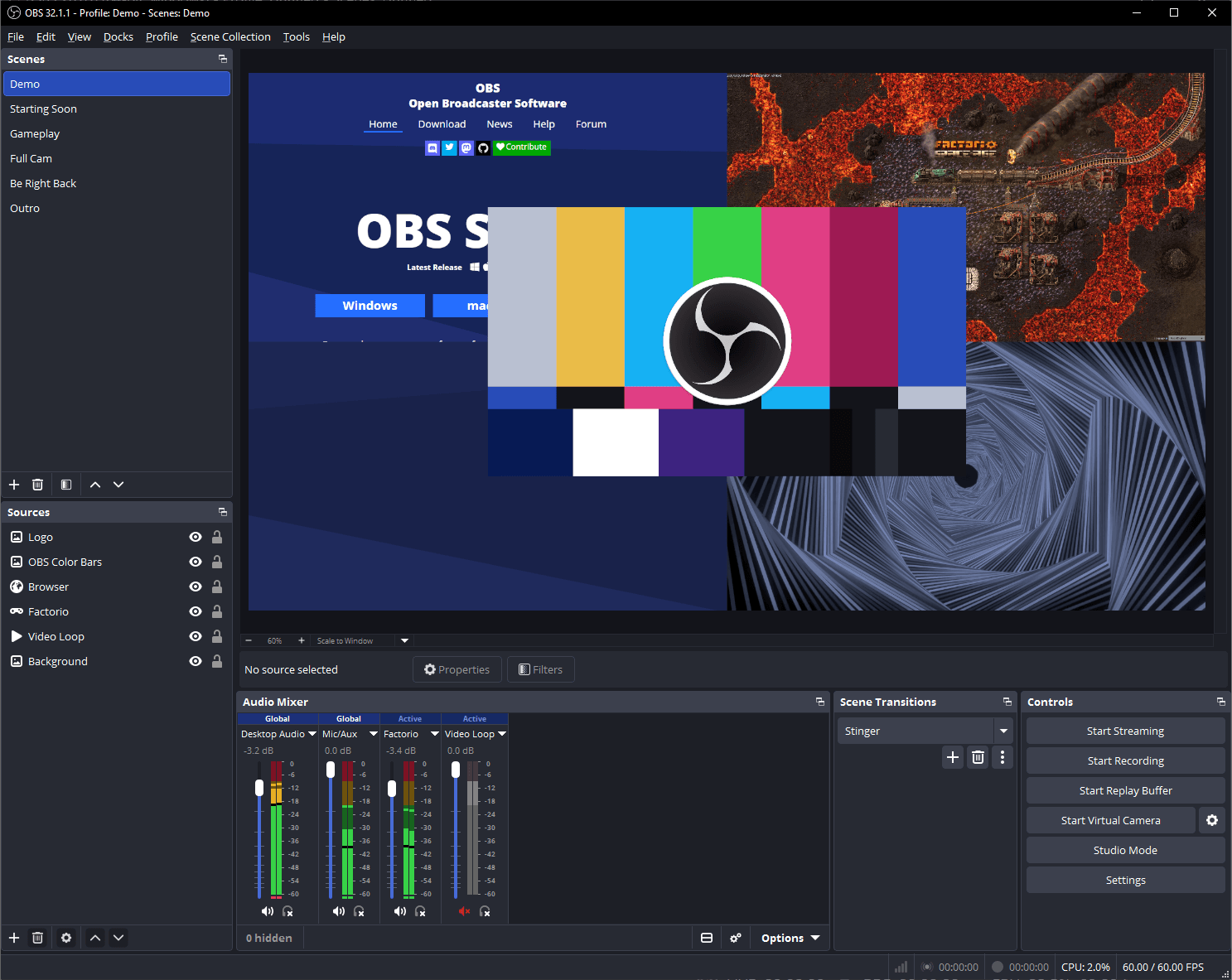
- 複数の映像ソースを合成できる
- ライブ配信にも対応
- 細かいカスタマイズが可能
- 完全無料で機能制限なし
- プロレベルの録画・配信ができる
- 内部音声の録音には別途BlackHoleなどの設定が必要
- 設定項目が多く、学習コストが高い
- 会議をサッと録りたいだけの人にはオーバースペック
4. Loom|録画してすぐリンク共有
録画後すぐにリンクを発行して共有できるのが特徴。リモートチームの非同期コミュニケーションに特化しています。
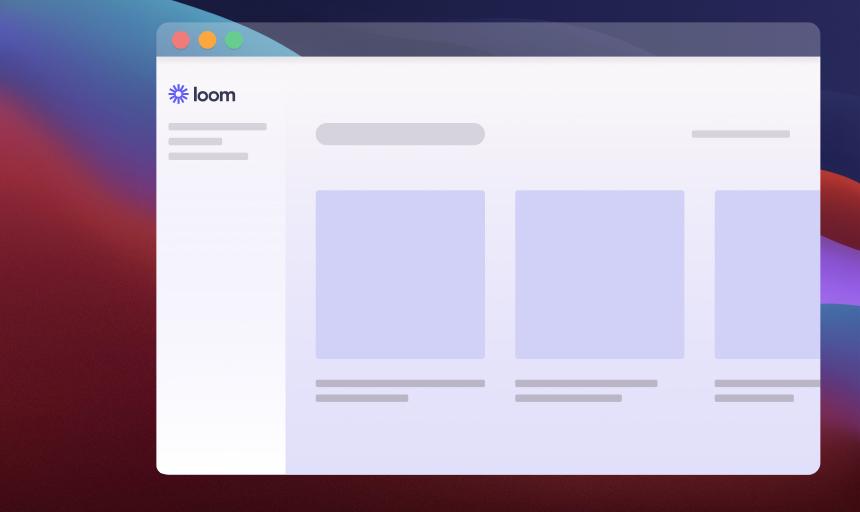
- 録画→リンク発行が数秒で完了
- ブラウザ拡張機能としても使える
- 視聴分析(誰がどこまで見たか)が分かる
- チームへの共有が最速
- クラウド保存で端末の容量を圧迫しない
- 無料版は録画時間や本数に制限がある
- 基本はクラウド前提で、ローカル保存中心の使い方には向かない
5. CleanShot X|スクショと録画のオールインワン
スクリーンショットと画面録画の両方をカバーする、Macユーザーに人気のアプリです。
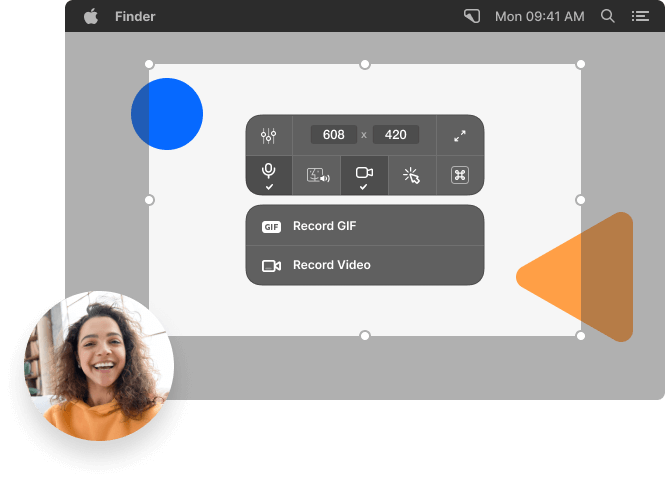
- スクショ・録画・GIF作成がこれ1つで完結
- 内部音声の録音に対応
- 注釈・モザイク機能を内蔵
- クラウド共有にも対応
- 買い切りで追加費用がない
- 録画後すぐに注釈を付けて共有できる
- 初期費用$29が必要
- AI議事録のような会議向け機能はない
6. ScreenFlow|録画から本格編集まで
画面録画と高機能な動画編集が一体になった、Mac向けの定番ソフトです。
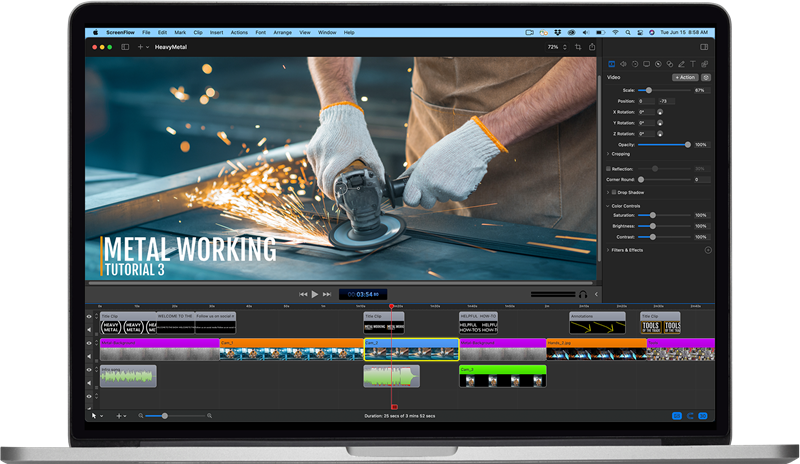
- 内部音声の録音に対応
- タイムライン編集・テロップ・エフェクトを搭載
- 多彩な形式でエクスポートできる
- 録画から仕上げまで1つのアプリで完結する
- チュートリアルや教材など、編集を伴う動画制作に強い
- 価格が高め
- 多機能なぶん、ただ録画したいだけの人には重い
7. Bandicam for Mac|高画質・安定の定番
高画質録画と安定した動作に定評のある、画面録画の老舗ブランドのMac版です。

- 内部音声・マイク音声の録音に対応
- 高画質・高フレームレートでの録画
- 長時間録画でも動作が安定しやすい
- 録画品質を重視する用途に向いている
- 録画機能がシンプルにまとまっている
- 無料体験では録画に制限がある
- 議事録・Notion連携などの会議向け機能はない
【比較表】Mac画面録画アプリ7選を一目で比較
7つのアプリを、選び方の4基準を中心に並べました。
| アプリ | 料金 | 内部音声 | 設定の手軽さ | 共有 | AI議事録 | 透かしなし |
|---|---|---|---|---|---|---|
| Qureco | 無料〜 | ○ | ◎ | ○ | ◎ | ◎ |
| 標準機能 | 無料 | × | ◎ | × | × | ◎ |
| OBS Studio | 無料 | △※ | △ | × | × | ◎ |
| Loom | 無料〜 | ○ | ○ | ◎ | × | △ |
| CleanShot X | $29 | ○ | ○ | ○ | × | ◎ |
| ScreenFlow | $169 | ○ | ○ | △ | × | ◎ |
| Bandicam | 有料 | ○ | ○ | △ | × | △ |
※OBSは内部音声録音に別途BlackHoleなどの設定が必要
7選に入らなかったが候補に挙がりやすい2つ
比較表には入れていませんが、名前で検索されることが多いアプリが2つあります。どちらも単独で検証したので、候補に入っている場合はこちらをどうぞ。
- QuickRecorder: ドライバなしで内部音声を録れる無料のオープンソースアプリ。ただし文字起こしや議事録は範囲外で、Apple未公証という運用上の注意もあります(QuickRecorderならMacの内部音声が録れる?BlackHole不要の実力と注意点)
- Clipchamp: Microsoft の動画編集ツール。Macではブラウザ版のみで、録画は合計30分まで、システム音声(相手の声)は録れません(ClipchampでMacの画面録画をする前に知っておきたい3つの注意点)
Macの標準機能で画面録画する手順(まず無料で試す)
「まずは無料で試したい」という人のために、Mac標準機能での録画手順をまとめます。アプリを入れる前に、ここで自分の用途に足りるか確認しておくと無駄がありません。
スクリーンショットツールバー(Command + Shift + 5)の使い方
macOS Mojave(10.14)以降なら、ショートカット一発で録画できます。
Command + Shift + 5を押す- 表示されたツールバーで「画面全体を収録」または「選択部分を収録」を選ぶ
- マイク音声も録るなら「オプション」からマイクを選択
- 「収録」をクリックして録画開始
- 停止するときはメニューバー右上の停止ボタンをクリック
録画ファイルは、初期設定ではデスクトップに「画面収録 [日付] [時刻].mov」という名前で保存されます。
QuickTime Playerで録画する方法
QuickTime Playerからでも同じエンジンで録画できます。
- QuickTime Player を起動
- メニューの「ファイル」→「新規画面収録」を選ぶ
- 録画範囲を選んで「収録」をクリック
操作の入り口が違うだけで、録画の仕組みはスクリーンショットツールバーと同じです。
標準機能で「相手の声」が録れない理由
用途別|あなたに合うMac画面録画アプリ
迷ったら、自分の目的に一番近いものを選んでください。
- 会議を録画して議事録・共有まで効率化したい → Qureco。設定不要で内部音声が録れて、AI議事録とNotion連携まで一気通貫。
- 自分の操作画面をサッと無料で録りたい → Mac標準機能。ショートカット一発の手軽さは随一(内部音声は不要な場合)。
- ライブ配信や凝った画面構成をしたい → OBS Studio。無料で最も高機能。
- チームに動画でサッと共有したい → Loom。録画後すぐリンク共有。
- 録画から編集・注釈まで作り込みたい → ScreenFlow / CleanShot X。
- とにかく高画質・長時間で録りたい → Bandicam for Mac。
まとめ
Mac画面録画アプリは数多くありますが、選ぶ基準はシンプルです。
- 内部音声(相手の声・PCの音)が録れるか
- 設定なしですぐ使えるか
- 無料・透かしなしで使えるか
- 共有・議事録まで対応しているか
用途別の結論はこうなります。
- 会議録画+議事録: Qureco
- 手軽に無料で: Mac標準機能
- 配信・高機能: OBS Studio
- チーム共有: Loom
- 編集まで: ScreenFlow / CleanShot X
- 高画質・長時間: Bandicam for Mac
もっと条件を絞って選びたい人へ
- 動画に透かし(ロゴ)を絶対に入れたくないなら → Macで透かしなしの画面録画ができる無料アプリ5選
- 学生で授業・ゼミ用に無料で使いたいなら → 学生におすすめのMac画面録画・録音アプリ3選
- そもそも標準機能で足りるか/専用アプリが必要かを先に判断したいなら → Macの標準画面収録の限界とは?専用アプリが必要になる4つの場面