再生ボタンを押した瞬間、無音だった。
さっき録ったはずの大事な打ち合わせ、画面はちゃんと映っているのに、相手の声がまったく入っていない。次の会議は明日の朝。今日中に「次は確実に録れる」状態にしておきたい——。
パソコン(Mac・Windows)の画面録画で音が入らないとき、原因は症状ごとにだいたい決まっています。やみくもに設定をいじるより、自分の症状がどれに当てはまるかを先に見極めて、上から順にチェックしていくのが結局いちばん早いです。この記事では、Mac と Windows それぞれの直し方を症状別に整理し、多くの人が時間を溶かす「内部音声(相手の声・PCの音)が録れない」壁の越え方まで、一気に解決まで持っていきます。
Mac で内部音声込みの録画を「設定なし」で済ませるなら Qureco
先に結論から言うと、Mac で「次の会議までに、設定で迷わず確実に録れる状態」がほしいなら、内部音声をネイティブに録音できる専用アプリを使うのがいちばん早いです。Qureco は macOS 向けの画面録画アプリで、仮想オーディオドライバの設定なしに、内部音声(相手の声・PCの音)とマイク音声の両方を録画できます。インストールが終わったその瞬間から使える設計なので、「次の会議までに準備が間に合わないかも」という焦りから解放されます。
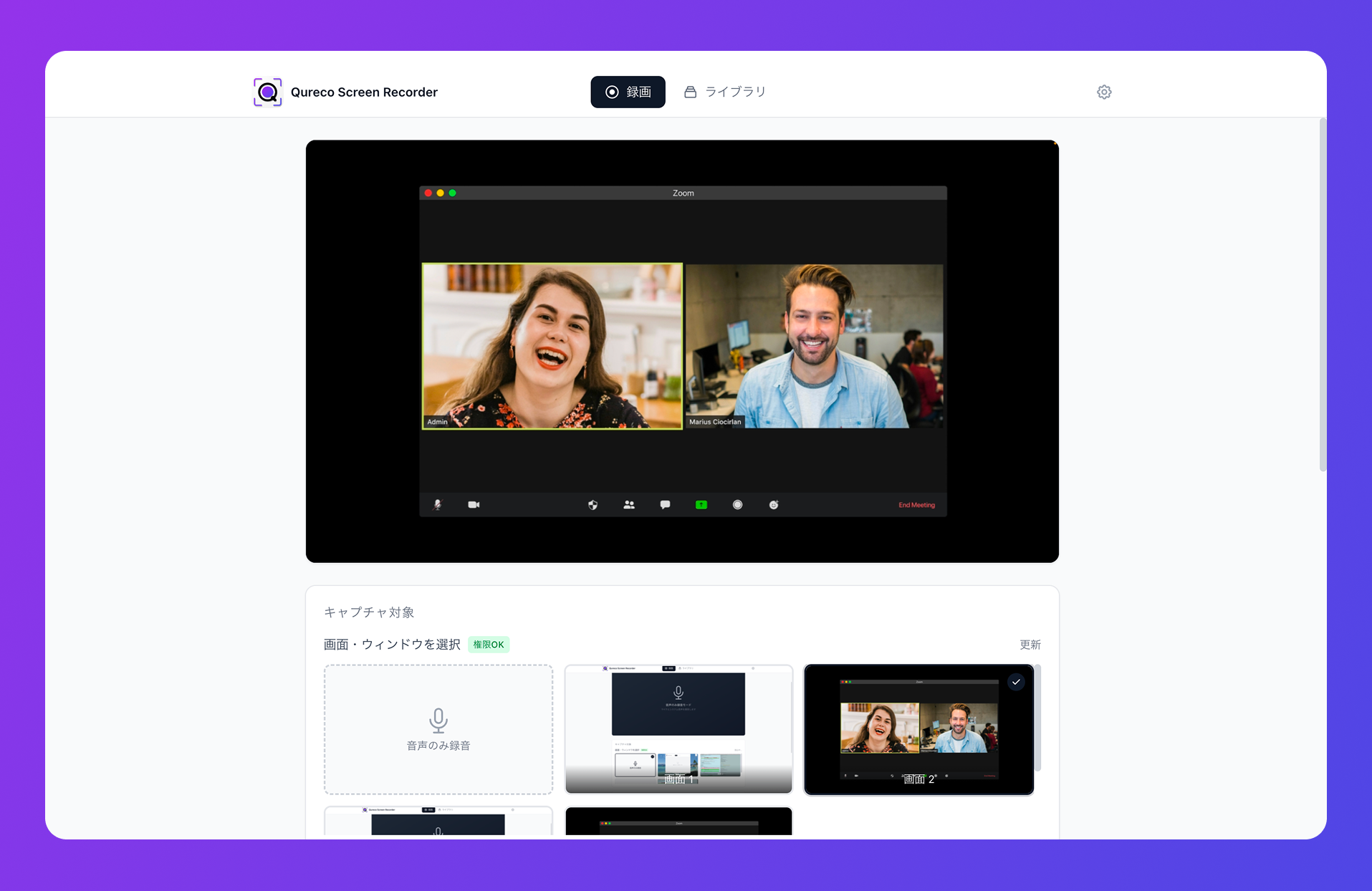
設定で迷わないポイント
- インストールしただけで内部音声録画に対応:BlackHole 等の仮想オーディオドライバや Audio MIDI 設定が一切要りません
- マイク/システム音声の ON/OFF が UI 上で完結:それぞれにレベルメーターがついていて、録画前に音が拾えているか目で確認できます
- 無料でも時間無制限・ウォーターマークなし:気軽に試して、合わなければそれで終わりにできます
録ったあとに困らない
会議録画でいちばん大変なのは、実は録ったあとの議事録づくりだったりします。Qureco の Pro プランなら、
- AI が録音から議事録を自動生成
- 議事録テンプレートをカスタマイズして、毎回フォーマットをそろえられる
- 完成した議事録を Notion にワンクリックで連携
という流れまで自動化できます。「録って終わり」ではなく、「録ったものを資産にする」までが一気通貫です。Pro プランは初月無料、クレジットカード登録なしで試せます。
なお、お使いのパソコンが Windows の場合は、この記事の各原因のなかで Windows 向けの直し方(Game Bar・ステレオミキサー・OBS など)を併記しているので、そちらを参照してください。
まず確認したい「症状別」早見表
「音が入らない」と言っても、実は中身はぜんぜん違う症状が混ざっています。まずは自分がどれに該当するか、ざっくり当たりをつけてください。原因の番号をクリックすれば、その対処に飛べます。
| あなたの症状 | 想定される原因 | 対処 |
|---|---|---|
| 自分の声も相手の声も、どちらも入っていない | 録画ツールでマイクが「オフ」になっている | 原因 1 |
| 録画ボタンを押しても無反応/許可を求められて進めない | OS のマイク・画面収録の許可が下りていない | 原因 2 |
| 自分の声は入るのに、PC から鳴った音(相手の声・動画の音)だけ入らない | 「内部音声」が構造的に録れていない | 原因 3 |
| 昨日まで録れていたのに、今日から急に無音になった | 録音/再生デバイスの選択がずれている | 原因 4 |
| 設定はオンに見えるのに、なぜか録れない | アプリ・ツール側の音声トラックが無効 | 原因 5 |
このなかで 3 番目(内部音声)が、いちばん多くの人が詰まるポイントです。順番に見ていきましょう。
原因 1 |録画ツールでマイクが「オフ」になっている(最頻出)
もっとも多いのが、録画ツール側で「マイクを使う」がオフになっているパターンです。「ショートカットで録画開始」だけ覚えていて、オプション画面を一度も開いたことがない、という人によく起きます。
Mac の場合(Shift+Command+5)
Mac の標準スクリーンショットツールバーは、初期状態で「マイクなし」になっています。

Shift + Command + 5を押してツールバーを表示- 「オプション」をクリック
- 「マイク」セクションで、内蔵マイクや使いたい外部マイクを選択
これだけでマイク音声が入るようになります。録画ボタンの横に音量レベルメーターが反応するか、必ず確認してください。
Windows の場合(Xbox Game Bar)
Windows 標準の Xbox Game Bar には、ちょっと意地悪な仕様があります。「録音するオーディオ」がデフォルトで「ゲーム」のみになっているため、業務アプリやブラウザの音はそのままだと録れません。
Windows + Gで Xbox Game Bar を起動- 「設定」→「キャプチャ中」を開く
- 「録音するオーディオ」を「すべて」に変更
- マイクも録りたい場合は、キャプチャウィジェットの「マイク」をオンにする
この一手で、録れる音の対象がゲーム以外にも広がります。
チェックポイント
録画開始ボタンを押す前に、音量レベルメーターが反応するか必ず見てください。喋っている/音楽を鳴らしているのにメーターが動かないなら、録画を始めても無音になります。「録ってから気づく」のがいちばん痛いので、ここはひと呼吸おいて確認するクセをつけると事故が激減します。
原因 2 |OS のマイク/画面収録の許可が下りていない
最近の OS は、アプリごとに「マイクを使っていいか」「画面を収録していいか」を別々に許可する仕組みになっています。一見オンに見えても、許可を切り替えた直後はアプリを再起動するまで反映されないことがあります。
macOS の場合
システム設定 → プライバシーとセキュリティ を開き、- マイク:使用するアプリにチェック
- 画面収録:使用するアプリにチェック
の両方を確認してください。チェックを入れたら、対象アプリを完全に終了してから起動し直すのがコツです。macOS Sequoia 以降は月に一度、画面収録の許可を再確認するダイアログが出るので、これを「あとで」にし続けているとうまく録れません。
Windows の場合
設定 → プライバシーとセキュリティ → マイク を開き、- 「アプリにマイクへのアクセスを許可する」をオン
- 「デスクトップ アプリにマイクへのアクセスを許可する」をオン
の両方を有効にします。OBS など一部のソフトは「デスクトップ アプリ」扱いなので、下の項目がオフだとマイクを拾えません。
原因 3 |「内部音声」を録ろうとしている(本丸)
ここが多くの人が時間を溶かす本丸です。
なぜ Mac の標準機能では PC の音が録れないのか
Shift + Command + 5 も QuickTime Player も、マイク端子から入ってきた音だけを録音する仕組みです。スピーカーから鳴っている音をそのまま取り込む経路が、標準では用意されていません(macOS Sequoia でも 2026 年時点でこの仕様は変わっていません)。解決策は大きく 2 つあります。
解決策 A:仮想オーディオドライバを入れる(BlackHole)
- BlackHole をインストール
- macOS の「Audio MIDI 設定」を開く
- 「複数出力装置」を作り、内蔵スピーカーと BlackHole の両方にチェック
- システムの音声出力を、その複数出力装置に切り替える
- 録画アプリ側のマイク(入力)を BlackHole に指定
ここまでやって、ようやく PC の音が録音できるようになります。さらに、録音中はシステム音量が固定になったり、別のオーディオ機器に切り替えるとセットアップを組み直す必要があったりと、運用上のクセもあります。「一度設定すれば終わり」ではなく、「録画のたびにちょっと気を使う」状態だと考えておくと安全です。
解決策 B:内部音声録音に対応した専用アプリに替える
仮想オーディオの面倒を避けたい場合、内部音声をネイティブに録音できるアプリを使う、という選択肢があります。インストールしただけで設定なしに、マイク音声・システム音声を別々の ON/OFF で扱えるタイプです(冒頭で紹介した Qureco もこのタイプです)。
「次の会議までに直したい」「録画頻度が高い」人にとっては、こちらのほうが時間コストで割に合います。
Windows の場合(ステレオミキサー)
Windows は標準で「ステレオミキサー」という内部音声を録る仕組みを持っていることが多く、Mac よりは内部音声録音のハードルが低めです。
- タスクバーのスピーカーアイコンを右クリック →「サウンドの設定」
- 「サウンドの詳細設定」→「録音」タブを開く
- 何もないところで右クリックし、「無効なデバイスの表示」をオン
- 「ステレオミキサー」が出てきたら右クリックで「有効化」
- 録画アプリの入力デバイスで「ステレオミキサー」を選ぶ
ステレオミキサーが一覧に出てこない PC もあります。その場合は、サウンドカードのドライバを更新するか、OBS Studio の「音声出力キャプチャ」を使うと内部音声を拾えます。OBS なら「ソース」に「音声出力キャプチャ(デスクトップ音声)」と「音声入力キャプチャ(マイク)」を別々に追加し、ミキサーでレベルメーターが反応するか確認しておくと確実です。
原因 4 |録音/再生デバイスが意図と違うものになっている
「昨日まで録れていたのに、今日から急に音が入らない」——このパターンは、録音/再生デバイスの選択が、いつのまにか別のものに切り替わっているケースが多いです。
特に起きやすいのが、
- 会議のためにヘッドセットを抜き差しした
- Bluetooth イヤホンを別の機器とペアリングした
- 外部ディスプレイを HDMI でつないだ
といったタイミングです。HDMI 経由のディスプレイに音声出力先が勝手に切り替わって、内蔵スピーカーから音が出ない=録音もそちらにいかない、ということが起こります。
Mac
システム設定 → サウンド を開き、「出力」「入力」のそれぞれで、いま使うべきデバイスが選択されているか確認します。録音アプリ側でも、入力デバイスを明示的に指定し直すのが確実です。Windows
設定 → サウンド の「入力」タブから、現在のマイク(または原因3で有効化したステレオミキサー)が選ばれているか確認してください。原因 5 |アプリ・ツール側で音声トラックが無効になっている
OS と録画ツールが両方オンでも、各アプリの設定で音声トラックがオフになっていることがあります。ツールごとに「ハマりどころ」が違うので、使っているものを確認してください。
- QuickTime Player(Mac):「ファイル」→「新規画面収録」の録画ボタン横にある「∨」で、マイクの選択肢が出ます。「なし」になっていれば変更します。なお QuickTime も標準ではシステム音声は録れないため、相手の声を録りたい場合は原因 3 を参照してください。
- OBS Studio(Mac/Windows):ソース一覧に「音声入力キャプチャ」「音声出力キャプチャ」が追加されているか、ミキサーのレベルメーターが反応するかを確認します。トラックごとにミュートがかかっていないかも要チェックです。
- PowerPoint のスライド録画:録画開始前に「マイク」アイコンがオンになっているか確認します。ナレーションは録れてもスライド内の埋め込み動画の音(システム音声)は別途扱いになる点に注意。
- オンライン会議アプリの録画機能(Zoom など):自分の音声・他の参加者の音声・システム音声を別々のトラックで保存するオプションがあります。「録画時に音声も保存する」設定が外れていないか見ておきましょう。
設定で詰まったら、道具を替えるのが最短ルート
ここまで読んでくださった方の多くは、「マイクのオン」「OS の許可」あたりで解決したはずです。一方で、原因 3 の「内部音声」で詰まる人は一定数います。
仮想オーディオの設定は無料でできるとはいえ、
- Audio MIDI で複数出力装置を作る手間(Mac)
- 録画のたびに音声出力先を切り替える操作
- 別のヘッドセットに替えたら、また組み直し
といった運用コストが地味に積み上がります。録画頻度が高い人にとって、これを毎回こなすのは正直しんどいです。
「録音できるかどうか」よりも、「次の会議までに、考えなくても確実に録れる状態」を作るほうが本質的なゴールです。設定で粘るほど時間が割に合わないなら、最初から内部音声込みで録れるアプリ(冒頭で紹介した Qureco など)に切り替えるのが結局いちばん早い、というのは検討する価値があります。
よくある質問
BlackHole を入れれば無料で内部音声を録れるんですよね?
はい、技術的には可能です。ただし、Audio MIDI 設定で複数出力装置を作る、録画ごとに出力先を切り替える、といった運用上の手間がついて回ります。録画が月数回なら無料で済ませる選択肢として悪くないですが、毎週・毎日録るなら、その時間コストが見合うか再考の余地があります。
macOS Sequoia なら仮想オーディオ不要で内部音声が録れるって本当?
Shift + Command + 5 や QuickTime)だけで内部音声を録る経路は用意されていません。Sequoia で増えたのは、画面収録の権限確認ダイアログが月次で出る仕様であり、内部音声録音そのものが解禁されたわけではありません。Windows でも内部音声は録れる? Qureco は使える?
Windows は標準でステレオミキサーを持っていることが多いので、まずはその有効化(原因 3 参照)を試してください。出てこなければ OBS Studio の「音声出力キャプチャ」が確実です。なお Qureco は現在 macOS 専用なので、Windows ではこれらの方法を使ってください。
録音した音声が途切れる、ノイズが入る場合は?
別のアプリが同じマイクを掴んでいる、サンプリングレートがアプリと OS でずれている、CPU 負荷が高すぎる、などが典型原因です。録画前に他のオンライン会議アプリやボイスチャットを終了して、ノイズ抑制のソフトウェアもいったんオフにすると改善することが多いです。
録音できたあと、議事録まで自動で作れる?
会議録画なら、録って終わりではなく議事録化までやりたい人が多いはずです。Qureco の Pro プランは、録画・録音データから AI が議事録を自動生成し、そのまま Notion に連携できます。手作業で文字起こしして要約する工程を丸ごと省けるので、「録音できた」の次の手間も消せます。
まとめ|症状別にチェックして、内部音声で詰まったら道具を替える
パソコンの「画面録画で音声が入らない」の原因は、突き詰めると次の 5 つに集約されます。
- 録画ツールでマイクが「オフ」になっている
- OS のマイク/画面収録の許可が下りていない
- 「内部音声(相手の声・PCの音)」を録ろうとしている(構造的な制約)
- 録音/再生デバイスがずれている
- アプリ・ツール側の音声トラックが無効
このうち 1・2・4・5 は設定の見直しでほぼ全員が解決できます。多くの人は、ここまで読んでくれた段階で次の録画は成功するはずです。
問題は 3 番、内部音声の壁にぶつかったときです。Mac は仮想オーディオ(BlackHole 等)で粘る選択肢、Windows はステレオミキサーや OBS という選択肢がありますが、録画頻度が高いなら、最初から音声込みで録れるアプリに切り替えてしまうほうが結果的に楽です。「設定で何度も詰まるくらいなら、考えずに録れる仕組みを持つ」という発想は、長く録画と付き合ううえでけっこう大事です。
明日の会議が、今日と同じ「再生したら無音だった」にならないように。次の録画が、想定どおりの音で残ることを願っています。