Teams を開いてもレコーディングボタンが出てこない。自社で Microsoft 365 を契約しているはずなのに、なぜか外部組織主催の会議では使えない。
なぜ Teams のレコーディングボタンが自分の画面に出ないのか
- 条件1: 有料の Microsoft 365 / Office 365 ライセンス: Office 365 Enterprise E1 / E3 / E5、Microsoft 365 Business Standard / Premium、その他特定の SKU
- 条件2: IT管理者がレコーディングポリシーを有効化: 管理センターでポリシーが ON になっていなければ、ライセンスがあっても録画ボタンは出ない
- 条件3: 主催者と同じ組織のユーザー: ゲスト、匿名ユーザー、他組織からの参加者は構造的にボタン非表示
3条件すべてを満たしてはじめてレコーディングボタンが表示される仕様のため、取引先や顧客主催の Teams 会議では、ほぼ確実にどれかが欠けて詰まります。
「自社で M365 を契約していれば録れる」が当てはまらない3パターン
実務で詰まりやすいケースを整理します。
パターン1: ライセンスはあるが IT管理者ポリシーで録画が無効
セキュリティ重視の企業では、情報漏洩リスクを抑えるため、Teams の録画機能を組織レベルで無効化していることがあります。自分のアカウントに E5 や Business Premium が割り当てられていても、ポリシーが OFF だとボタンは出ません。
パターン2: 自社 M365 でも、相手の Teams 会議では「ゲスト/匿名」扱い
パターン3: 録画した動画の所有権が主催者になる仕様
どれも「自社で M365 を払っているから録れる」前提が崩れる典型です。
解決策1 — ホストに合意録音を依頼する(Teams特有の落とし穴)
順序としてはまずホストに依頼するのが第一選択です。冒頭の5秒テンプレを1つ持っておくと楽になります。
「議事録を後でチームに共有したいので、レコーディングを開始してもよろしいですか?」
ただし Teams の場合、ホスト側にも独自のハードルがあります。
- ホストの組織でレコーディングポリシーが無効になっていて、その場で有効化できない
- 録画後、主催者の OneDrive 保存 → 外部リンク発行 → 共有設定の3ステップが必要で、その場で完結しない
- Teams Premium / Copilot ライセンスがない場合、録画権限の細かな委譲ができない
「お願いすれば終わり」とならないのが Teams の難しさです。次の選択肢が必要になります。
解決策2 — 自分の Mac で Teams を録画する
「自分の端末で録画する」は、相手のライセンス・ポリシー・組織すべてを回避できる、最も汎用的な方法です。
Mac での録画は2つのアプローチがあります。
Mac 標準の QuickTime Player で画面収録する
QuickTime には標準で画面収録機能があります。
- QuickTime Player を起動
- メニューから「ファイル」→「新規画面収録」
- 録画範囲を選び、収録ボタンを押す
内部音声を録るには「仮想オーディオ」設定が必要
- BlackHole を Homebrew などで導入
- 「Audio MIDI 設定」で「複数出力装置」を作成
- 出力先に BlackHole と通常のスピーカーを設定
- QuickTime のマイク入力を BlackHole に切り替え
文字にするとシンプルですが、初めての人にとっては一筋縄ではいかないハードルです。Teams 会議直前に動かないときの絶望感は、リモートワーカーなら経験があるかもしれません。
仮想オーディオ設定を回避できる Mac アプリ: Qureco
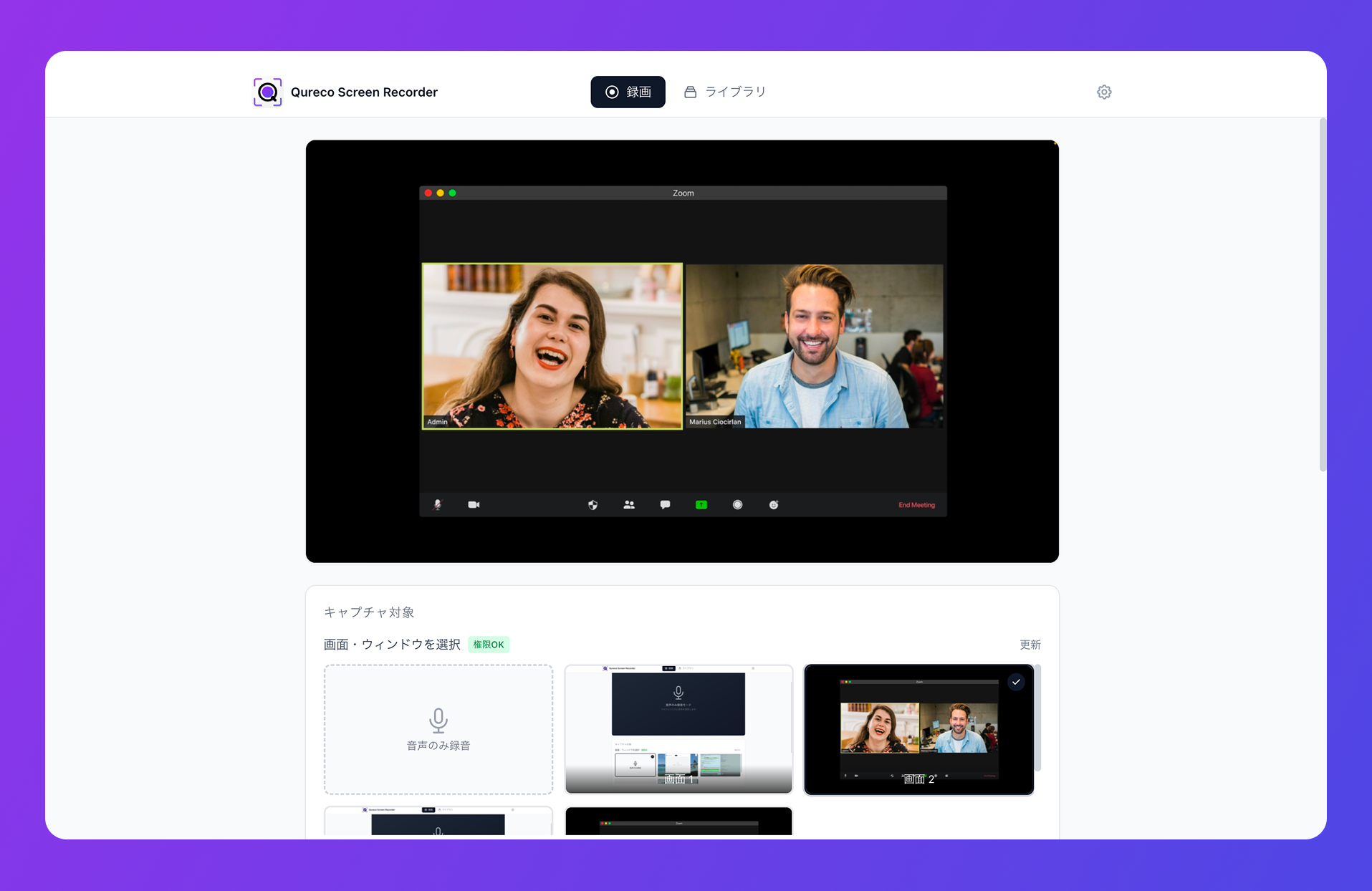
特徴をまとめると次のとおりです。
- 仮想オーディオ設定なしで内部音声を録れる
- 録画時間無制限・ウォーターマークなし(無料版でも)
- 自分の Mac で録っているだけなので、Teams 側の参加者画面に録画通知は出ない
- 相手組織のライセンス・ポリシーに左右されずに録れる
- 録画ファイルは自分の手元に保存されるため、共有設定の交渉も不要
ダウンロードは無料です。
録画 → AI議事録 → Notion 保存までボットなしで完結させる
AI 議事録ツールは大きく3方式に分かれます。
| 方式 | 例 | 強み | 弱み |
|---|---|---|---|
| ボット参加型 | tl;dv、Otter、Notta、Fireflies | 完成度の高いSaaS、話者識別 | 相手画面に「Bot」が表示される、ゲストでは呼べないことも |
| 後からアップロード型 | ChatGPT、各種文字起こしSaaS | 手元の録音ファイルから始められる | 録画 → アップロード → 整形 → Notion保存と手作業が残る |
| ネイティブ録画型 | Qureco | ボット不要、録画と議事録が同じアプリで完結 | macOS 限定 |
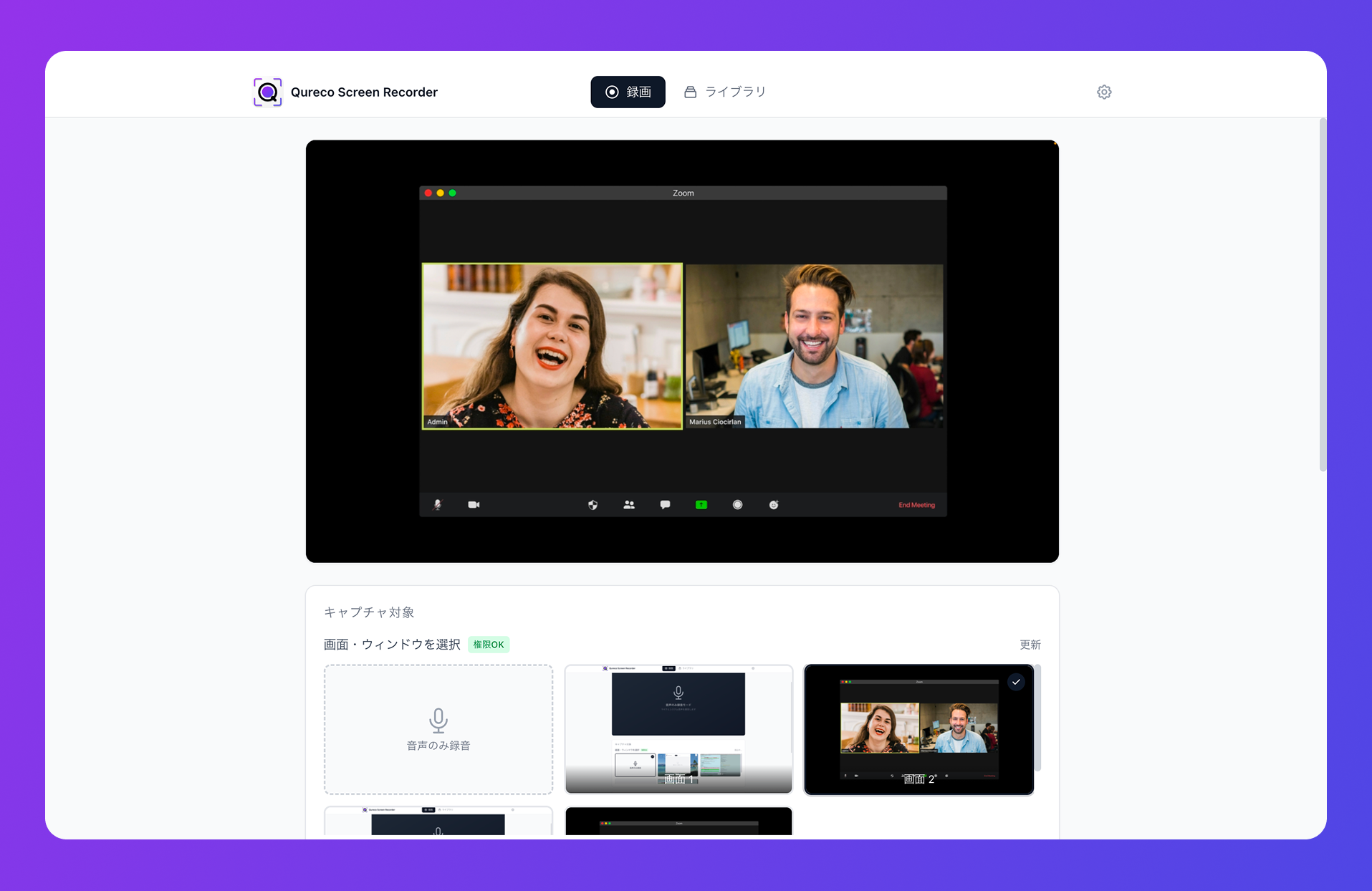
フローは次のとおりです。
- Teams 会議の前に Qureco で録画開始(メニューバーから、または
Cmd + Shift + R) - Teams 会議をいつも通り進める(参加者画面には通知が出ない)
- 会議終了後、録画ライブラリから対象を選び AI 議事録を生成
- 接続済みの Notion ワークスペースとデータベースを選んで保存
よくある質問
Q1: Teams で録画すると参加者全員に通知されますか?
Teams の標準録画機能を使った場合は、参加者全員の画面に「録画中」のバナーが表示されます。一方、Mac 側の画面録画アプリ(QuickTime や Qureco)で録っている場合は、Teams 側からは検知されないため通知は出ません。だからこそ「合意録音」のスタンスを冒頭で示すことが大切です。
Q2: 自分の M365 ライセンスがあれば、外部主催の Teams 会議でも録れますか?
Q3: Teams Premium / Copilot ライセンスがあれば変わりますか?
Q4: 録画ファイルが溜まって Mac のストレージを圧迫してしまいます
Teams の録画は画面共有を含むと容量が膨らみがちで、1時間で 800MB〜1.2GB 程度が目安です。商談や顧客会議を多く残す職種ほどローカル保存だけでは持ちません。クラウド連携機能のあるアプリ(例: Qureco の Pro プランは 30GB のクラウドストレージ込み)を選ぶか、不要な録画を週次で整理しておくと安心です。
まとめ — Teams の「三重条件の壁」は、自分の Mac で越えられる
最後に振り返っておきます。
- Teams の録画は 「ライセンス」+「IT管理者ポリシー」+「主催者と同組織」 の三重条件
- 外部ゲストは、自分や相手が高位ライセンスを持っていても録画ボタンは出ない
- 録画ファイルは主催者の OneDrive / SharePoint に格納され、共有設定も主催者依存
- 第一選択は 冒頭5秒のテンプレでホストに合意録音を依頼 する方法
- それが難しい場面では、自分の Mac で録画する のが汎用的な解決策
- Qureco のような専用アプリなら、Teams 側の三重条件に一切依存せず録れる
- 録画を資産化するには、録画 → AI 議事録 → Notion 保存 をボットなしで通せる構成が現実的
次の Teams 会議で「ボタンが出ない」に詰まったら、無理に相手のライセンスや管理者ポリシーを動かそうとせず、自分の Mac 側で完結させるのが最短です。