その前に、ひとつだけ。 もしあなたがここに来た目的が「会議の議事録をNotionに自動で残したい」なら、APIキーを取って自分で組む以外の方法もあります。どのやり方が自分に合うかはNotion APIで議事録を投稿するには?ノーコード・直接実装・アプリ完結の3ルート比較で詳しく比較しているので、先にそちらを読んで「自分はそもそもAPIキーが必要か」を見極めるのがおすすめです。
「議事録以外も自動化したい」「自分でAPIを使ってみたい」という方は、このまま読み進めてください。APIキーの取得を最後まで迷わず終わらせます。
そもそも「Notion APIキー」とは?=インテグレーションのトークン
手順に入る前に、用語をひとつだけ揃えさせてください。ここがズレていると、設定画面で「APIキーなんて項目どこにもない」と迷子になります。
Notion APIキー = インテグレーションを作ると発行されるトークン(鍵)
と読み替えれば、迷いません。外部のツールやコードがあなたのNotionにアクセスするための「合鍵」が、このトークンです。
インテグレーションには2種類あります。
| 種類 | 用途 | どっちを選ぶ? |
|---|---|---|
| 内部インテグレーション(Internal) | 自分のワークスペース内だけで使う | 個人の自動化・連携ならこっち |
| 公開インテグレーション(Public) | 不特定多数に配布するアプリを作る | 外部配布アプリを開発するエンジニア向け |
ntn_ で始まる長い英数字の文字列です(2024年9月以降に作られたもの。それ以前の secret_ で始まる既存トークンもそのまま有効です)。これがパスワード代わりの大事な鍵になる、とだけ覚えておいてください。Notion APIで「そもそも何ができるのか」をまだ押さえていない方は、先にNotion APIとは?できること・使い方をやさしく解説を読むと、この先の手順の意味がつかみやすくなります。
取得の全体像は3ステップ
細かい手順に入る前に、ゴールまでの地図を見ておきましょう。Notion APIキーを「使える状態」にするには、3つのステップがあります。
| ステップ | やること | 所要時間 | 忘れると… |
|---|---|---|---|
| ① 作成 | インテグレーションを新規作成する | 1〜2分 | キー自体が手に入らない |
| ② 取得 | トークン(APIキー)をコピーする | 30秒 | 連携ツールに貼る鍵がない |
| ③ 接続 | 使いたいDB/ページにインテグレーションを接続する | 1分 | 権限エラーで何も動かない |
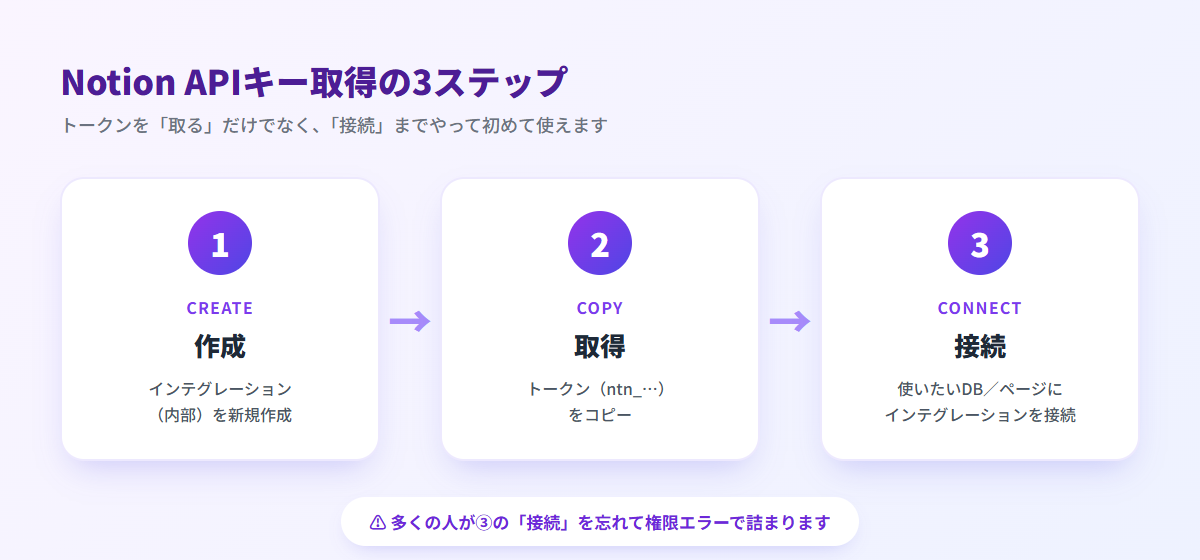
ここを意識しながら、順番に進めましょう。
ステップ1〜2|インテグレーションを作ってトークンを取得する
まずは①作成と②取得です。ここはひと続きの作業なので、まとめて進めます。
開発者ページを開く
ブラウザで以下のページにアクセスします。
設定 → コネクト →(一番下の)自分のコネクトを開発する または インテグレーションを開発・管理する から同じページに進めます。ハマりどころ: インテグレーションの作成は、原則そのワークスペースのオーナー権限を持つ人しかできません。会社のワークスペースで「作成ボタンが押せない/表示されない」場合は、管理者に依頼するか、自分が管理する別ワークスペースで試してください。
「新しいインテグレーション」を作成する
+ 新しいインテグレーション(New integration)をクリックし、以下を入力します。- 名前: あとから自分が分かる名前(例:
議事録連携、Zapier用) - 関連ワークスペース: 連携させたいワークスペースを選択
- 種類:
内部(Internal)を選択
入力して保存すれば、インテグレーションの作成は完了です。
トークン(APIキー)をコピーする
••• メニュー)に、「内部インテグレーションシークレット」(Internal Integration Secret) という項目があります。これがあなたのNotion APIキーです。表示する をクリックすると ntn_ で始まる文字列が現れるので、コピー を押して控えておきます。連携ツールの「Notion APIキー」「トークン」欄には、この文字列を貼り付けます。機能(Capabilities)を確認する
同じ設定画面に「機能(Capabilities)」の項目があります。APIで何をさせるかに応じて、権限を選びます。
- コンテンツの読み取り: NotionのページやDBの中身を読む
- コンテンツの挿入: 新しいページやブロックを追加する
- コンテンツの更新: 既存のページを書き換える
- ユーザー情報: ワークスペースのメンバー情報を読む(不要なら「ユーザー情報なし」でOK)
ここまでで、APIキー自体は手に入りました。でも、まだ終わりではありません。最後の③が、実はいちばん大事です。
ステップ3|使いたいデータベースに接続する
ここがこの記事の山場です。
- APIで操作したいデータベース(またはページ)をNotionで開く
- 右上の
•••(三点メニュー) をクリック コネクト(Connections) を選ぶ- 先ほど作成したインテグレーションの名前を検索して選択
- 確認ダイアログで
確認を押す
なお、データベース単位ではなく親ページに接続すると、その配下のページ・DBにもまとめてアクセス権が及びます。「複数のDBをまとめて連携したい」場合は、上位のページに接続すると管理が楽です。
「取得したのに動かない」権限エラーの原因と直し方
ここまでの手順どおりに進めれば動くはずですが、もし連携ツールやコードがエラーを返したら、たいていは次のどれかです。落ち着いて切り分けましょう。
| 症状・エラー | よくある原因 | 直し方 |
|---|---|---|
Could not find object / 404 | 対象DBへの接続忘れ(ステップ3) | 対象のDB/ページの ••• → コネクトでインテグレーションを追加 |
401 Unauthorized | トークンが違う/コピーミス | トークンを再コピー。前後の空白・改行が混ざっていないか確認 |
| 書き込みだけ失敗する | 機能(Capabilities)の権限不足 | 設定で「コンテンツの挿入・更新」を有効化 |
| どのDBも見えない | 別ワークスペースのトークンを使っている | 連携先と同じワークスペースで作ったトークンか確認 |
Could not find object と言われる」ときは、まず対象のデータベースにインテグレーションを接続したか確認してみてください。APIキー(トークン)の安全な管理
- 公開しない: GitHubのコードやチャット、スクリーンショットに貼り付けない
- 安全な場所に保管する:
.envファイルや環境変数、本番運用ならシークレットマネージャーで管理する - 漏れたら再生成する: 設定画面からトークンを再生成(Refresh)すれば、古いトークンは即座に無効になります
そもそもAPIキーを取らなくていいケースもある
ここまで手順を解説しておいて何ですが、最後に正直なことをお伝えします。

「Notionの議事録DBに、会議の記録が勝手にたまっていけばいい」だけなら、APIの設定を飛ばして最短でゴールに着けます。
トークンを取得した後、「で、これを使って具体的にどう議事録を自動投稿するの?」という次の一歩は、こちらの記事で整理しています。
- Notion APIで議事録を投稿するには?ノーコード・直接実装・アプリ完結の3ルート比較
- 議事録のフォーマットから整えたい人 → Notion議事録テンプレート完全ガイド
まとめ
「Notion APIキーを入力してください」と言われて手が止まっていた状態から、ここまでで「使える鍵」を手に入れられたはずです。要点を振り返ります。
- Notion APIキー=インテグレーションのトークン。
notion.so/my-integrationsで内部インテグレーションを作って取得する(ntn_で始まる文字列) - 取得は ①作成 → ②トークンのコピー → ③対象DBへの接続 の3ステップ。③まで終えて初めて使える
- 「取得したのに動かない」エラーの大半は、対象データベースへの接続忘れ
- トークンはパスワード相当。公開せず、安全に管理し、漏れたら再生成する
- 目的が議事録のNotion保存だけなら、APIキーを取らずにアプリ完結で済む選択肢もある
自分のやりたいことに合わせて、APIキーを使いこなすもよし、設定不要の道を選ぶもよし。どちらの場合も、「Notionに記録がたまっていく」状態にたどり着けます。