AI議事録の候補を tl;dv・Fireflies・Fathom の3つに絞ったところで、比較記事を開いたら書いているのが当事者だった。そんな経験はないでしょうか。「Fireflies vs Fathom」を Fireflies が書き、「Fathom の代替5選」を tl;dv が書いています。どれも情報は正確なのですが、結論は書き手の会社に向かいます。
3ツールの要点
| tl;dv | Fireflies.ai | Fathom | |
|---|---|---|---|
| 無料プラン | ¥0 | $0 | $0 |
| 最安の有料プラン | ¥3,080/席/月(年払い) | $10/席/月(年払い) | $15/ユーザー/月(年払い・Team) |
| 通貨 | 円建て表示 | USD | USD |
| 無料枠で無制限なもの | 録画・文字起こし | 文字起こし・AI要約 | 録画・文字起こし |
| 無料枠の上限 | AI議事録 月10件 | 保存 チーム合計400分 | 公式ページに上限の記載なし |
| 日本語 | 30以上の言語に対応(Free から) | 100以上の言語をうたう | 文字起こし38言語に日本語を含む |
| bot不要モード | あり(音声のみ) | あり(音声・動画ファイルは残らない) | あり(video / audio+transcript / transcript-only) |
ざっくりまとめると、次のようになります。
- 無料のまま長く使いたい → Fathom(録画・文字起こしが無制限)
- 円建てで払いたい、会議の録画を残したい → tl;dv
- 会議の外(メール・Slack・CRM)まで自動化したい → Fireflies.ai
以下、それぞれの根拠を公式情報で確認していきます。
まず、2026年に変わったこと
ツールの比較に入る前に、土台のほうが動いた話をします。
Google Meetの参加要求が2つのキューに分かれた
Teamsも外部botの扱いを変えた
Microsoft は2026年3月に Microsoft 365 ロードマップでこの変更を告知し、6月末までに提供が始まっています。「Manage external bots and their access to meetings」という管理者向けポリシーで、動作はこう説明されています。
Teams automatically detects potential bots, places them in the meeting lobby, clearly identifies them, and prompts organizers to confirm admission.
(Teams が bot と思われる参加を自動で検出し、ロビーに留めたうえで明示し、主催者に入室を承認するか確認する)
対象は Windows・macOS・Android・iOS で、管理者はユーザーやグループ単位でこのポリシーを割り当てられます。今後、許可リストや外部botの全面ブロック、監査ログといった管理機能も追加される予定です。
だから3社ともbot不要モードを用意した
tl;dv
料金は日本からアクセスすると円建て
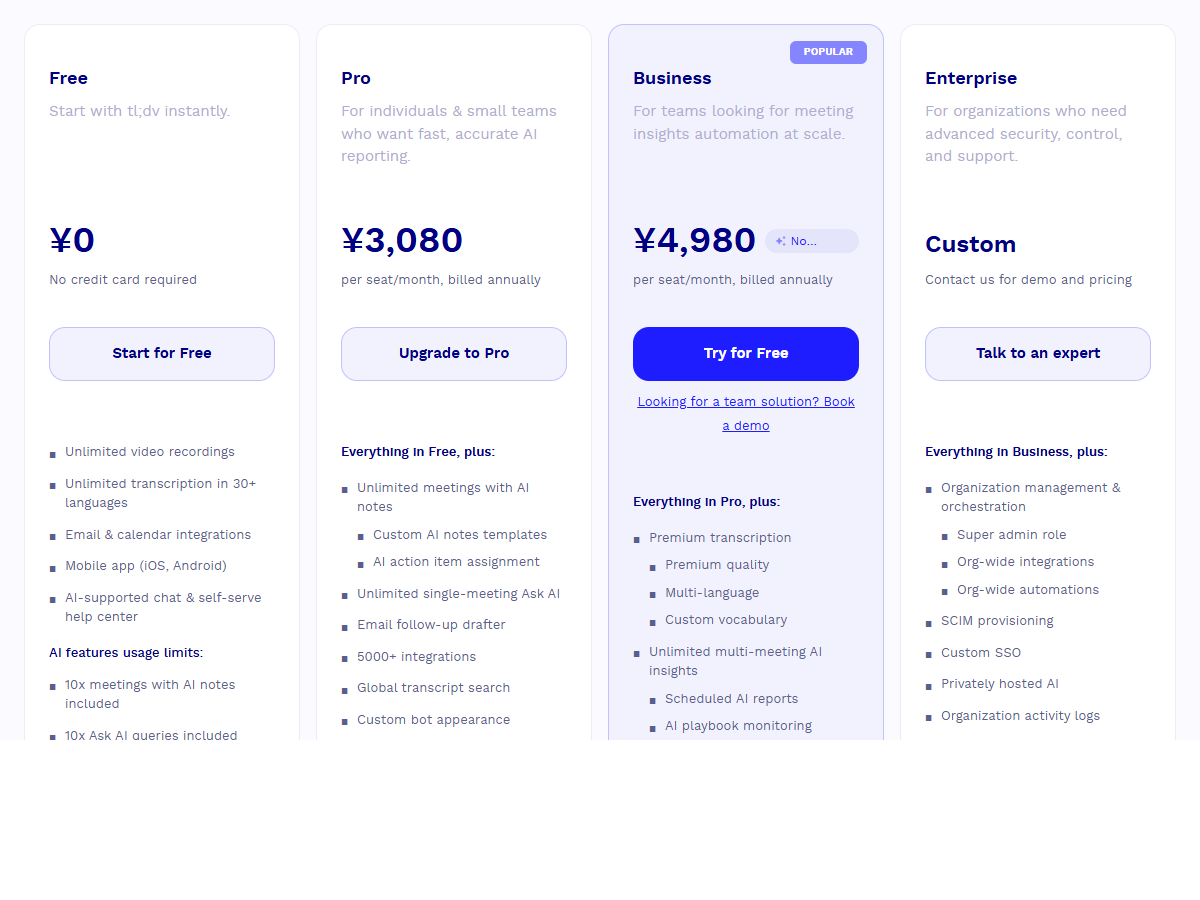
| プラン | 料金(年払い・1席あたり月額) |
|---|---|
| Free | ¥0 |
| Pro | ¥3,080 |
| Business | ¥4,980 |
| Enterprise | 要問い合わせ |
海外ツールは USD 建てが多いなかで、為替を気にせず経費精算できるのは実務上ありがたい部分です。
無料枠で効いてくるのはAI機能の回数
Pro にすると AI議事録が無制限になり、カスタムテンプレート、アクションアイテムの担当者割当、全文検索、5000以上の連携、アップロード・保存の無制限が付きます。Business では「Multi-language」とカスタム用語集が加わります。
bot不要モードは音声のみ
tl;dvが向いている場面
- 会議の録画そのものを無料で無制限に残しておきたい
- 円建てで支払いたい
- 要約が必要な会議は月10件程度に収まる(無料のまま運用できる)
Fireflies.ai
料金
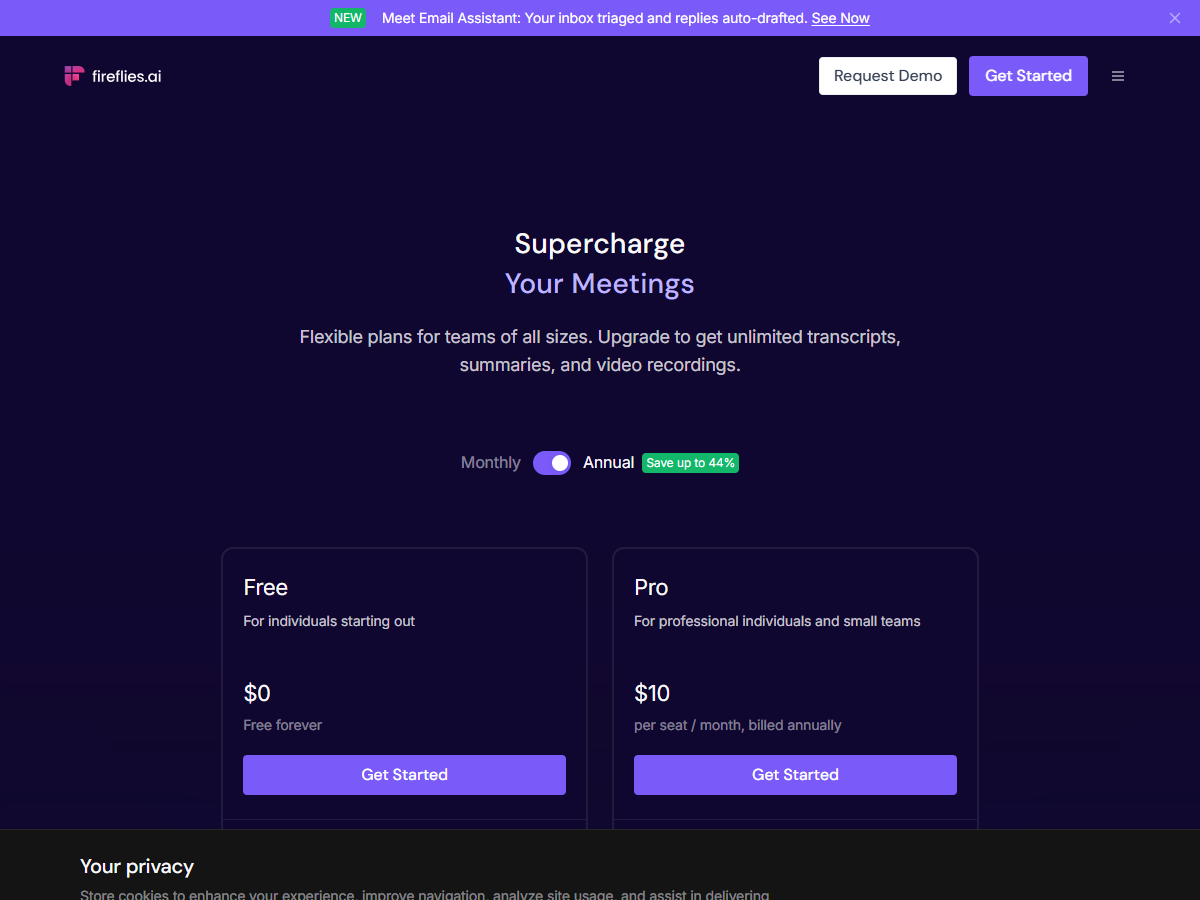
| プラン | 月払い(1席あたり) | 年払い(1席あたり月額) |
|---|---|---|
| Free | $0 | $0 |
| Pro | $18 | $10 |
| Business | $29 | $19 |
| Enterprise | $39 | $39 |
無料枠で効いてくるのは保存時間
bot不要モードでは音声ファイルが残らない
ここも記録の範囲に特徴があります。公式の記載を引用します。
Recording without a Fireflies.ai Notetaker (bot) does not save audio or video files. Fireflies captures system audio and generates a transcript and summary once the meeting ends.
(Notetaker(bot)なしで録音した場合、音声ファイルも動画ファイルも保存されません。Fireflies はシステム音声を取得し、会議終了後に文字起こしと要約を生成します)
「あとで聞き直したい」用途がある場合はこの点を確認しておくのがよく、逆に「テキストだけあればよく、音声を保管したくない」という方針の組織にはむしろ合っています。
Fireflies.aiが向いている場面
- 会議の記録を、メール・Slack・CRM などその後の業務にまで流し込みたい
- 文字起こしの本数が多く、テキストが残ればよい
- 音声データを社内に保管しない方針にしたい
Fathom
料金
| プラン | 月払い | 年払い(月額換算) |
|---|---|---|
| Free(個人) | $0 | $0 |
| Premium(個人) | $20 | $16 |
| Team(2ユーザー以上) | $19/ユーザー | $15/ユーザー |
| Business(2ユーザー以上) | $34/ユーザー | $25/ユーザー |
| Enterprise | 要問い合わせ | 要問い合わせ |
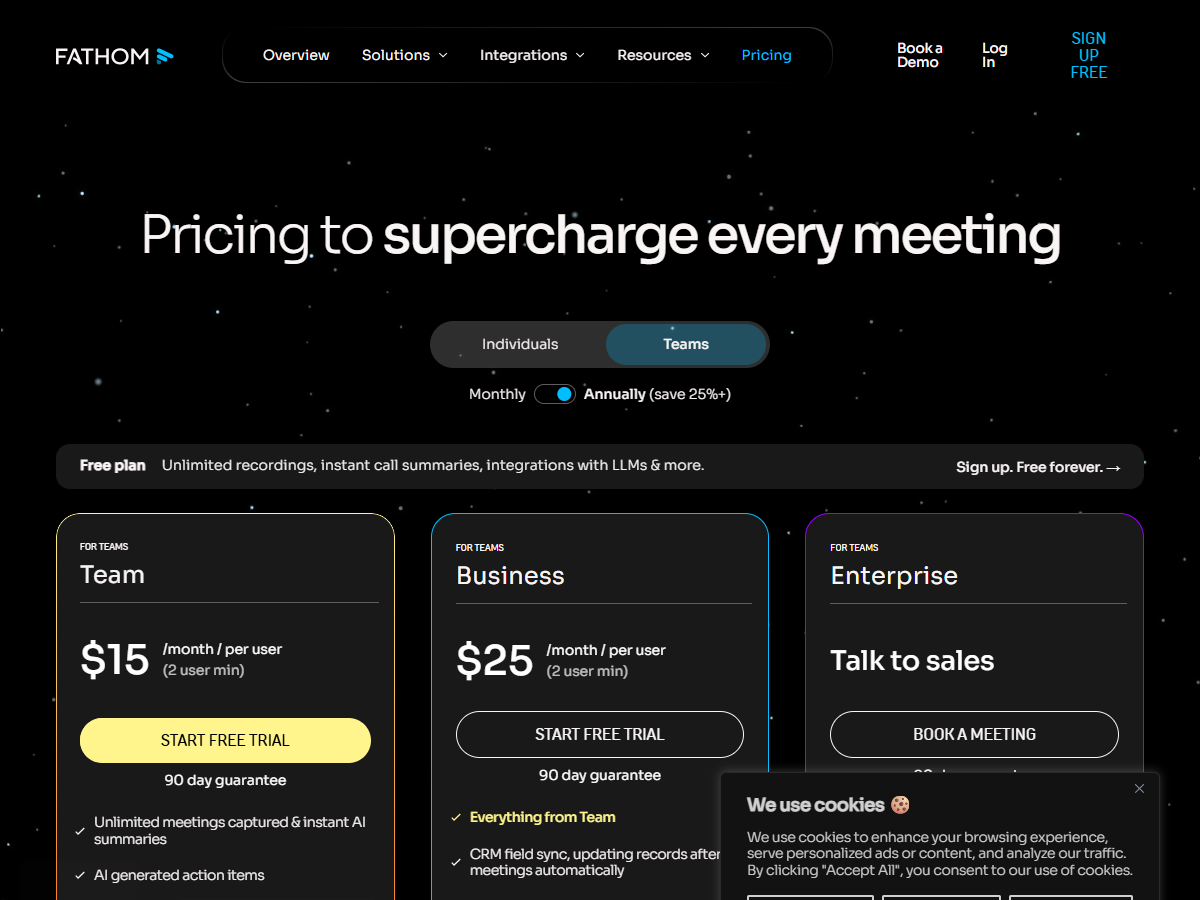
有料プランには「90 day guarantee(90日保証)」の表記があります。
無料枠が広い
Premium にすると、詳細な要約、AIによるアクションアイテム抽出、会議アシスタント、bot の外観カスタマイズが加わります。
日本語は文字起こし38言語に含まれる
botの見え方とbot不要モード
そのうえで Fathom は公式のアップデート情報で、bot を使わない取得方法を案内しています。「bot か no bot か、動画か音声か文字起こしのみか」を選べる形で、Mac で提供中と書かれています。用意されているモードは次の3つです。
- Bot-free video(Zoom 向けの限定ベータ)
- Bot-free audio + transcript
- Bot-free transcript only
bot が不要になったことで Slack ハドルにも対応した、という記載もあります。
なお Fathom は、bot を外しても記録が見えなくなるわけではない、という立場をはっきり示しています。
There's no way to silently record — on both the previous version and the bot-free experience, there is always some form of visibility or consent mechanism in place.
(黙って録る方法はありません。従来版でも bot 不要の新しい方式でも、必ず何らかの形で可視性か同意の仕組みが働きます)
Fathomが向いている場面
- 無料のまま、録画と文字起こしを無制限に使いたい
- bot を入れる/入れないを会議ごとに選びたい
- Slack ハドルのような、bot が入れない場も記録したい
3社を並べて見る
料金
| tl;dv | Fireflies.ai | Fathom | |
|---|---|---|---|
| 無料 | ¥0 | $0 | $0 |
| 個人の有料(年払い) | ¥3,080/席/月 | $10/席/月(Pro) | $16/月(Premium) |
| チーム向け(年払い) | ¥4,980/席/月(Business) | $19/席/月(Business) | $15〜$25/ユーザー/月 |
| 通貨 | 円建て表示 | USD | USD |
無料枠で「無制限なもの」と「上限があるもの」
| 無制限 | 上限あり | |
|---|---|---|
| tl;dv | 録画、文字起こし(30以上の言語) | AI議事録 月10件、Ask AI 10クエリ |
| Fireflies.ai | 文字起こし、AI要約 | 保存 チーム合計400分、AIクレジット20、動画録画はPro以上 |
| Fathom | 録画、文字起こし | 公式ページに上限の記載なし |
bot不要モードで残るもの
| 映像 | 音声ファイル | 文字起こし・要約 | |
|---|---|---|---|
| tl;dv | 残らない | 残る(システム音声を録音) | 残る |
| Fireflies.ai | 残らない | 残らない | 残る |
| Fathom | Zoom 向け限定ベータで可 | モード次第 | 残る |
botを外すと、映像が残らなくなる
これは仕組み上、自然なことです。bot は会議に参加者として入るからこそ、会議の映像を受け取れます。入らない方式は自分のPCの音を拾うので、音声から先の情報になります。
映像が要らない会議も多いはずです。社内の定例、1on1、電話での確認。テキストで十分です。
一方で、映像がないと後から困る場面もあります。
- 商談でデモ画面を見せたとき、相手がどこで反応したか
- 資料のどのページで質問が出たか
- 画面共有された仕様書や、ホワイトボードに書かれた図
- 録画は無料で時間無制限、ウォーターマークなし。1本あたりの上限もありません
- 仮想オーディオの設定なしで、マイクと相手の声を同時に録れます
- Pro プラン(月額980円のローンチ価格、2週間無料・クレジットカード登録不要)で、録画からAIが議事録を生成し、そのまま Notion のデータベースへ送れます
- 話者識別に対応
選び方の整理
順位はつけません。重視する点で選ぶための表です。
| 重視すること | 候補 |
|---|---|
| 無料のまま長く使いたい | Fathom(録画・文字起こし無制限) |
| 円建てで支払いたい | tl;dv |
| 会議の外(メール・Slack・CRM)まで自動化したい | Fireflies.ai |
| 音声データを社内に保管したくない | Fireflies.ai(bot不要モードでは音声が残らない) |
| bot の有無を会議ごとに切り替えたい | Fathom |
| 記録していることを相手に明示したい | 3ツールとも(bot が参加者一覧に表示される) |
| 会議の映像も記録として残したい | 画面録画から始めるツール(Qureco など) |
なお bot 参加型で使う分には、3ツールとも利用者のOSを問いません(会議に入るのはクラウド側の bot だからです)。bot不要モードはデスクトップアプリを使うため、対応OSの確認が必要です。tl;dv は Mac と Windows、Fathom は公式のアップデート情報で Mac での提供と案内されています。
よくある質問
無料のまま3つとも試せますか
試せます。3社とも無料プランがあり、クレジットカードの登録なしで始められます。同じ会議に複数を入れることもできますが、参加者一覧に bot が並ぶので、社内の会議で試すのが現実的です。
日本語の会議で使えますか
3社とも日本語を含む多言語に対応しています。tl;dv は無料プランから30以上の言語、Fireflies は100以上の言語をうたっており、Fathom は文字起こしの対応38言語に日本語が含まれます。ただし Fathom の要約自動翻訳の対象6言語に日本語は入っていないなど、機能ごとに粒度が違うので、自分が使う機能で確認するのが確実です。精度は会議の内容と音声環境で変わるため、無料枠で1本試すのがいちばん早い判断方法です。
bot不要モードなら、相手に何も伝えなくていいのですか
いいえ。bot が参加者一覧に出ないことと、記録してよいことは別の話です。ツール側もそういう設計にはしていません。Fathom は「黙って録る方法はない」と明記し、bot 不要モードでは会議のチャットに録画開始のメッセージを投稿します。
Google Meetでbotが入らなくなったらどうすればいいですか
ホストが承認すれば入れます。参加要求が2つ目のキューに振り分けられ、既定の動作が拒否になっているだけなので、ホスト側で承認すれば従来どおり使えます。毎回それが発生するのが煩わしい場合は、各社の bot不要モードに切り替えるか、自分の端末側で録る方法に変えるのが現実的な回避策です。
まとめ
- 2026年、会議プラットフォーム側のルールが動きました。 Google Meet は参加要求を2つのキューに分け、片方の既定動作を「拒否」に。Teams は外部botを「Unverified」表示にして主催者の承認を必須にする方向です
- 3社とも bot不要モードを持つようになりました。 「bot参加型かどうか」はもう選択の軸ではなくなっています
- 無料枠の中身は3社で別物です。 tl;dv は録画無制限だがAI議事録は月10件、Fireflies は文字起こし無制限だが保存はチーム合計400分、Fathom は録画・文字起こしとも無制限
- botを外すと、記録として残るものが変わります。 tl;dv は音声のみ、Fireflies は音声ファイルも残らず文字起こしと要約のみ、Fathom は Zoom 向け限定ベータで映像も選べます
- 映像を記録として残したいかどうかが、3ツールで足りるか、画面録画から始めるかの分岐点です
まずは自分の会議を1本、無料枠で通してみてください。ぶつかる上限がどこかが分かれば、選ぶべきプランは自然に決まります。