「無料」と書いてあった画面録画アプリを入れて、撮ったあとに再生したら右下にロゴの透かしが入っていた。次に試したアプリは、ちょうど3分のところで「ここから先は有料です」と止まった——。
学生のうちは、月数百円でも「ちょっと待って」となりますよね。だからこそ、最初の1本くらいは「ずっと無料で、ちゃんと使えるやつ」を選びたいところです。
この記事では、Macで画面録画も録音もできて、しかもバイト代を削らずに済む3本を紹介します。授業を見返したい、ゼミの議論を残したい、グループワークの記録を取りたい——そんな学生のリアルな場面で、それぞれどれが向いているかまで踏み込んで整理しました。
結論:迷ったら Qureco から入れておけば間違いない
理由はシンプルで、
- 無料プランのままで透かしも時間制限もない
- BlackHole みたいな仮想オーディオを入れなくても、相手の声がそのまま録れる
- 画面録画と録音、両方が1本で済む
の3つが全部そろっているからです。
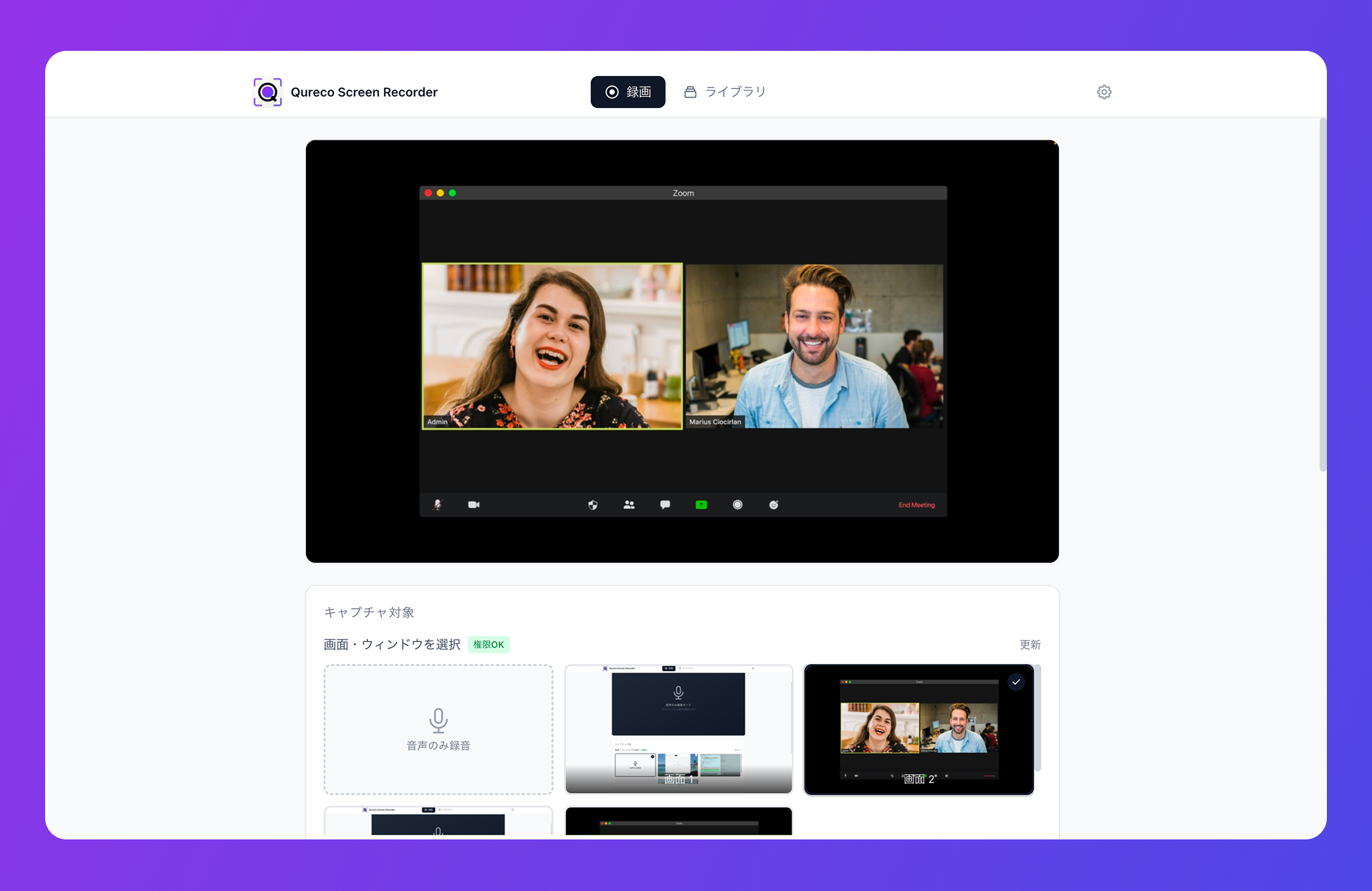
「今日の授業から録画しておきたい」「来週のゼミに間に合わせたい」というタイミングなら、もうここからダウンロードしてしまうのが一番早いです。
ただ、「いや、なんでこの3本なの?」「QuickTimeあるからそれでよくない?」と思う方もいるはず。ここから順番に整理していきます。
学生がMac録画アプリに求めるのは、結局この3つ
選び方の話から入ったほうが、後の比較がしっくり来ます。学生にとっての優先順位は、社会人や配信者とはちょっとズレていて、わりとシンプルです。
① 「無料」が最後まで「無料」であること
| よくある制限 | 学生にとって何が困るか |
|---|---|
| ウォーターマーク(透かし) | 課題提出動画やサークル動画にそのまま使えない |
| 録画時間の上限(例: 3分、15分) | 90分の授業や120分のゼミは最後まで録れない |
| 解像度の上限(例: 720pまで) | 板書や共有資料の文字が読めない |
| 出力形式の制限(例: MOV のみ) | iMovie や Premiere に渡しづらい |
「無料」とだけ書かれているのを見たら、上の4つに引っかからないか一度疑うクセをつけておくと、後悔がぐっと減ります。
② インストールしたらすぐ録画できること
Shift + Command + 5)は、マイクが拾った音しか録れません。ZoomやGoogle Meetで相手が話している声まで録りたい場合、本来は BlackHole とか Soundflower という「仮想オーディオドライバ」を別途入れて、音の通り道を組み替える必要があります。「ダウンロードして起動して、もう録画できる」——そう言える状態が、2つ目の条件です。
③ 画面録画と録音、両方できること
学生が録画したい場面、思った以上にバラエティがあります。
- オンライン授業を画面ごと録画したい
- ゼミの議論を音声だけ録音したい
- 自分の発表練習を画面 + 音声で残したい
- 課題提出用の操作解説動画を撮りたい
1本で完結する。これが3つ目です。
この3条件を頭に置いたうえで、3本を見ていきます。
学生におすすめのMac画面録画・録音アプリ3選
1. Qureco Screen Recorder — 学生に一番ちょうどいい万能ツール
学生から見たときに何がうれしいかというと、
- 時間無制限なので、90分の授業も120分のゼミも、切れずに最後まで録れる
- ウォーターマークが入らないので、課題提出やサークル動画にそのまま使える
- 仮想オーディオの設定が要らないので、Zoom や Google Meet の相手の声をそのまま録音できる
- 音声だけの録音モードもあるので、ゼミのディスカッションを残したい場面でも一本完結
- 書き出しは MP4 / MP3。iMovie でも Notion でもそのまま扱える
- もう少し試したくなったら、Pro版が2週間無料・クレカ登録なしで触れる
このあたりが理由です。
注意点を2つ挙げておきます。Mac専用なのでWindowsではそもそも動きません。それから、AI議事録の自動生成や Notion 連携はPro版の機能になります。
向いているのは、
- 「Mac録画アプリって結局どれ入れればいいの?」と決めかねている人
- オンライン授業やゼミを「あとで見返す」習慣をつけたい人
- ゼミ議事録を Notion にまとめている人(Pro版でAIに丸投げできます)
このあたりの学生です。
2. QuickTime Player — Macに最初から入っている標準ツール
Shift + Command + 5 を押すと画面収録ツールバーが出てきて、そのまま録画できます。
うれしいのは、
- 何もインストールしなくていい(Macに最初から入っている)
- 無料・透かしなし・時間制限なし
- 画面録画と音声録音の両方ができる
- 操作がシンプルで、初めての人でも迷いにくい
このあたり。
向いているのは、
- 自分の声だけ録ればいい場面(プレゼン練習、操作解説の動画)
- 「アプリを増やしたくない」「もう今すぐ録りたい」というとき
- すでにMacを使っていて、追加インストールを最小限に済ませたい人
そんな学生にぴったりです。
3. OBS Studio — 配信や動画制作も視野に入れている人向け
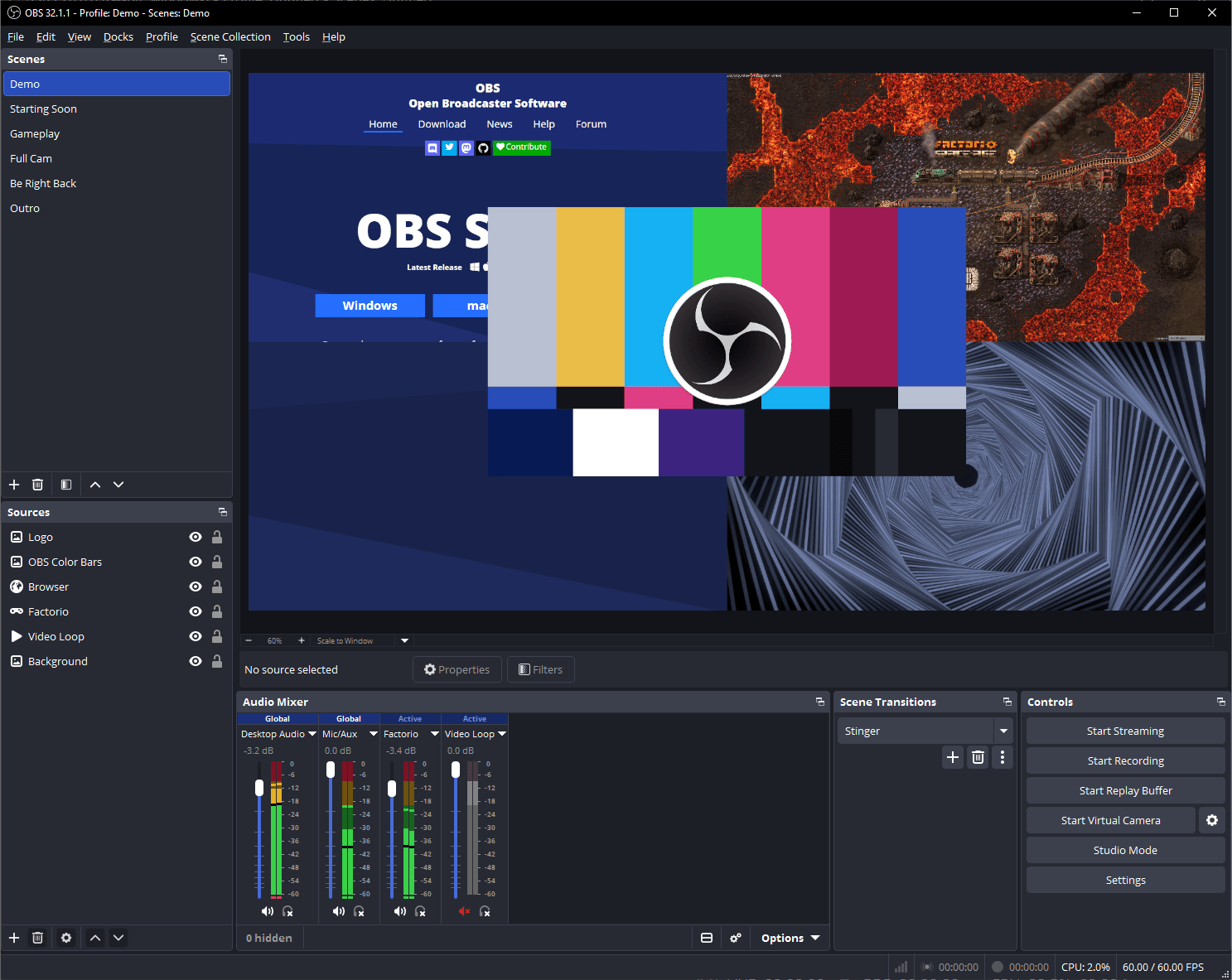
魅力はやはり、
- 完全無料・オープンソースで、機能制限が一切ない
- 複数の画面・カメラ・音源を同時に扱えるマルチソース録画
- YouTube Live や Twitch にそのまま配信できる
- 録画のシーン構成を保存して、毎回同じセットアップを呼び出せる
このあたり。
「今すぐ授業を録画したい」という急ぎの場面には、まず向きません。インターフェースも英語・専門用語ベースなので、初心者には心理的なハードルが高めです。
それでも、
- プログラミング学習で配信や動画を本格的に作っていきたい人
- YouTube や Twitch で配信に挑戦したい人
- 映像系の学部・サークルで編集スキルを身につけたい人
このあたりに当てはまるなら、学習コストを払う価値は十分にあります。
逆に「とりあえず録画したい」だけなら、ここは選ばなくて大丈夫です。
機能比較表でまとめてみる
3本を学生視点でざっくり並べると、こうなります。
| 観点 | Qureco | QuickTime | OBS Studio |
|---|---|---|---|
| 完全無料(透かしなし) | ◯ | ◯ | ◯ |
| 録画時間の制限なし | ◯ | ◯ | ◯ |
| 仮想オーディオなしで内部音声OK | ◯ | ✕(マイクのみ) | ✕(BlackHole等が必要) |
| インストール後すぐ録画できる | ◯ | ◯(最初から入っている) | △(初期設定が必要) |
| 画面録画と録音の両モードあり | ◯ | ◯ | ◯ |
| Macに追加インストールが必要か | ◯(必要) | ✕(不要) | ◯(必要) |
| 学習コストの低さ | ★★★ | ★★★ | ★ |
最初に挙げた3条件(無料・設定不要・1本完結)をすべて満たすのは、この中だと Qureco だけです。
QuickTime は「Macに最初から入っている」のが最大の武器ですが、相手の声が録れない仕様はやはり大きく、ゼミやオンライン授業ではちょっと物足りません。OBS は機能の天井こそ高いものの、「サクッと録りたい」場面では完全にオーバースペックです。
シーン別の使い分け:授業・ゼミ・グループワーク・課題提出
「で、結局どれをどう使い分ければいいの?」を、学生のリアルな場面ごとに整理しておきます。
オンライン授業を録画して見返したい
→ Qureco がおすすめです。
ZoomやGoogle Meetで配信される授業を録画するなら、教授の声(つまり相手の声)が録れないと意味がありません。Qureco なら設定なしで、画面も音もまとめて録れます。
ゼミ・研究室の議論を録音して残したい
→ Qureco の音声のみ録画モードがおすすめです。
ゼミや研究室のディスカッションは、画面録画よりも音声だけのほうが軽くて扱いやすいです。Qureco には音声のみのモードがあるので、MacBookを机に置いて録音ボタンを押すだけで済みます。
グループワーク・チーム課題の打ち合わせを記録したい
→ Qureco がおすすめです。
オンラインで集まって進めるグループワークなら、画面共有と音声をまとめて Qureco で録ってしまうのが楽です。「次回までに誰が何をやる」が、あとから見返せばすぐ確認できます。
「録画してるから議事録は誰も書かなくていいね」とチームで合意できれば、議事録当番から解放されたチームになれます。
課題提出用の操作解説動画を撮りたい
→ QuickTime か Qureco、どちらでも。
プログラミング演習やデザインの課題で、自分のMacの操作を説明する動画を撮るなら、まずは QuickTime で十分です。マイクで自分の声を入れながら画面を録ればOK。
自分の発表練習を録画して見返したい
→ QuickTime でも Qureco でも。
発表のリハーサルを録画して見返すのは、就活の面接対策・学会発表・授業内のプレゼン、ぜんぶに効きます。自分の声だけでよければ QuickTime、スライド操作も含めてきれいに残したいなら Qureco がおすすめです。
失敗しないためにチェックしておきたい3点
選んだあとに「やっぱり使えなかった」とならないために、最後にチェックポイントを3つだけ。
① 「無料」と「無料プラン」を混同しない
② 録音と画面録画、両方できるかを確認する
③ 録画ファイルの置き場所を決めておく
録画ファイル、思った以上に容量を食います。MacBook Air の SSD が256GBの場合、90分の授業動画を10本貯めると圧迫されてきます。
- すぐ使う動画 → ローカル保存(Qureco / QuickTime のデフォルト)
- あとで見返すかもしれない動画 → iCloud Drive や Google ドライブにバックアップ
- ゼミの議事録や授業ノート → Notion に紐づけて検索できる形に
特に勉強や研究のノートを Notion で管理している学生は、Qureco Pro の Notion 連携を使うと、録画 → AI議事録 → Notion保存までがワンクリックで進みます。
まとめ:とりあえず Qureco から触ってみよう
長くなったので要点だけまとめておきます。
- 学生が録画アプリに求めるのは「無料が最後まで無料・設定不要・1本完結」の3つ
- この3つを全部満たすのは、紹介した3本のうち Qureco だけ
- QuickTime は Macに最初から入っているので、「自分の声だけでいい」場面の備えとして残しておけば十分
- OBS は配信や動画制作を本格的にやりたい学生向け。覚悟があるならぜひ
学生のうちに「録画 → ノート化 → 振り返り」の習慣をつけておくと、就活でも、ゼミでも、卒論でも、あとからじわじわ効いてきます。授業の理解度、発表の質、議事録の手間——気がついたら全部変わっているはずです。