「無料」と書かれていた画面録画アプリでMacの操作を撮ったら、再生したら右下にロゴの透かしが入っていた——。
このがっかりを、もう繰り返したくない方へ。本記事ではMacで本当に透かしなしで使える無料の画面録画ツールを5本だけ厳選し、選ぶときに見るべき4つの判定軸と用途別のおすすめまで整理します。納品用の動画や、配信前のテスト録画にそのまま使える内容です。
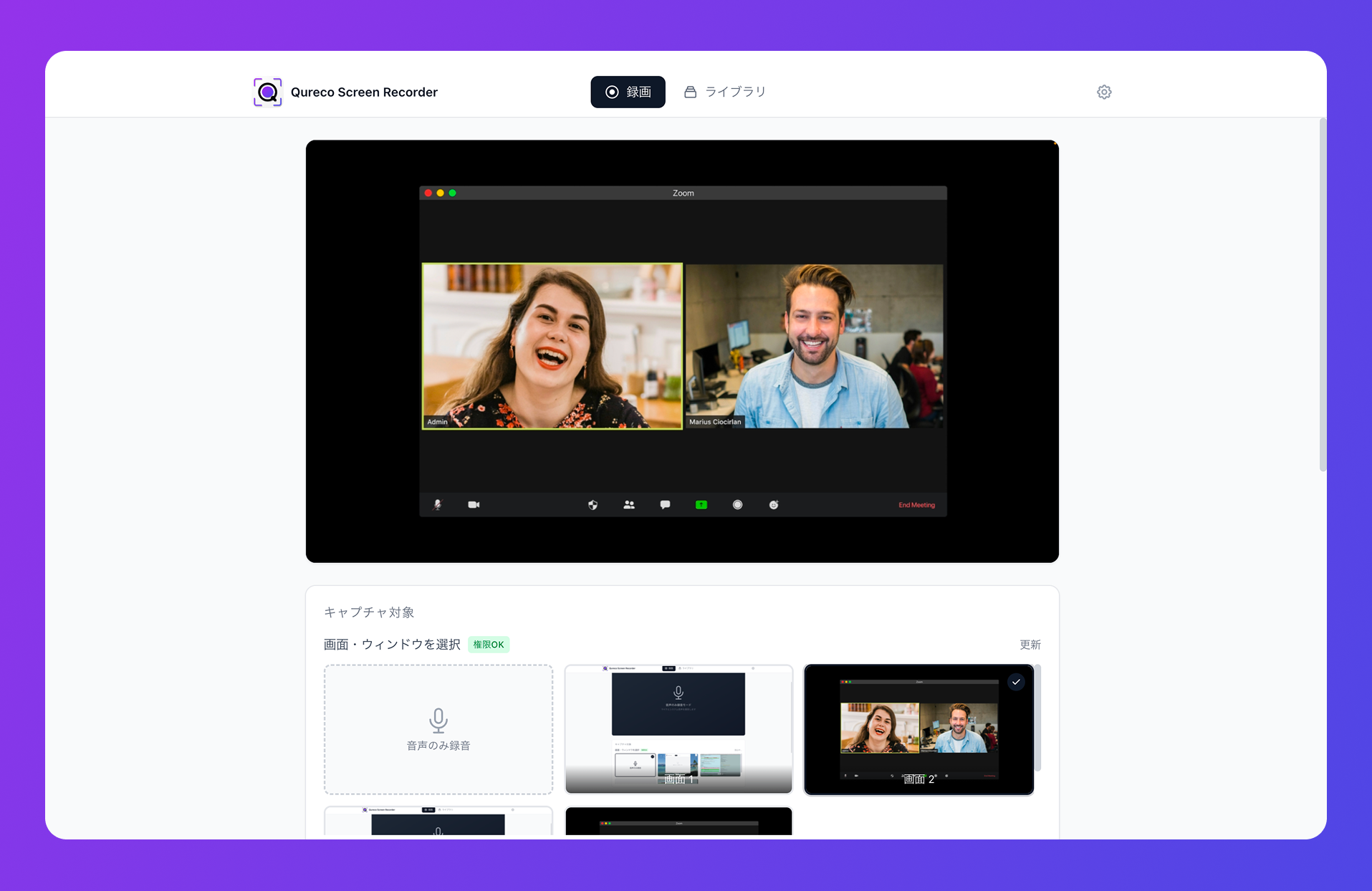
インストールしてすぐ録画したいなら Qureco Screen Recorder
Macで「透かしなし・無料・時間無制限・内部音声OK」の4つすべてを満たす画面録画ツールは限られます。その中でインストールしてすぐ録画開始できる最短ルートは Qureco Screen Recorder です。
- 無料プランで透かしなし(ウォーターマークは入りません)
- 録画時間は無制限
- 仮想オーディオ設定なしで内部音声OK(BlackHole / Soundflower のインストール・設定が一切いらない)
- クレジットカード登録なしでダウンロード可能
「今日中に透かしなしの動画を1本仕上げたい」という状況なら、ここでダウンロードしてしまうのが一番速いです。
もっと詳しく知りたい方へ
ここから先は「なぜ無料アプリに透かしが入るのか」「Mac標準(QuickTime / Shift+Command+5)はどうなのか」「OBS や他の無料ツールはどう違うのか」を順に整理します。比較表だけ見たい方は Mac対応・透かしなしの無料画面録画アプリ5選 からどうぞ。
無料の画面録画アプリで、なぜ透かしが入るのか
「無料」と「ウォーターマークなし」は別物
多くの画面録画アプリはフリーミアムモデルで、無料版は「機能を試せる体験版」として設計されています。本番納品で使われると有料版が売れなくなるため、無料版には次のような制限がかかります。
| よくある制限 | 何が困るか |
|---|---|
| ウォーターマーク(透かし) | クライアント納品・YouTube公開で使えない |
| 録画時間制限(例: 5分・15分) | 長尺チュートリアル・会議録画に不向き |
| 低解像度ロック(例: 720p まで) | 編集後の画質が荒くなる |
| 出力形式の制限(例: MOV のみ) | 編集ソフトに渡しづらい |
「無料」とだけ書かれていても、上記のどれかに引っかかるケースが大半です。「無料」ではなく「無料プランで4軸すべて◯か」を見るのが正解です。
透かしは後から消せる?
「録画後に編集で透かしを消す」というアプローチは、画質が劣化するうえ、ツールの利用規約に反することがほとんどです。動画を商用利用するならグレーゾーンを踏まず、最初から透かしの入らないツールを選ぶのが正解です。
Mac標準機能(QuickTime / Shift+Command+5)の限界
Macには標準で2つの画面録画手段があります。
- Shift + Command + 5(スクリーンショットツールバー)
- QuickTime Player(メニューバー > ファイル > 新規画面収録)
どちらも完全無料・透かしなし・時間無制限です。ただし1つだけ、致命的な制約があります。
「内部音声」が標準では録れない

Shift + Command + 5 のオプションを開くと、音声入力欄にはマイクしか並びません。これは設定ミスではなく、Macの仕様です(macOS Catalina 以降の TCC: Transparency, Consent & Control という仕組みで、システム音声録音 API は標準ツールから呼ばれません)。つまり、以下のような用途では標準機能だけでは音が録れません。
- Web会議の録画(相手の声が入らない)
- ゲーム実況(ゲームの音が入らない)
- 動画コンテンツの録画(動画の音声が入らない)
- 音楽アプリの操作解説(再生音が入らない)
回避するには、BlackHole などの仮想オーディオドライバを別途インストールし、Audio MIDI 設定で「複数出力装置」を作る、という手順が必要です。手間と落とし穴(録画後に出力を戻し忘れて Zoom が無音、など)が多く、初心者にはハードルが高い領域です。
無料の画面録画アプリ、選び方の4つの判定軸
ここまでの内容を踏まえ、無料ツールを選ぶときに見るべき判定軸は次の4つです。
| 軸 | チェック内容 |
|---|---|
| ① ウォーターマーク | 無料プランで透かしが入らないか |
| ② 録画時間 | 時間無制限か(5分・15分制限がないか) |
| ③ 機能ロック | 解像度・出力形式・編集機能に制限がないか |
| ④ 内部音声 | 仮想オーディオ設定なしで内部音声が録れるか |
4軸すべて◯のツールだけが、本当に「無料で完結する」画面録画ツールです。次のセクションでは、Mac対応で4軸を満たすツール5本を比較します。
Mac対応・透かしなしの無料画面録画アプリ5選
順番は推奨度ではなく用途別の選びやすさで並べています。まず比較表で全体像を把握してください。
| ツール | ① 透かしなし | ② 時間無制限 | ③ 機能ロックなし | ④ 内部音声 | こんな人におすすめ |
|---|---|---|---|---|---|
| Qureco Screen Recorder | ◯ | ◯ | ◯ | ◯(設定不要) | インストールしてすぐ録画したい |
| OBS Studio | ◯ | ◯ | ◯ | ◯(要設定) | 配信もやりたい上級者 |
| BetterCapture | ◯ | ◯ | ◯ | ◯ | OSS / ProRes 対応にこだわる |
| ScreenPal(無料版) | ◯ | △(15分) | △ | △ | オンラインで完結したい |
| Mac標準(QuickTime / Shift+Cmd+5) | ◯ | ◯ | ◯ | ×(要 BlackHole) | マイクだけ録れれば十分 |
1. Qureco Screen Recorder — インストールしてすぐ使いたい人向け
Qureco Screen Recorder は、Mac専用の画面録画アプリです。「無料・透かしなし・時間無制限・内部音声OK」の4軸を設定なしですべて満たすのが最大の特徴です。
メリット
- 仮想オーディオ設定が一切不要。インストール後、マイクと内部音声のトグルをONにするだけで両方録れる
- 録画時間無制限・ウォーターマークなしを無料プランで提供
- 録画→保存までの導線がシンプルで、慣れていなくても迷わない
- Pro プラン(月額980円・2週間無料・クレカ登録不要)に上げると、AI議事録自動生成とNotion連携が解放される
注意点
- Mac専用(Windows未対応)
- 比較的新しいサービス
こんな人におすすめ: 操作チュートリアル動画を納品したい人、Web会議をサクッと録画したい人、BlackHole 設定で挫折した経験がある人
2. OBS Studio — 配信もやりたい上級者向け
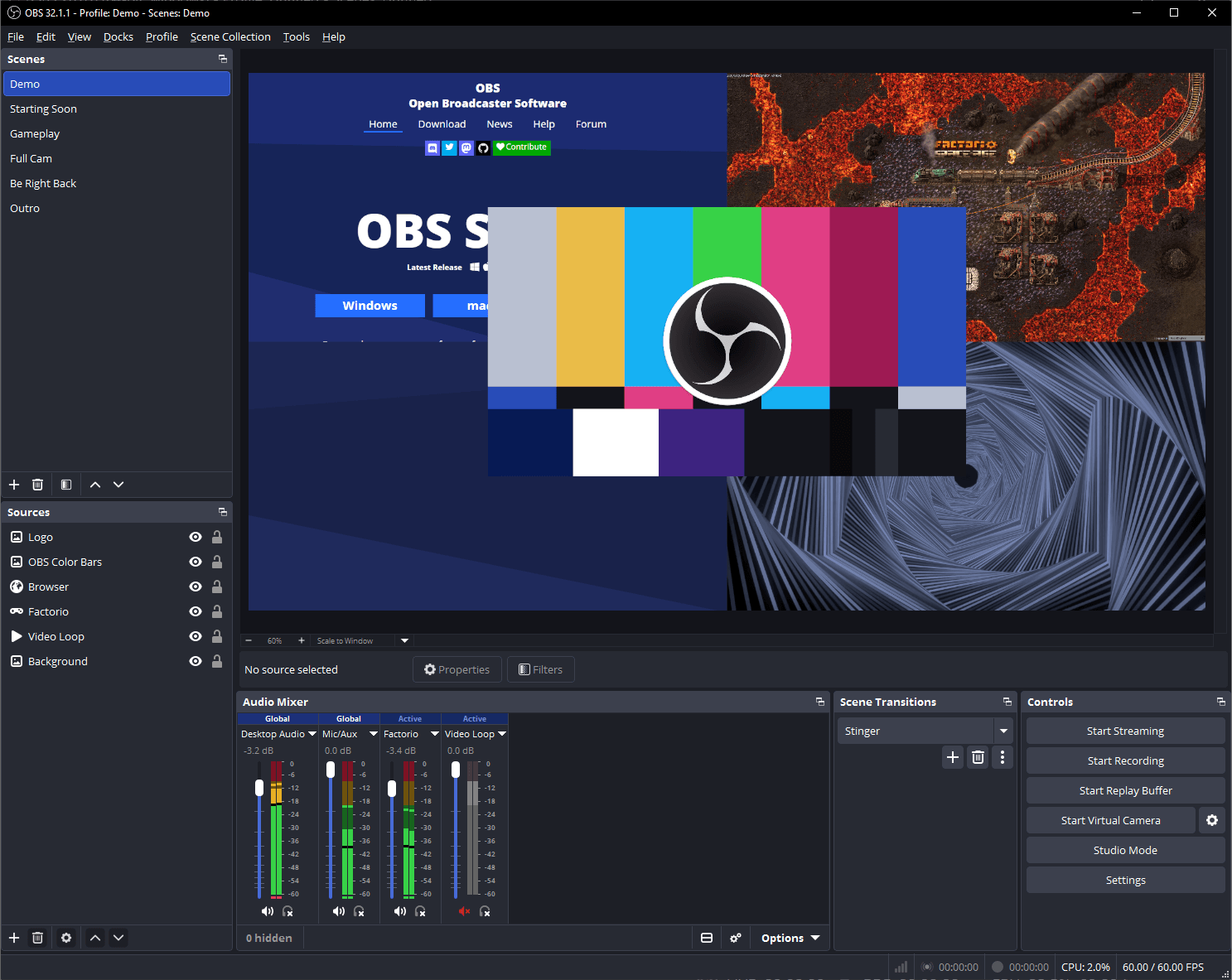
OBS Studio は、ライブ配信業界では事実上の標準といえる完全無料・オープンソースのソフトウェアです。録画にも配信にも対応し、シーン切替・マルチカメラ・複数音源ミックスなど機能は最強クラス。
メリット
- 完全無料、ライセンス制限なし
- 録画品質・解像度・ビットレートを細かく制御可能
- 配信(YouTube Live, Twitch 等)と録画が1本で完結
注意点
- 初期セットアップの学習コストが高い(シーン設定、オーディオルーティング)
- 内部音声を録るには BlackHole などの仮想オーディオを噛ませる必要がある
- 「録画だけ」用途には機能過多
こんな人におすすめ: 配信もやりたい人、複数シーンを切り替えながら録画したい人、学習コストを払ってでも自由度が欲しい人
公式: https://obsproject.com/(GPL v2 ライセンス)
3. BetterCapture — OSS / ProRes 対応にこだわる人向け
BetterCapture は MIT ライセンスで提供されているシンプル志向のオープンソース画面録画ツールです。ProRes・HEVC など編集前提のコーデックに対応しています。
メリット
- MIT ライセンス(商用利用可・改変可)
- ProRes 対応で編集との相性が良い
- ウォーターマーク・課金なし
注意点
- 機能はミニマル。配信・複雑な編集は別ツールが必要
- UI・ドキュメントは英語中心
こんな人におすすめ: OSS にこだわるエンジニア、Final Cut Pro での編集前提で高品質に録りたい人
4. ScreenPal(無料版) — オンラインで完結したい人向け
ScreenPal(旧 Screencast-O-Matic)は、ブラウザ経由でも使える画面録画サービスです。無料版はウォーターマークなしですが、いくつかの制限があります。
メリット
- 無料版でウォーターマークなし
- アカウント登録なしで試せる
- オンライン完結でインストール不要のプランあり
注意点
- 無料版は1本あたり最大15分
- 編集機能・クラウド保存などは有料版
- 内部音声録音は環境依存
こんな人におすすめ: 短い動画を手早く撮りたい人、インストールしたくない人
5. Mac標準機能(QuickTime / Shift+Command+5) — マイクだけ録れれば十分な人向け
追加インストール一切不要で使えるのがMac標準機能の最大の魅力です。透かしなし・時間無制限・解像度も自由。ただし内部音声は録れません。
メリット
- 追加インストール不要、すぐ使える
- 透かし・時間制限・機能ロックすべてなし
- macOSがアップデートしても基本動作は安定
注意点
- 内部音声を録るには BlackHole 等の仮想オーディオが別途必要(設定の手間あり)
- 編集機能はほぼゼロ
こんな人におすすめ: 自分の声だけ録れれば十分なプレゼン録画、画面の動きだけを記録したい人
用途別の選び方ガイド
迷ったら、以下の早見表で選んでください。
| あなたの用途 | おすすめ1本 | 理由 |
|---|---|---|
| 操作チュートリアル動画を納品したい | Qureco | 透かしなし+内部音声+編集前提の MP4 出力 |
| Web会議を録画して議事録も作りたい | Qureco | 仮想オーディオ不要で相手の声が録れる。Pro なら AI 議事録まで自動 |
| 自分の声だけのプレゼン録画 | Mac標準 / Qureco | 標準でも足りる。設定不要さで選ぶなら Qureco |
| ライブ配信もやりたい | OBS Studio | 録画 + 配信が1本で完結 |
| OSS にこだわる | BetterCapture / OBS | ともに OSS ライセンス |
| 5分以内の短い録画をブラウザで | ScreenPal | インストール不要、15分まで無料 |
Qureco が「Mac × 透かしなし × 無料」で選ばれる理由
Qureco Screen Recorder が「無料で完結したい Mac ユーザー」に刺さる理由は次の4つです。
- 判定軸4つすべて◯を無料プランで満たす: 透かしなし・時間無制限・機能ロックなし・内部音声OK
- 仮想オーディオ設定が不要: BlackHole / Soundflower のインストールも、Audio MIDI の複数出力装置設定も一切いらない
- インストール直後に録画開始できる: 起動 → サインイン → 録画ボタンの最短導線
- 将来の拡張余地がある: Pro プランに上げれば AI 議事録自動生成と Notion 連携が解放(月額980円・2週間無料・クレカ登録不要で試せる)
提供元は Qurio株式会社(東京・北青山)。無料プランで十分試せるため、まずダウンロードして次の録画で挙動を確認するのがおすすめです。
まとめ
- 「無料」とだけ書かれた画面録画アプリは、透かし・時間制限・機能ロック・内部音声のどこかで引っかかることがほとんど
- 本当に無料で完結するかは 4つの判定軸(透かしなし/時間無制限/機能ロックなし/内部音声OK) で確認すれば失敗しない
- Mac標準(QuickTime / Shift+Command+5)は3軸◯だが、内部音声は録れない(BlackHole 等の追加設定が必要)
- 「設定なしで今すぐ録画開始したい」なら Qureco Screen Recorder、「配信もやりたい」なら OBS Studio という選び方を覚えておけば、もう無料アプリ選びで失敗しません
次の納品・次の会議で「透かしの入っていない動画」を一発で仕上げるところから始めてみてください。
透かしの有無にこだわらず、内部音声や編集も含めてMacの画面録画アプリを総合的に見比べたい場合は、Mac画面録画アプリおすすめ7選【2026年版】も参考にしてください。