会議中はメモを取るのに精一杯で内容に集中できず、終わったあとに思い出しながらまとめ直し、結局 Notion に貼るのは深夜。そんな流れを繰り返していませんか。
Notion と「会議ツールを連携させる」とは?まず全体像を押さえる
ツール選びの前に、Notion を中心とした会議ワークフローの全体像を整理しておきます。ここを共通言語にすると、後のツール比較が一気にしやすくなります。
会議ワークフローは5領域に分けられる
会議の前後で発生する作業は、おおまかに5つの領域に分けられます。
| 領域 | やること | 関係するツール例 |
|---|---|---|
| カレンダー | 招集・予定管理 | Notion Calendar / Google Calendar |
| Web会議 | 会議の実施 | Zoom / Google Meet / Microsoft Teams |
| AI議事録 | 文字起こし・要約 | Notion AI Meeting Notes / Notta / tl;dv |
| 録画 | 動画の保管 | Qureco / 各 Web会議の録画機能 |
| 自動化 | 各領域の連結 | Zapier / Make |
「Notion 連携」と一口に言っても、どの領域のどの段階を Notion に流したいかでツール選びは変わります。たとえば「予定だけ Notion に出したい」なら Notion Calendar で十分ですし、「議事録もNotion に貯めたい」なら AI議事録ツールが、「録画も残したい」なら録画ツールが必要になります。
Notion 連携には3つのレベルがある
ツールを評価するときに重要なのが「Notion とどこまで自動で繋がるか」です。実は連携には3段階あります。
- 直接連携(公式インテグレーション): Notion 公式 API を使った1クリック連携。設定後はワンクリック、または完全自動で Notion に書き込まれる
- Zapier / Make など自動化プラットフォーム経由: ノーコードで条件分岐を組める一方、別途課金とトラブル時の切り分けが必要
- 手動コピペ: 結局自分で運ぶ。一見すぐ始められるが、続かないパターンが多い
「Notion 連携できる」と書かれていても、実体は「手動エクスポート」だったというツールもあるので、各ツールがどのレベルで繋がるかを意識しておくと外れません。
ツール選びで見る4つの軸
10ツールを比較するときに、最低限見ておきたいのは次の4軸です。
- 連携の完結度: 自動 / 半自動 / 手動コピペ
- 話者識別: 「誰が何を言ったか」が残るか
- 料金: 無料枠で実用に足りるか、有料プランが必要か
- 録画が残るか: 動画も保管できるか、文字起こしのみか
ここからカテゴリ別に10ツールを見ていきます。
カレンダー連携で会議の入口を Notion に集約する【2選】
会議ワークフローの起点はカレンダーです。Notion との一体感を出すなら、まずここから整えるのが最短です。
① Notion Calendar(純正・無料)
Notion 自社製のカレンダーアプリです。2024年1月に無料公開されました。Notion ページを予定に紐付けたり、ビデオ会議リンクを自動で生成したりできます。
- 料金: 無料
- 連携の完結度: 直接連携(純正)
- おすすめポイント: Notion 中心の人なら、まず入れて損はない
- 注意: Google Calendar アカウントが事実上必須(裏側で Google Calendar を読み書きしている)
② Google Calendar
世界で最も使われているカレンダーです。Notion 単体との直接連携は限定的ですが、Notion Calendar 経由で標準対応します。
- Notion Calendar から Google アカウントを接続すると、既存の Google Calendar 予定がそのまま Notion 側にも表示される
- Notion ページにカレンダーの URL を埋め込んで予定一覧を表示することも可能
- Zapier 経由で「予定が追加されたら Notion DB に1レコード作成」のような自動化も組める
「Google Calendar をやめたくない」「ただ Notion 側からも見えるようにしたい」というニーズなら、Notion Calendar 経由で繋ぐのが現時点ではいちばん素直です。
Web会議サービスを Notion に繋げる【3選】
会議そのものを実施するツールです。Notion との直接 API 連携は限定的ですが、カレンダー経由や自動化ツール経由で十分実用的な構成が組めます。
③ Zoom
- Notion Calendar 設定 → ビデオ通話 → Zoom を選んで OAuth 認可
- 予定作成時に「Zoom リンクを追加」を押すだけで会議URLが発行される
- Zoom クラウド録画 → Zapier 経由で「録画が完了したら Notion DB に行を追加」も可能
「Zoom Pro 以上を契約しているなら、クラウド録画 → Zapier → Notion 保存」のフローが王道です。
④ Google Meet
Google Workspace 利用者にとっての標準 Web 会議サービスです。Notion Calendar が Google アカウントに紐付いていれば、追加設定なしで Meet リンクを予定に付けられます。
- Meet のクラウド録画は Business Standard 以上で利用可能
- 録画は Google Drive に保存されるため、Drive → Zapier → Notion の流れで自動化できる
- 文字起こしは Meet 単体では限定的なので、AI議事録ツールと併用するのが現実的
⑤ Microsoft Teams
Microsoft 365 を導入している企業で広く使われています。Notion Calendar の連携対象に含まれており、予定への Teams リンク付与は標準対応です。
- Teams の録画と文字起こしは Microsoft 365 ライセンスに依存(E3 / E5 / Business Standard 以上)
- Notion AI コネクター(Business 以上)を使えば、Teams のメッセージを Notion 検索の対象にできる
- Zapier 経由で Teams 会議の終了をトリガーに Notion DB に保存する構成も可能
AI議事録ツールで Notion に記録を流し込む【3選】
会議の音声・映像から文字起こしと要約を生成し、Notion に貯めるためのツール群です。ここがいちばん「Notion 連携の完結度」で差がつきます。
⑥ Notion AI Meeting Notes(純正)
Notion 純正の AI 議事録機能です。2025年5月にリリースされ、もっとも「Notion 一体型」の体験を提供します。
/meet と入力するとブロックが起動し、PC のシステム音声を録音して文字起こし → 要約 → 同じ Notion ページに書き出しまでが自動で進みます。
- 料金: Business / Enterprise プラン必須
- 連携の完結度: 純正(最高)
- 話者識別: あり(デスクトップアプリで誰が話したかを推定)
- 録画: 残らない(文字起こしと要約のみ)
- 注意: 無料 / Plus プランでは事実上使えない。Mac の場合、内蔵マイクとシステム音声をうまく拾うために OS 側の設定確認が必要
「会社が Notion Business 以上を契約済み」かつ「動画を残す必要はない」場合は、これだけで完結します。逆に、個人 Plus プランや「録画も残したい」のニーズには合いません。
⑦ Notta
文字起こしツールの定番です。日本語・英語など複数言語に対応し、Web会議サービスと連動して自動で文字起こしを行います。
- Notta 公式から Notion DB を指定して直接エクスポート可能
- 「AI 要約のみ」「タイムスタンプ付き」など、Notion に送る項目を選べる
- 無料プラン: 月120分の文字起こし
- 有料プラン: 月額 1,200 円〜
「議事録自動化はしたいが、まずは安く小さく試したい」場合の入り口として優秀です。
⑧ tl;dv
Zoom / Google Meet / Microsoft Teams に対応した AI 議事録ツールです。録画と文字起こしを同時に行い、要約・アクションアイテムを生成します。
- tl;dv 公式が用意する Notion 連携で、AI メモを Notion ページとして自動生成
- Zapier 経由で「文字起こし完了」をトリガーに、より細かい条件で Notion DB に流し込める
- 無料プランあり(月10時間まで録画など)
- 録画も Notion 側に動画リンクとして残せる
「Notion AI Meeting Notes が使えないが、純正に近い体験が欲しい」「録画も残したい」というニーズに合います。
録画 + AI議事録を Mac で完結させるなら【1選】
⑨ Qureco Screen Recorder
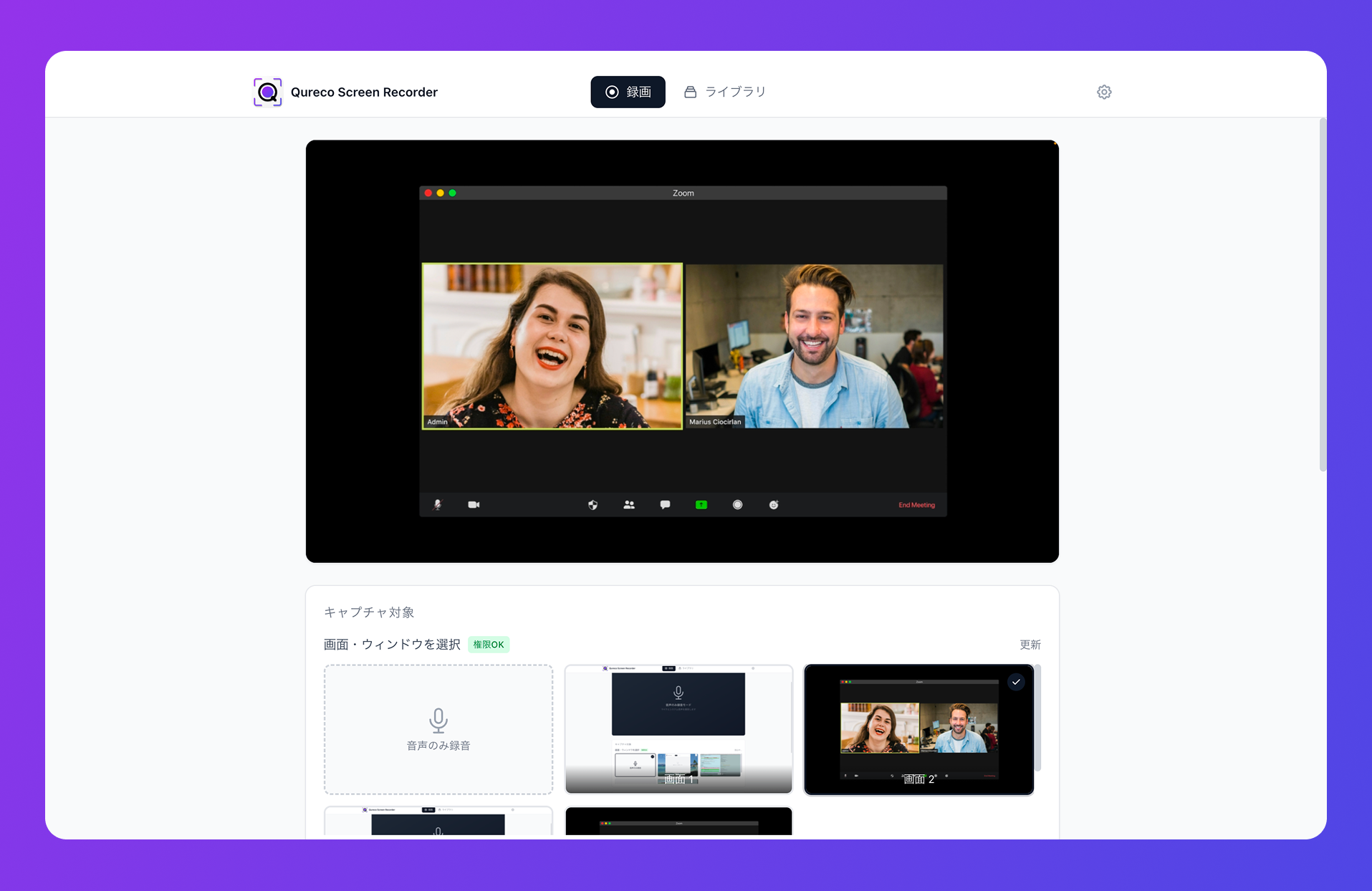
無料版でも次の機能が使えます。
- 画面録画・音声録音(時間無制限、ウォーターマークなし)
- 仮想オーディオの設定不要(インストール直後から録画できる)
- MP4 / MP3 でローカル保存
Pro プラン(月額 980 円〜)にすると次が追加されます。
- 30GB のクラウドストレージ
- AI 議事録の自動生成(話者識別あり、テンプレートカスタマイズ可)
- Notion へのワンクリック連携(録画 + 議事録をまとめてエクスポート)
- 2週間の無料体験(クレジットカード登録不要)
Notion AI Meeting Notes と比べると、次の点で立ち位置が違います。
| 観点 | Notion AI Meeting Notes | Qureco |
|---|---|---|
| 必要な Notion プラン | Business / Enterprise | 個人プランでもOK |
| 録画動画 | 残らない | 残る |
| 話者識別 | あり | あり |
| Mac での仮想オーディオ | OS 側の設定が必要 | 不要 |
| 料金(個人) | Notion Business 以上 | 月額 980円〜(2週間無料) |
「Notion の有料プランをこれ以上上げたくない」「録画も Notion に紐付けて残したい」「Mac の音声まわりで手間取りたくない」のいずれかに当てはまる場合、Qureco は最短ルートになります。
自動化ハブで「任意ツール ↔ Notion」を繋ぐ【1選】
最後に、ツール同士を繋ぐ「ハブ」として欠かせない自動化プラットフォームです。
⑩ Zapier
5,000以上のアプリを繋げるノーコード自動化サービスです。Notion 連携の文脈では、AI 議事録ツールや録画ツールが「直接連携を持っていない」場合の救済策として活躍します。
- 「Zoom クラウド録画が完了したら、Notion DB に新規ページを作成」
- 「tl;dv の文字起こしが生成されたら、Notion に追加 + Slack に通知」
- 「Google Drive にファイルが追加されたら、Notion に行を追加」
無料プランは月100タスクまでで、お試しに十分です。本格運用は月額 1,500 円程度の Starter プランから。Make や n8n も同様の役割を果たします。
比較表で一覧チェック
ここまでの10ツールを1枚にまとめると、次のとおりです。
| # | ツール | カテゴリ | Notion連携手段 | 料金(個人) | 録画 | 話者識別 | Mac |
|---|---|---|---|---|---|---|---|
| 1 | Notion Calendar | カレンダー | 純正 | 無料 | — | — | ◯ |
| 2 | Google Calendar | カレンダー | Notion Calendar経由 | 無料 | — | — | ◯ |
| 3 | Zoom | Web会議 | カレンダー + Zapier | 無料〜 | ◯ | △ | ◯ |
| 4 | Google Meet | Web会議 | カレンダー + Zapier | Workspace要 | ◯ | △ | ◯ |
| 5 | Microsoft Teams | Web会議 | カレンダー + Zapier | M365要 | ◯ | △ | ◯ |
| 6 | Notion AI Meeting Notes | AI議事録 | 純正 | Business以上 | × | ◯ | ◯ |
| 7 | Notta | AI議事録 | 直接エクスポート | 無料〜1,200円 | × | ◯ | ◯ |
| 8 | tl;dv | AI議事録 | 直接 + Zapier | 無料〜 | ◯ | ◯ | ◯ |
| 9 | Qureco | 録画+議事録 | 直接(Pro) | 無料〜980円 | ◯ | ◯ | ◯ |
| 10 | Zapier | 自動化ハブ | API経由 | 無料〜1,500円 | — | — | ◯ |
あなたのスタック別おすすめ組み合わせ
「結局どれを選べばいい?」と感じた人向けに、よくあるスタックごとの推奨組み合わせを並べておきます。
Zoom 中心 × Notion 中心の人
最も多いパターンです。
- Notion Calendar で予定を集約(Zoom リンクは自動付与)
- tl;dv または Qureco で録画 + AI 議事録を Notion に流す
- 細かい条件分岐が欲しくなったら Zapier を追加
tl;dv はクラウド録画派、Qureco はローカル録画派という棲み分けで考えるとシンプルです。
Google Meet 中心 × Mac の人
- Notion Calendar で Meet リンクを自動付与
- Qureco で録画 + AI 議事録 + Notion 保存をワンセット化
- Meet のクラウド録画は Google Drive に残るが、Qureco を使うとローカル + Notion の両方に確実に残せる
Mac × Meet × Notion という組み合わせは、Qureco がもっとも噛み合うスタックです。
Notion Business 以上を契約済みの企業
- Notion Calendar + Notion AI Meeting Notes で予定と議事録を Notion 内で完結
- 録画も残したい人は Qureco を併用(Pro でも個人月額 980円〜なので組織導入のハードルが低い)
「Notion 純正で揃えたい」というポリシーがある組織でも、録画の確実性を Qureco で補強する構成は無理がありません。
無料で始めたい人
- Notion Calendar(無料)+ Notta(月120分の無料枠)+ Zapier(月100タスクの無料枠)
- Mac なら、無料録画として Qureco を追加すれば、無料の範囲で「予定 + 録画 + 文字起こし + Notion 保存」がほぼ揃う
「まず触ってみたい」「お金を払うのは効果を確認してから」というスタンスでも、十分に検証できる組み合わせです。
まとめ
押さえておきたい結論は次の3つです。
- すべて入れる必要はない。自分の会議スタックに合うツールを、領域ごとに1〜2個選ぶだけでいい
- Notion 連携の「完結度」を必ず確認する。直接連携 / Zapier 経由 / 手動コピペで運用の手間が大きく変わる
- 録画も残したい/個人プランで完結させたいなら、Mac の場合は Qureco がほぼ最短ルート
まず手を動かすなら、Notion Calendar を入れて予定を Notion 側に集約するところから始めるのが摩擦が少ないです。そのうえで、AI議事録のレイヤーに何を置くかを決めれば、明日からの会議が変わります。