「議事録 Notion でまとめたい」と思って検索したものの、Notion AI で本当にどこまで完結するのか、自分のプランで使えるのか、Mac でも問題なく動くのか — そのあたりが曖昧なまま運用を始めるのは少し怖い。そう感じている人は多いはずです。
なぜ議事録の集約先として Notion が選ばれるのか
そもそも、議事録を Slack や Google Docs ではなく Notion にまとめる理由はどこにあるのでしょうか。実務で Notion を運用しているチームが評価しているのは、主に次の3点です。
| Notion の強み | 議事録運用での効き方 |
|---|---|
| データベース | 議事録を「日付・案件・参加者」などのプロパティで一覧化・横断検索できる |
| ページのネスト | プロジェクト直下に議事録をぶら下げ、決定事項を上位ページに昇格できる |
| AI 機能 | 録音・要約・タスク抽出までを Notion 内で完結できる |
Notion AI に搭載されている議事録関連機能の3本柱
Notion AI が議事録領域で提供している機能は、大きく次の3つに分けて考えると整理しやすくなります。
| 機能 | 役割 | 提供単位 |
|---|---|---|
| AI Meeting Notes | 会議をその場で録音・文字起こし・要約 | デスクトップアプリ + 一部モバイル |
| AI による要約・タスク抽出・横断検索 | 既存の議事録ページに対する後処理 | Notion AI 全般機能 |
| テンプレート + データベース運用 | 議事録を「資産」として蓄積する仕組み | Notion 標準機能 |
それぞれを順番に見ていきます。
1. AI Meeting Notes(/meet から起動する Notion 純正のミーティングノート)
/meet と入力すると起動する、Notion 純正の AI ミーティングノート機能 です。録音ボタンを押すと PC のシステム音声をそのまま録音し、会議終了後に文字起こし・要約・アクションアイテムを同じページに自動で書き出します。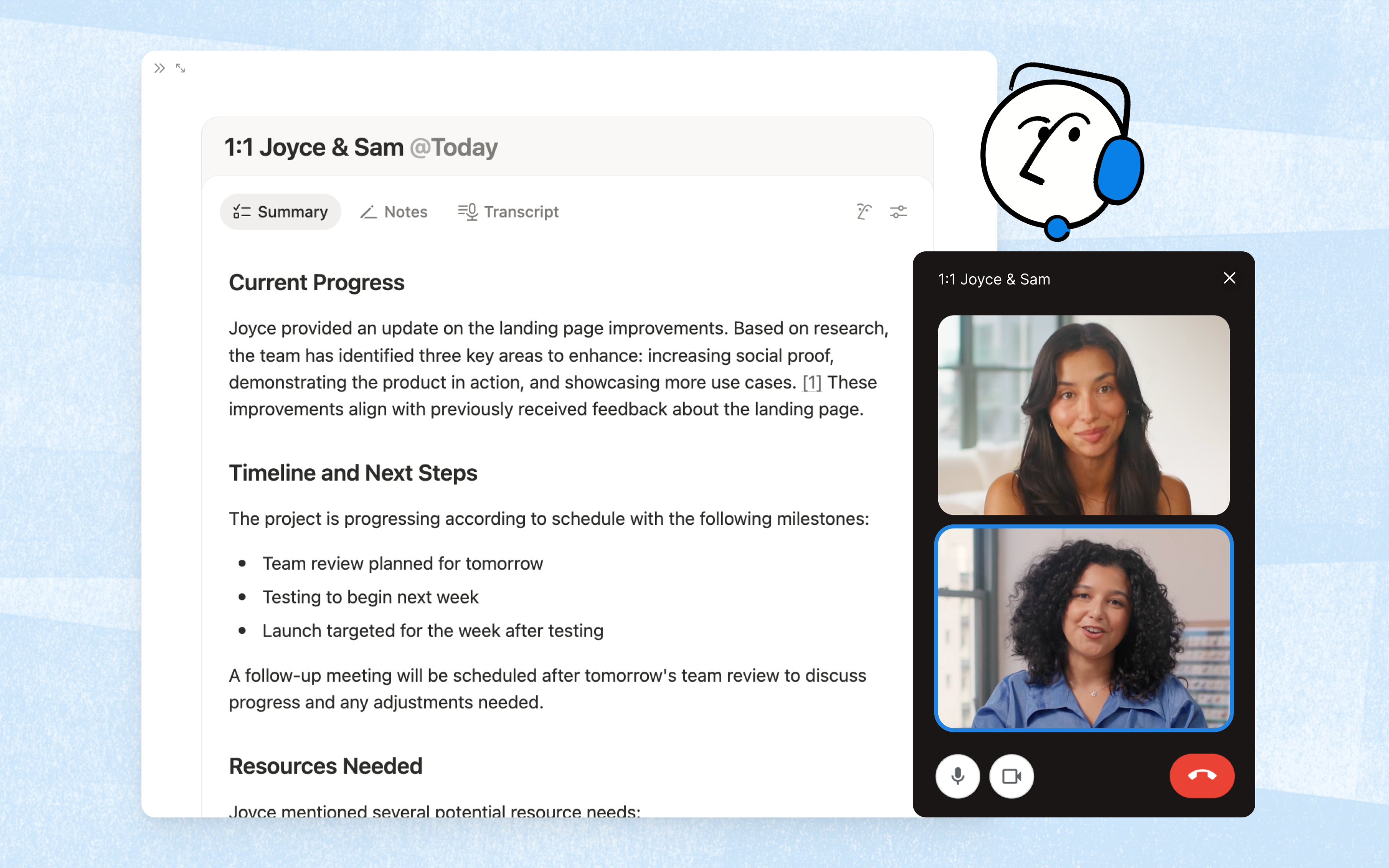
- デスクトップアプリ v4.7.0 以上が必須(macOS 13+ または最新の Windows)
- ブラウザ版はマイク入力のみ(システム音声はキャプチャできない)
- 日本語を含む 16 言語の文字起こしに対応
- 2026年4月に GA(一般提供)に移行
- iPhone / Android アプリでも対面会議の録音が可能
- Notion Calendar 経由で Zoom / Google Meet の予定と紐づけ可能
2. AI による要約・タスク抽出・横断検索
すでに書かれた議事録ページに対して、Notion AI に「要約して」「決定事項だけ抜き出して」「アクションアイテムをタスクに変換して」と依頼できます。
3. テンプレートとデータベースで運用を仕組み化
Notion AI だけだと届きにくい3つのシーン
ここまで読むと「Notion AI だけで議事録は完結する」と感じるかもしれません。実際、条件が揃えばそのとおりです。ただ、現実には次の3つのシーンで Notion AI 単体で運用するのが難しくなります。
シーン1: Notion のプランが Business 未満
2026年5月時点の Notion 料金は次のとおりです(年払い時の月額)。
| プラン | 月額(年払い) | AI Meeting Notes |
|---|---|---|
| Free | ¥0 | 体験版のみ |
| Plus | ¥1,650 / user | 体験版のみ |
| Business | ¥3,150 / user | フル機能 |
| Enterprise | 要問い合わせ | フル機能 |
たとえばチーム5人で Plus プランから Business プランに上げると、月額差分は約 ¥7,500 になります。議事録のためだけに Business に上げるのは重い、と感じるチームは少なくありません。
シーン2: 会議の映像・画面共有も残しておきたい
シーン3: 議事録 Bot を会議に呼びたくない
Notion AI Meeting Notes 自体はローカル録音型なので、tl;dv や Otter のような Bot を会議に送り込むタイプではありません。ここは素直に良い点です。
Mac × Notion で議事録運用するなら Qureco との相性が良い
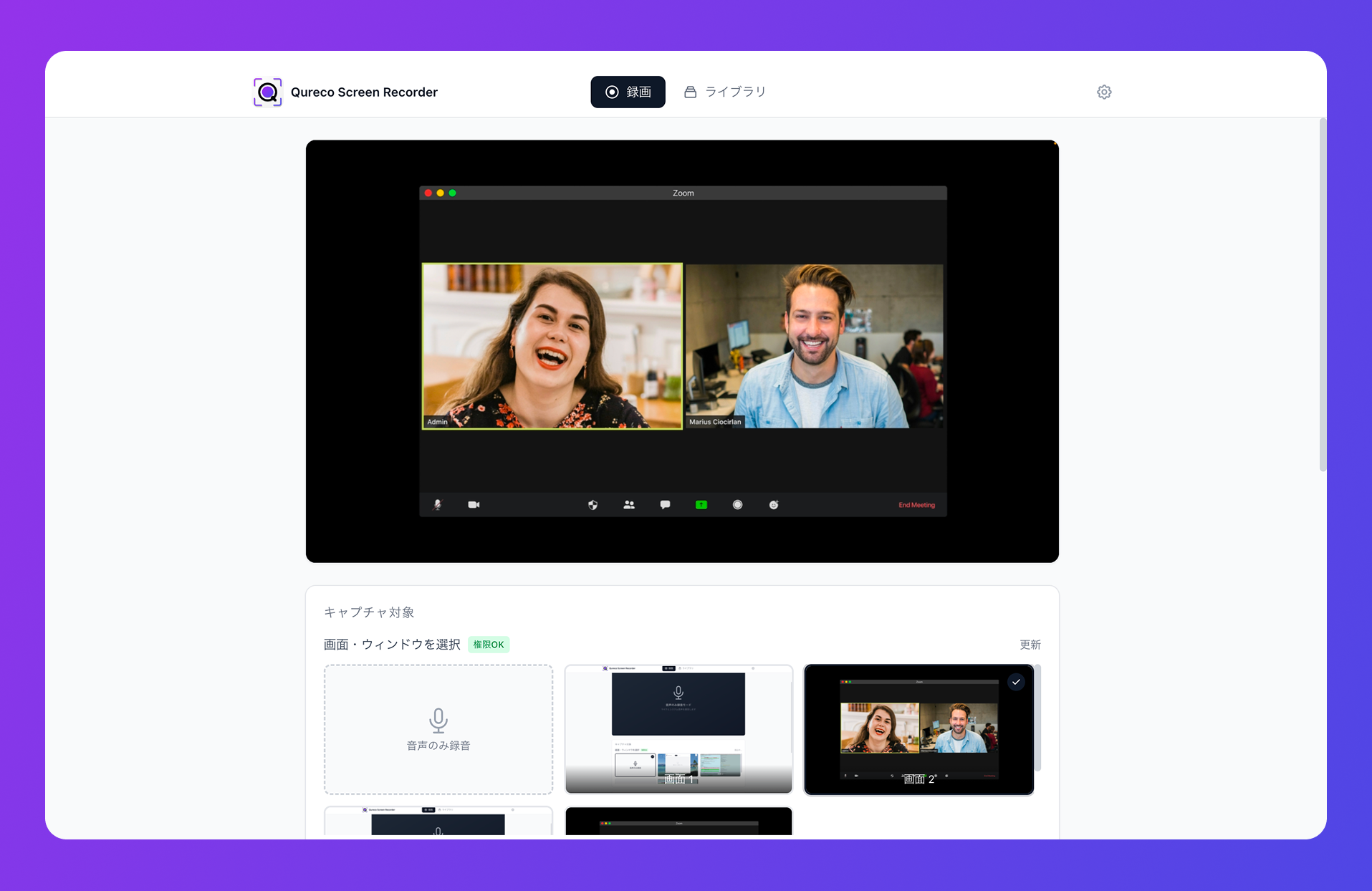
| 観点 | Notion AI Meeting Notes | Qureco(Pro) + Notion |
|---|---|---|
| 必要な Notion プラン | Business 以上 | API連携できる Free / Plus でも可 |
| 録画(映像)の保存 | 音声のみ | 画面録画も保存 |
| AI 議事録の生成 | Notion 内で完結 | Qureco 側で生成 → Notion へ転送 |
| Notion への保存 | 同一ページに自動出力 | DB へワンクリックでエクスポート |
| 仮想オーディオ設定 | 不要 | 不要 |
| 会議へのボット参加 | なし(ローカル録音) | なし(ローカル録音) |
| 対応OS | macOS 13+ / 最新Windows | Mac(Windows 対応は順次予定) |
相性が良い理由1: Notion のプランに依存しない
相性が良い理由2: 録画 → AI議事録 → Notion 保存がワンクリック
議事録のフォーマットは Qureco 側でテンプレートとしてカスタマイズでき、追加指示を入れて再生成も可能。「決定事項を箇条書きに」「アクションアイテムは担当者と期限を分けて」といった調整が、議事録を読み返しながら数クリックでできます。
相性が良い理由3: Bot を呼ばないので顧客会議でも気を使わない
仮想オーディオ(BlackHole 等)の設定も不要で、インストール直後からシステム音声付きで録画が始まります。Mac の内部音声を録ろうとして BlackHole の設定で挫折した経験がある人なら、この身軽さが体感できるはずです。
議事録 Notion 運用を成功させる3つのコツ
Notion AI でいくのか、Qureco を組み合わせるのかに関わらず、議事録 Notion 運用そのものを安定させるコツがあります。最後に3つだけ押さえておきます。
テンプレートを最初に固める
議事録は「資産」として残す前提で書く
機密性に応じて保存場所を分ける
社内会議は社内ワークスペース、顧客案件はクライアント別のページに、と権限設計を最初に決めておきます。Notion はページ単位で共有範囲を変えられるので、議事録の集約先としても運用しやすい設計になっています。
まとめ:議事録 Notion 運用の最初の一歩
- Notion AI の議事録機能は AI Meeting Notes・AI 要約・テンプレート/DB 運用 の3本柱
- Business プラン未満 / 映像も残したい / 社外会議が多い人は、Notion AI 単体だと壁がある
- Mac で議事録 Notion 運用を完結させたいなら、録画と AI 議事録生成を担う Qureco との組み合わせ が現実的
「議事録、あとで書きます」を卒業して、次の会議が始まる前に Notion を開いたら昨日の議事録が並んでいる — そんな状態を、まずは今日の午後の会議1本から試してみませんか。