「この画面、どう操作するんでしたっけ?」
そう聞かれて、Slackで画面の写真を貼って、矢印を入れて、補足を3行書いて、最後に「分からなかったらまた聞いてください」と添える。週に何度も、同じ作業をしている自覚はありました。問い合わせは増える一方で、答える側の自分が先に潰れそうでした。
マニュアル化すれば終わる話だ、というのは分かっていました。問題は、マニュアル化したい項目が100件単位で積み上がっていて、1人で抱えていることでした。専用のマニュアル作成SaaSを調べると、料金は月数万円から。社内決裁を通せる気がしませんでした。
この記事は、その状況から「動画マニュアルを1人で月100本作る」までたどり着いた、ある運用担当者のワークフローの話です。結論からいうと、鍵になったのは「編集をやめる」と決めたことでした。
月100本という数字の内訳から始める
「月100本」と聞くと、多くの人は「動画クリエイターのチームでもなければ無理」と感じます。私もそうでした。でも、内訳をブレイクダウンすると、現実的に回せる数字だと分かります。
1本あたりにかけている時間は約5分
実際の1本あたりの内訳はこうです。
| 工程 | 所要時間 | 備考 |
|---|---|---|
| 撮る前の設計 | 30秒 | 何を見せて、何を話して、どこで終わるかを決める |
| 画面録画 | 約3分 | 1動画1作業の原則。本編が3分以内に収まる範囲だけ撮る |
| AI議事録の自動生成 | 約1分 | 録画後、AIが自動で要約テキストを作る |
| Notionへの整理 | 30秒〜1分 | 動画リンクとテキストを1ページにまとめる |
| 合計 | 約5分 |
「えっ、撮影3分?」と思うかもしれません。後述しますが、ここを5分、10分と長くしないことが量産の最重要ルールです。
1日5本 × 20営業日 ≒ 100本/月
1本5分なら、1時間で12本作れる計算になります。とはいえ、午前中に2時間まとめてマニュアルを撮ろうとすると集中力が持たないので、私の場合は「1日5本だけ」と決めて、他の業務の合間にこなしていました。
- 1日5本 × 20営業日 = 100本/月
- 1日あたりに使う時間 = 約25〜30分
つまり、「1日30分だけマニュアル撮りに使う」と決めれば、月100本のペースで動画マニュアルが積み上がっていきます。
コストは月1,000円前後のみ
専用SaaSを契約していないので、ツール代も大きくはありません。
| 項目 | 月額 |
|---|---|
| 画面録画ツール(Qureco Free〜Pro) | 0円〜980円(※Proはローンチ価格。通常1,310円) |
| AI議事録(Qureco Pro機能に含まれる) | 同上 |
| Notion | 0円(個人プラン) |
| 動画編集ソフト | 使わない |
月数万円かかる専用SaaSの数十分の一で済んでいます。「決裁が通らない」が口実にできないコスト感、というのは個人的に大きな後押しになりました(Proの980円は現在のローンチ価格で、通常価格は1,310円です。なお、契約を続ける限りローンチ価格が永続適用されるため、早めに契約しておくほど月額が低く固定できます)。
量産が止まる3つの落とし穴
先に、私が一度ハマった失敗を共有させてください。最初の1ヶ月で動画マニュアル作成が止まったのには、はっきりした理由が3つありました。
落とし穴1:編集に時間を吸われる
最初は素直にやっていました。録画したあとに動画編集ソフトを開き、不要部分をカットして、テロップを入れて、効果音を足して……。1本作るのに1〜2時間。100本作るには150〜200時間。1日8時間使っても1ヶ月分の労働時間を全部使い切る計算で、現実的ではないと早々に諦めました。
動画マニュアル量産の最大の敵は、編集です。
落とし穴2:動画は検索性が低くて使われない
なんとか10本作って共有フォルダに置いたのですが、半年後に確認したら閲覧数は思ったほど伸びていませんでした。理由は単純で、「3分の動画のどこに、自分が知りたい情報があるか分からない」からです。
メンバーは結局、また私に「あれってどうやるんでしたっけ」とSlackで聞いてくる。マニュアルが「あること」と「使われること」のあいだには、検索性という大きな壁があります。
落とし穴3:更新が止まる
UIや仕様は変わります。1ヶ月前に撮った動画が、もう古くなっていることもよくあります。編集に時間をかけたマニュアルほど作り直しが惜しくなり、「古いまま使い続ける→新人が混乱する→結局口頭で説明する」に逆戻りします。
量産が続く運用の条件は、「更新もまた、軽くできる」状態を作っておくことです。
「編集をやめる」が答えだった
3つの落とし穴を踏まえて、根本から方針を変えることにしました。
なぜ編集をやめてよかったのか
理由はシンプルです。社内向け・特定顧客向けのマニュアル動画は、視聴対象が極めて限定されています。エンタメ動画ではなく、業務目的で見る人だけが視聴者です。彼らが求めているのは、見栄えのよさではなく、「今すぐ知りたい操作が分かること」だけです。
テロップがなくても、ジングルがなくても、淡々と画面を見せて口頭で説明している3分の動画が、業務目的では十分に機能します。むしろ、編集に時間を割くほど更新が止まり、現場では古くなった情報がそのまま使われる、という逆効果のほうが怖い。
編集しない代わりに、何で補うか
ただし、「ノー編集」だけだと前述の落とし穴2(検索性が低い)に戻ります。そこを補うのが、AI議事録の自動テキスト化です。
- 動画 = 操作の動きを伝える
- AI議事録テキスト = 検索性・要約・索引を担う
このセットにすることで、「ノー編集の動画」+ 「テキストで検索できる目次」という、量産しても回る構造になります。
編集なし動画が見てもらえる3つの条件
ただし、編集レスでも見てもらうために守るべき条件があります。
- 3分以内:3分を超えると、観る側の体感負荷が一気に上がります。1動画1作業の原則を守れば、自然と3分以内に収まります
- 1動画1作業:「Aの設定方法 + Bのトラブル対処 + Cの応用」を1本に詰め込まない。短く分けたほうが視聴も更新も楽です
- 冒頭にゴール宣言:最初の10秒で「この動画では◯◯のやり方を説明します」と口頭で言う。これだけで離脱率が変わります
月100本を回す具体ワークフロー
ここまでの考え方を、再現可能な手順に落とし込みます。私が毎日回している4ステップです。
Step 1:撮る前の30秒設計
録画ボタンを押す前に、30秒だけ手を止めます。
- 見せる画面:今回どの画面・どの操作を見せるか
- 話すゴール:「この動画を見終わったあと、見た人が何をできるようになるか」を1文で
- 終わるタイミング:どの操作を完了したら録画を止めるか
これを口頭でも、メモでもいいので決めておきます。撮りながら迷うと撮り直しが発生し、量産が止まります。
Step 2:画面録画はワンクリックで始める
画面録画ツールは「ワンクリックで始まる」ものを選ぶのが鉄則です。仮想オーディオの設定が必要だったり、毎回録画範囲の指定が必要だと、立ち上がりだけで数分かかります。
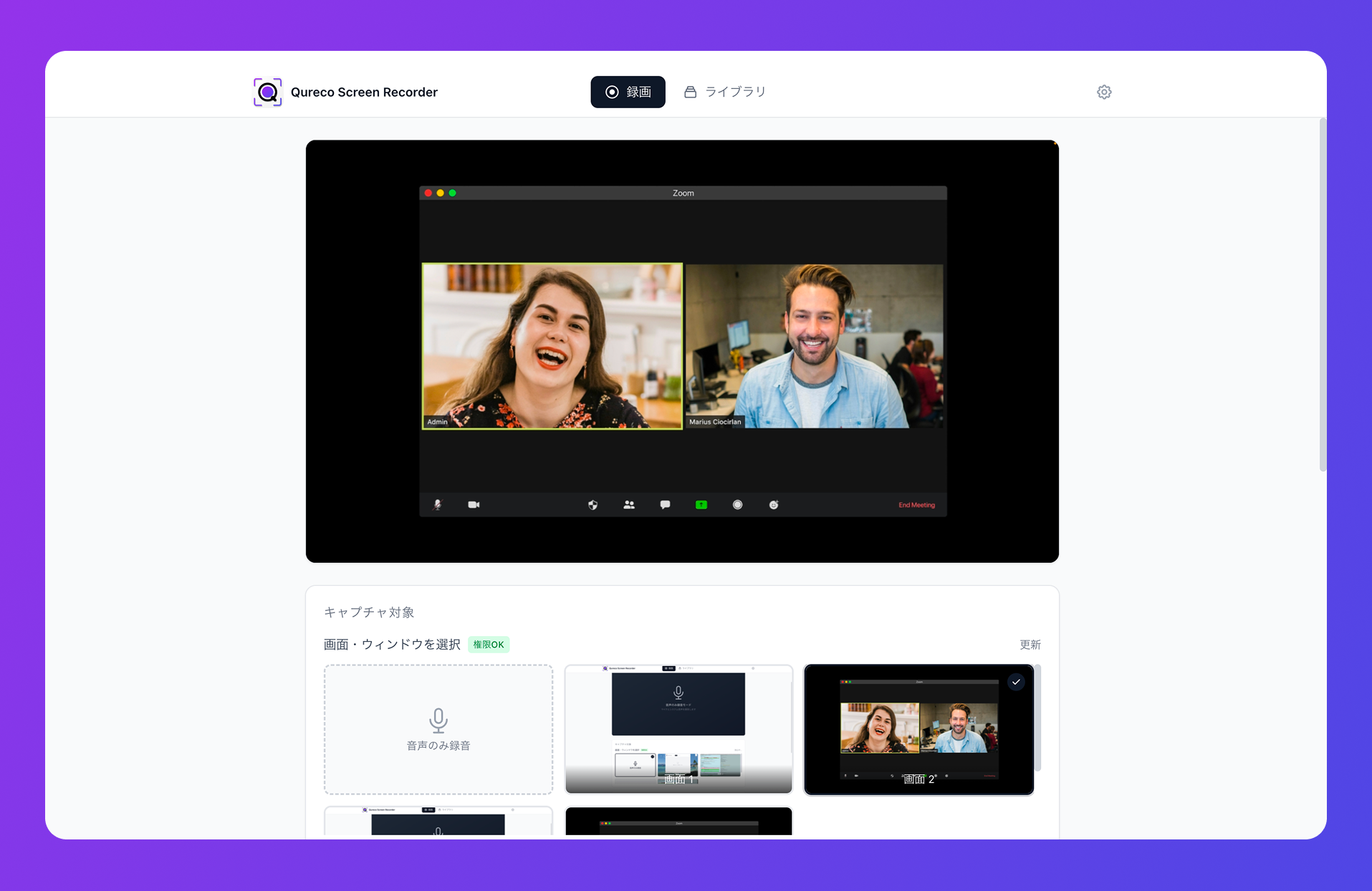
私はQurecoを使っています。理由は3つあります。
- インストールしてすぐ使える(仮想オーディオ設定が不要)
- 無料版でも録画時間無制限・ウォーターマークなし
- 録画開始のショートカット(Cmd+Shift+R)を覚えておけば、思いついた瞬間に始められる
Step 3:AI議事録で動画から自動でテキストを作る
録画が終わったら、AIに議事録テキストを作ってもらいます。Qureco Proなら、録画ファイルからそのままAI議事録が生成できます。
ここで作るテキストは、完璧な台本でなくて構いません。むしろ、
- 何の操作を見せている動画か(要約)
- 主要な手順の箇条書き
- 出てきたキーワード
の3点が拾えていれば、検索性のための索引としては十分機能します。「動画の中身が、テキストでもざっくり辿れる」状態を作るのがゴールです。
Step 4:Notionに自動連携して索引を作る
最後に、動画リンクとAI議事録テキストをNotionの1ページにまとめます。Qureco Proなら、Notion連携でこの作業もワンクリックで完了します。
私はNotionに「動画マニュアルDB」を1つ作っていて、各ページに以下のプロパティを付けています。
| プロパティ | 例 |
|---|---|
| タイトル | 「◯◯機能の初期設定」 |
| 対象機能 | 機能名のタグ |
| 対象画面 | 画面名のタグ |
| 想定読者 | 新人 / 既存メンバー / 顧客 |
| 公開日 | 自動 |
このDBにテキスト議事録が一緒に保存されているので、「会員登録」と検索するだけで、関連する全動画の索引にたどり着けます。
ここまでの「録画 → AI議事録 → Notion集約」をワンセットで完了させると、編集レスでも検索性のある動画マニュアルライブラリが、1本あたり5分で積み上がっていきます。
動画 + テキストで「検索性が低い」を解決する
落とし穴2(動画は検索性が低い)を、もう少し具体的に補足します。動画単体だと「3分の動画のどこに必要な情報があるか」を、見る側はサムネイルやタイトルから推測するしかありません。これが、動画マニュアルが「あるけど使われない」状態を生む最大の理由でした。
解決策:テキスト議事録を並列に置く
AI議事録で生成されたテキストを、動画と同じNotionページに並列で置いておきます。すると、
- メンバーがNotion全文検索でキーワードを叩く
- 該当する議事録テキストがヒットする
- そのページに紐づいた動画リンクをクリックして視聴
という導線が成立します。動画の弱点である「中身がテキスト検索できない」を、AI議事録が肩代わりしてくれる構図です。
タグでの絞り込みで「自分の今知りたい」だけ表示する
Notionのデータベース機能で、「対象機能」「対象画面」「想定読者」のフィルタを切れるようにしておくと、新人だけが見る用のビュー、特定機能だけのビュー、といった切り出しも可能です。
100本溜まると一覧で見ても探せませんが、フィルタを噛ませると「今知りたい数本」に絞り込めます。これが、量産しても情報が埋もれない構造です。
向き不向きの正直な話
ここまで読んで、「自分のチームでもいけるかも」と思った人もいれば、「本当に編集なしで大丈夫か」と疑問が残る人もいるはずです。正直なところ、このワークフローには向き不向きがあります。
このワークフローが向くケース
- 視聴対象が社内・特定顧客:見栄えではなく業務上の正確さが優先される
- Mac環境のチーム:Qurecoの動作環境がMacのため
- 1人で量産する必要がある:マニュアル作成専任チームがない / SaaS導入の決裁が通らない
- マニュアル更新が頻繁:UIや手順が頻繁に変わるため、軽い再撮影で対応したい
このワークフローが向かないケース
- B2C向けに見栄え重視のマニュアル動画を作りたい:テロップ・効果音・編集が前提のクリエイティブ作業
- Windows環境:QurecoはMac専用です
- 動画クリエイティブ自体が価値の業務:動画制作が本業のチーム
専用マニュアル作成SaaSが向くケース
念のため補足すると、Teachme BizやVideoStepのような専用マニュアル作成SaaSが優れているシーンもあります。
- 製造業の現場で多言語字幕が必須のケース
- 数十人〜数百人で同時にマニュアルを編集・運用するケース
- マニュアルの閲覧分析(誰がどこまで見たか)を厳密に取りたいケース
これらが必要なら、専用SaaSへの投資は十分に元が取れます。一方、私のような「1人で量産・社内向け中心」の用途では、画面録画 + AI議事録 + Notionの組み合わせのほうが、立ち上がりも維持コストも圧倒的に軽くなる、という話でした。
同じワークフローを今日から始めるなら
ここまで読んで「うちでも1本だけ撮ってみるか」と思った人に向けて、必要なものをまとめておきます。
| 必要なもの | 役割 | 費用 |
|---|---|---|
| Qureco(画面録画) | 動画の撮影 | 無料〜月980円(Proのローンチ価格/通常1,310円) |
| Qureco Pro(AI議事録 + Notion連携) | テキスト化 + 自動集約 | 上記Proに含まれる |
| Notion(個人プラン) | マニュアルの保管・検索 | 無料 |
Qurecoは無料版でも録画時間無制限・ウォーターマークなしで使えるので、まずは画面録画から試してみるのが導入の入り口になります。AI議事録とNotion自動連携が必要になったタイミングでProに切り替えれば、2週間無料・クレジットカード登録なしで試せます。なお、Proの月額980円は早期ユーザー向けのローンチ価格で、契約を続ける限りこの価格が永続適用されます(通常価格は1,310円)。
まとめ:動画マニュアルの量産は「編集をやめる」から始まる
最後に要点を整理します。
- 動画マニュアルを1人で量産する最大の敵は、編集に吸われる時間です
- 視聴対象が社内・特定顧客なら、編集レスでも動画は機能します
- 検索性の弱さは、AI議事録テキストとNotionで補えます
- 月100本のペースは「1本5分 × 1日5本 × 20営業日」で現実的に届きます
- 専用SaaSが向く現場もある、というのは前提として持っておきましょう
100本作るかどうかは、あなたの現場次第です。でも、明日「いつもチャットで答えているあの操作」を1本だけ録画してみることは、誰にでもできます。1本撮るところからしか、量産のワークフローは始まりません。