「同じ説明、今週何回しましたか」
リモートチームを回していると、ある日ふと気づきます。月曜の朝にAさんに説明したことを、水曜の昼にBさんにもう一度説明していて、金曜には新しく入ったCさんに同じ画面を共有しながらまた話している。Slackで何往復もやりとりしているのに、結局「やっぱり画面共有しましょうか」と会議が入る。
この記事は、フルリモートのチームが「画面録画+自動議事録+Notion集約」を運用に組み込んだら、Slackで3往復していた説明が2分の録画1本で終わるようになった話です。特別な準備は要りません。来週から、いつもの会議1本だけ録画してみる、そこから始められる仕組みを紹介します。
「同じ説明、何回した?」リモートチームの情報共有が詰まる3つの理由
リモートワークの情報共有が詰まる原因は、抽象的に語ると「コミュニケーション不足」の一言で終わってしまいます。でも、実際にチームを回している人なら気づいているはずです。詰まり方には、わりとはっきりしたパターンがあります。
同期会議が増え続けて、フローに入れない
リモートになってから、なぜか会議の本数が増えた、と感じている人は多いはずです。
オフィスでは「ちょっといいですか」で済んだ確認が、リモートだとカレンダーをブロックする小会議になります。週次の定例、1on1、プロジェクトのキックオフ、デザインレビュー、振り返り——気がつくと、週に10本以上の会議が並んでいて、その合間にSlackが1日500通流れています。
これは、Asanaが整理しているように、リモートチームでは同期コミュニケーション(リアルタイムの会議やチャット)の比重が無意識に大きくなる傾向があるからです。集中して手を動かす時間(フロー状態)は、30分の会議が1本入るだけで、その前後の20分ずつも合わせて80分消えていく、というのはよく言われる話です。
テキストでは「動き」が伝わらない
もう一つの詰まりは、テキストの限界です。
「このボタンを押したらこういう挙動になるんだけど、本来こうあるべきだと思う」——これをSlackで伝えようとして、スクショを撮って矢印を描いて補足説明を書いて、それでも相手から「えっと、どのボタンですか?」と返ってきた経験は、ほとんどの人にあるはずです。
UIの操作手順、デザインのニュアンス、不具合の再現、データの流れ。「動き」を含む情報は、テキストとスクショの組み合わせでは、伝わるまでに何往復もかかります。書いている自分も時間を使うし、読む相手の理解にも時間を使う。
ナレッジが個人に溜まって、新メンバーが入るたびに同じ説明
そして、リモートチームでとくに痛いのが、ナレッジが個人に溜まり続けることです。
「あの仕様の経緯は、Aさんに聞かないと分からない」「あの設定、誰が変えたっけ」。3ヶ月前に決まったはずの方針が、決定の理由ごと誰の頭の中にしかなくて、新しいメンバーが入ってくるたびに、同じ説明をゼロから繰り返す。
この「ナレッジが喋ったら蒸発する」状態は、人数が増えるほど指数関数的に重くなります。10人のチームで一人あたり週に2回、新人向けの説明を15分しているとしたら、それだけで月に20時間が同じ説明に消えています。
画面録画を"日常運用"に組み込んだら起きた変化
ここからは、あるリモートチーム(メンバー8人、SaaSスタートアップ)が実際に運用を変えてみた話です。
Before: 説明1つに30分の会議をブロック
最初に詰まりを感じていたのは、プロダクトの新機能をデザイナーとエンジニアに説明する場面でした。
仕様書はNotionに書いてあるけれど、「実際に動くとどうなるか」「なぜこのインタラクションにしたか」を伝えるには、画面を共有しながらの口頭説明が一番速い。だから、毎回30分の会議をブロックして、Zoomで画面共有して、説明していました。
問題は、その説明が「同じ内容で、相手だけが違う」ことです。デザイナーに15分、エンジニアAに15分、エンジニアBに15分、と繰り返す。1つの仕様の周知に、リード本人が1時間半使い、聞く側も全員が30分ずつブロックされる。これがスプリント中に3つも4つも発生していました。
After: 2分の録画をSlackに貼って、相手の都合で見てもらう
ある週、メンバーの一人が冗談半分に「もう画面録画して貼っとけば?」と言いました。やってみたら、これが想像以上に効きました。
リードが画面録画を回しながら、新しい仕様を2〜3分で説明します。それをSlackに貼って、関係者にメンションする。受け取った側は、自分の集中時間が切れたタイミング——会議の合間や、コードを書き終わったあと——に再生します。
何が変わったか、いちばん大きかったのはこの3つでした。
- 同期会議が3本減った: 仕様共有のための30分会議が、1本の動画でまとめて終わる
- 相手の集中時間を奪わなくなった: 「いつ見てもいい」が成立する
- 質問が"動画を見てから"に集約された: 前提を揃えた状態で質問が来るので、回答も短く済む
Slackで3往復していた説明が、動画1本を見てから「ここの挙動だけ確認させてください」の1往復で終わるようになりました。
副産物: 録画が積み重なって"ナレッジの資産"になった
そして、運用を続けていて気づいたのが、副産物のほうが大きいかもしれない、ということでした。
録画は、Slackに貼った瞬間は「いま伝えるための道具」ですが、3ヶ月経ったときには「過去の決定の経緯を再生できるアーカイブ」になっています。
新しいメンバーが入ったとき、これまでなら「あの仕様の経緯はAさんに聞いて」「あの判断の背景はBさんが詳しい」と人に紐づいていた情報を、過去の録画リストを渡すだけで多くを伝えられるようになりました。喋ったら蒸発していた情報が、ストックに変わった瞬間です。
「動画は見返しが面倒」を解決する仕組み
ここまで読んで、こう思った方も多いはずです。
「録画を貼るのはいいけど、後から見返すのが面倒では?」
その通りです。動画の最大の弱点は、検索性の低さと、線形にしか再生できないことです。5分の動画の中の必要な30秒を探すために、シーク操作を繰り返すのは、テキストを検索するより圧倒的にコストが高い。
だから、運用に組み込むなら、この弱点を別の仕組みで補う必要があります。
動画の本当の弱点は"検索性の低さ"
動画は「初回視聴」では強いメディアです。動きが伝わるし、声のニュアンスも乗る。テキストで2000字書くより、3分の動画のほうが理解が速いことは多々あります。
ただし「3ヶ月後にあの話を確認したい」となった瞬間、動画は急に弱くなります。Notionで「あの仕様」を検索すればテキストならヒットしますが、動画の中身は検索にかかりません。「あれはたしか何月の録画だった気がする」と動画リストを遡り始めると、テキストを読むより時間がかかります。
AI議事録でテキスト化すれば、検索性が戻る
ここで効くのが、録画のAI議事録(文字起こし+要約)です。
録画した動画を、AIが自動で文字起こしして、要点を構造化した議事録に変換してくれます。決定事項、議論の経緯、次のアクションが、Markdownで残る。3ヶ月後に「あの仕様の判断理由」を探したいときは、議事録のテキストを検索するだけです。
動画は"初回に伝える"ためのフォーマット、議事録は"後から探す"ためのフォーマット——両方が同時に手に入る状態が、動画運用のいちばん安定する形です。
議事録をNotionに集約すれば、チーム全員が探せる
そして最後のピースが、議事録の置き場所です。
各メンバーのローカルや、それぞれのGoogleドキュメントに散らばっていると、いざ探したいときに「どこにあったっけ」が発生します。チームの情報共有のいちばんつらい瞬間が、ここです。
Notionなど、チーム全員が見られる場所にデータベースを1つ作って、議事録をそこに集約する。日付・関係者・タグで整理しておけば、半年後にチームに新しい人が入ったときも、過去の議論をひと通り遡れる状態になります。
リモートチームで画面録画を運用するときの3つのルール
運用してみて見えてきた、続けるためのルールを3つだけ紹介します。これは絶対のルールではなく、「これをやらないと運用が崩れる」という最低ライン、というイメージです。
ルール1: 2分以内に収める(相手の時間を奪わない)
長い動画は、見られません。
5分を超えると、受け取った側の心理的なハードルが急に上がります。再生開始までに「いつ見ようかな」が挟まり、忘れます。だから、最初から「2分以内に収める」を目安にするのがおすすめです。
2分に収めるためには、録画前に伝えたいことを3つに絞る、という前準備が要ります。これが結果的に、伝える側の思考の整理にもなって、テキストで書くより速いことが多いです。
ルール2: 録画にタイトルと一言サマリーを添える
動画ファイル単体だと、後から探せません。
Slackに貼るときも、Notionに保存するときも、「タイトル」と「一言サマリー」を添えるルールを最初から決めておきます。
たとえばこんなフォーマットです。
| 項目 | 例 |
|---|---|
| タイトル | 新規オンボーディング画面の挙動共有 |
| 一言サマリー | 初回登録時の自動チュートリアル仕様、決定事項あり |
| 関係者 | @デザイナー @エンジニアA @エンジニアB |
| 補足リンク | NotionのデザインドキュメントURL |
このひと手間が、3ヶ月後の検索性を決めます。
ルール3: Notionに集約する場所を最初に決めておく
「とりあえず録画してSlackに貼る」だけだと、Slackの過去ログに流れていって、3週間後には誰も見つけられなくなります。
最初の運用設計で、Notionに「録画ライブラリ」のようなデータベースを1つ作っておくのがおすすめです。録画した本人が、Slackに貼ると同時にNotionにも登録する。手動だと面倒なので、後述するように録画ツール側からNotionに自動で送れる仕組みがあると、運用が続きます。
録画→議事録→Notion集約までを一本でこなすには
ここまでの運用、本当はとてもシンプルです。
「画面録画して、自動で議事録ができて、Notionに集約される」——これが1つのツールで完結すれば、メンバーが「Loomで録画して、別ツールで文字起こしして、コピペでNotionに貼る」という手作業を覚える必要がなくなります。
ツールが多すぎる運用は、必ず誰かが脱落して、3ヶ月後には半分が動かなくなります。逆に、シンプルな一本道で完結する運用は、続きやすい。
このために設計されているMac向けのアプリが、Qurecoです。
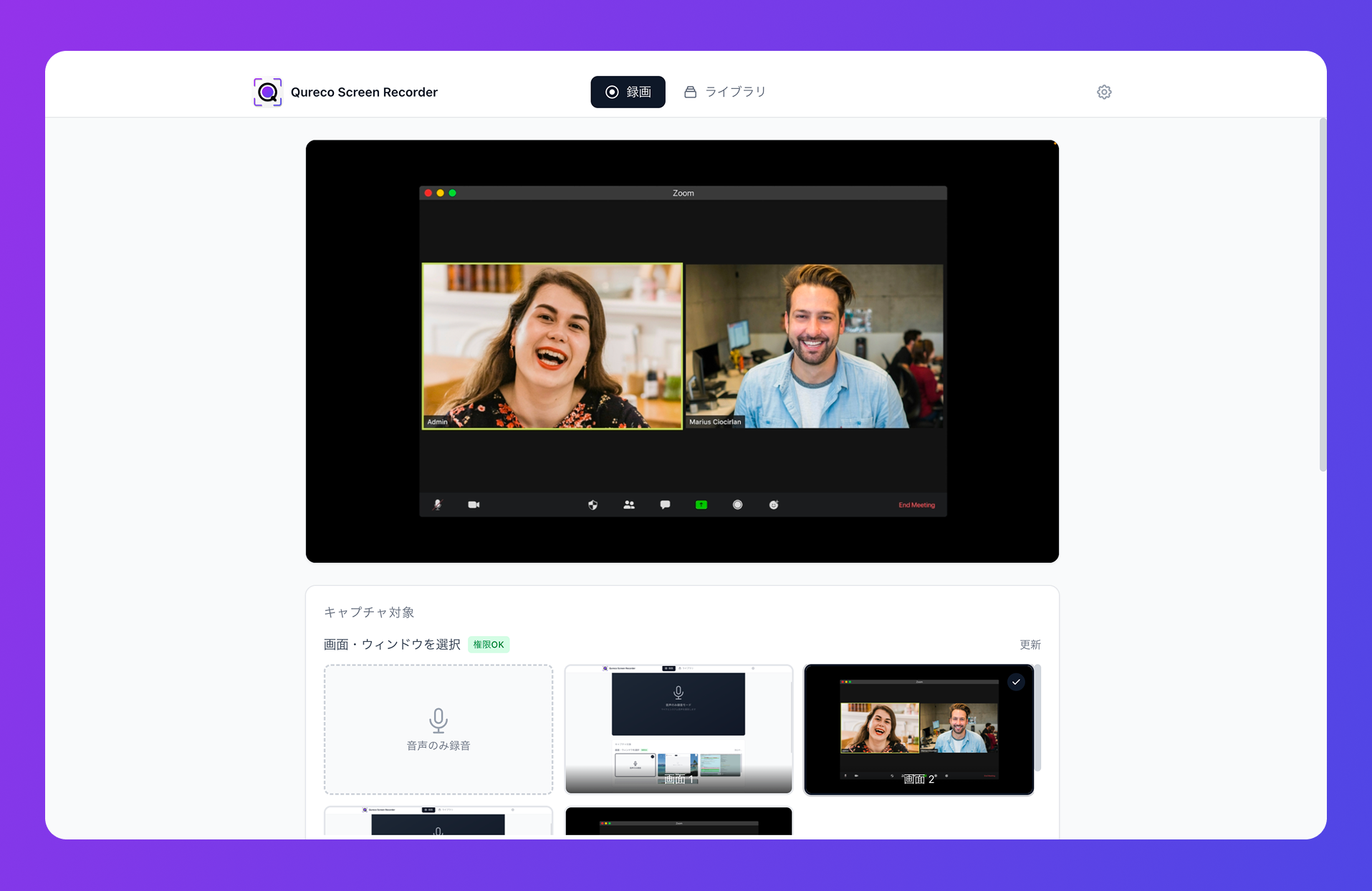
Qurecoの位置づけ
- 画面録画は無料版でも時間無制限、ウォーターマークなし
- 仮想オーディオの設定が不要で、インストールした瞬間から使える
- Cmd+Shift+Rで録画開始/停止、画面選択も解像度選択もアプリ内で完結
- Pro版では、録画データからAIが議事録を自動生成
- 生成された議事録は、ワンクリックでNotionの指定データベースへ保存
「録画アプリ」「文字起こしツール」「議事録AI」「Notion連携ツール」を別々に組み合わせるのではなく、1つのアプリの中で流れが完結します。
議事録を会議に招待しなくていい
Qurecoは、自分のMacで画面を録画する仕組みなので、議事録AIボットを会議に招待する必要がありません。
リモートチーム内の会議ならボットを入れてもいいですが、クライアントとの打ち合わせや採用面談に「議事録Bot」が参加者リストに入るのは、相手に説明が必要だったり、心理的にやや気まずいシーンがあります。Qurecoなら、自分の端末で録画しているだけなので、いつもの会議の流れを一切変えずに記録できます。
簡単な比較イメージ
リモートチームで「録画→議事録→ナレッジ集約」を回すときに、どの構成を選ぶかの簡単な比較です。
| 構成 | 録画 | 議事録 | Notion集約 | ツール数 |
|---|---|---|---|---|
| Loom + 別の文字起こし + 手動でNotion | ◯ | △(別ツール) | △(手作業) | 3つ以上 |
| Mac標準録画 + 自分で書く議事録 | ◯ | ×(手書き) | △(手作業) | 1〜2つ |
| Qureco(Pro) | ◯ | ◯(AI自動) | ◯(ワンクリック連携) | 1つ |
無料版だけでも「録画してSlackに貼る」運用は完結しますし、Pro版を使えば議事録〜Notion集約まで一本で済みます。Pro機能は2週間無料・クレジットカード登録不要で試せるので、「とりあえず2週間だけチームで運用してみる」が低リスクで実験できます。
まとめ|「同じ説明、何回した?」が消えるチームへ
リモートチームの情報共有が詰まる3つの理由と、それぞれの解決策を整理しておきます。
- 同期会議が増えてフローに入れない → 2分の画面録画を非同期で流して、相手の都合で見てもらう
- テキストでは"動き"が伝わらない → 画面録画なら、UIや手順をそのまま渡せる
- ナレッジが個人に溜まる → 録画+自動議事録+Notion集約で、喋った内容を資産に変える
そして、明日からの最初の一歩はとてもシンプルです。「いまから録画して、Slackに貼ってみる」。それだけです。長い動画にする必要も、完璧な編集も要りません。2分の説明動画を1本、貼ってみるところから始めれば、チームの中に「これ、思ったよりいいな」という空気が生まれるはずです。
そこから、議事録の自動化、Notionへの集約、運用ルールの整備、と段階的に広げていけば、半年後には「同じ説明、何回した?」が消えたチームに変わっています。
ナレッジは、喋ったら蒸発するものから、自動で積み上がる資産に変えられます。今週の会議1本を、その第一歩にしてみませんか。