「とりあえず最高設定」で録画したファイル、開くたびに重くて、共有もしづらくないですか?
1 時間の Web 会議を録画したら 2 GB を超えてしまった、Slack に上げようとしたらサイズ制限に引っかかった、Mac のストレージがあっという間に圧迫されてきた——。実はその「最高設定」、あなたの用途には過剰かもしれません。
目次
- そもそも「解像度」と「フレームレート」って何?
- 「最高設定」が罠になるとき
- 用途別おすすめ設定マトリクス
- 画質と容量のバランスを取る 3 つのコツ
- 設定を細かく選べるツールを使うという選択肢
- まとめ|「ちょうどいい設定」が最強
そもそも「解像度」と「フレームレート」って何?
画面録画の設定で必ず登場するのが「解像度」と「フレームレート」、そしてその裏側にいる「ビットレート」です。3 つの関係をざっくり押さえておくと、後の用途別マトリクスがスッと頭に入ってきます。
解像度 = 画面のきめ細かさ(テキストが読めるかどうか)
解像度とは、映像 1 枚を何個のピクセル(点)で表現しているかを示す数値です。画面録画でよく見る選択肢は、おおむね次の 4 段階です。
| 表記 | サイズ(横 × 縦) | 通称 | 体感 |
|---|---|---|---|
| 1080p | 1920 × 1080 | フルHD | 細かなテキストまでくっきり |
| 720p | 1280 × 720 | HD | 普通のテキストは十分読める |
| 480p | 854 × 480 | SD | 大きなテキストは読めるが、細かい文字はつらい |
| 360p | 640 × 360 | — | 操作画面の録画には厳しい |
逆に言えば、テキストが普通に読めるなら、それ以上の解像度はファイルサイズを膨らませるだけの無駄になり得ます。
フレームレート = 動きの滑らかさ(30fps / 60fps / 120fps)
フレームレート(fps = frames per second)は、1 秒間に何枚の絵を切り替えているかを示す数値です。よく見る選択肢は次の 3 段階です。
| fps | 体感 | 主な用途 |
|---|---|---|
| 30fps | 自然に見える基準ライン | 会議録画、チュートリアル、プレゼン |
| 60fps | くっきり滑らかに動く | ゲーム実況、スポーツ、動きの多い動画 |
| 120fps | 超滑らか、スロー再生にも耐える | プロのゲーム編集、競技シーン |
ポイントは「動きが少ない録画ほど、高い fps の効果は小さい」という事実です。Web 会議の画面で動いているのは話者のカーソルとときどき切り替わるスライドくらい。これを 60fps で録っても、見たときの体感はほぼ変わりません。一方でデータ量は確実に倍になります。
解像度 × フレームレートでファイルサイズが決まる
解像度が 2 倍 → ピクセル数は 4 倍 → ファイルサイズも約 4 倍 fps が 2 倍 → ファイルサイズも約 2 倍 両方上げる → ファイルサイズは約 8 倍
「最高設定」が罠になるとき
「だったら、ストレージが許す限り高設定にしておけば後悔しないのでは?」と思うかもしれません。ところが、業務録画の現場では「最高設定」がむしろ困りごとを増やすケースが目立ちます。
1 時間の会議録画、実際にどれくらい重い?
設定別のファイルサイズの目安を、1 時間の Web 会議録画で比較してみます(H.264 コーデック、画面の動きが少ない一般的なケース)。
| 設定 | 1 時間あたりのファイルサイズ目安 | 体感的な使い勝手 |
|---|---|---|
| 1080p / 60fps | 3〜4 GB | Slack のサイズ制限に引っかかる |
| 1080p / 30fps | 1.5〜2 GB | クラウド共有はやや重い |
| 720p / 30fps | 500 MB〜1 GB | 共有もアップロードも快適 |
| 480p / 30fps | 250〜400 MB | サクッと共有できるが文字が小さいと読みづらい |
数字だけ見ると当たり前のようですが、改めて並べると 1080p / 60fps の重さが際立ちます。同じ会議の録画でも、設定一つで「Slack に貼れるか/貼れないか」が変わってきます。
高設定の隠れたコスト
ファイルが大きいことは、単なる容量問題にとどまりません。
- 共有が遅くなる: Slack / Notion / Google Drive へのアップロードに数分かかる
- PC が重くなる: 録画中の CPU 負荷が上がり、会議そのものに影響する
- ストレージが圧迫される: クラウドの容量プランを 1 ランク上げる必要が出てくる
- 後で見返しづらい: 大きすぎるファイルはサムネイル表示も遅く、検索性が落ちる
これらの「隠れたコスト」を毎日少しずつ払い続けるくらいなら、最初から用途に合った設定を選んでおく方が圧倒的に楽です。
用途別おすすめ設定マトリクス
ここが本記事のメインです。「自分の用途は次のどれに当てはまるか」を確認して、対応する設定を採用すれば、ほぼ間違いありません。
| 用途 | 解像度 | フレームレート | 1 時間あたり | 解説 |
|---|---|---|---|---|
| Web 会議の録画 | 720p | 30fps | 約 500 MB〜1 GB | テキストが読めれば十分。動きはほぼないので fps は控えめでOK |
| 操作チュートリアル | 1080p | 30fps | 約 1.5〜2 GB | UI のクリック位置が明瞭に。動きが少ないので 30fps で十分 |
| プレゼン録画 | 1080p | 30fps | 約 1.5〜2 GB | スライドの文字をくっきり残したい |
| 動画教材(編集前提) | 1080p | 30fps | 約 1.5〜2 GB | 編集で切り貼りするので、素材は少し余裕を持って |
| ゲーム実況 | 1080p | 60fps | 約 3〜4 GB | 動きの滑らかさが命。ここは妥協しない |
| SNS 用ショート動画 | 720p | 30fps | 約 500 MB〜1 GB | 縦動画にリサイズされるので高解像度は不要 |
| 簡易メモ録画 | 480p | 30fps | 約 250〜400 MB | 自分が後で見返すだけなら軽さ優先 |
Web 会議の録画にゲーム実況の設定は要らない
特に強調したいのが、Web 会議の録画です。多くの方が「とりあえず 1080p / 60fps」で録ってしまっていますが、これはほぼゲーム実況の設定です。会議画面で動いているのはマウスカーソルと、たまの画面共有切り替えくらい。30fps で十分すぎるほど滑らかに見えます。
ゲーム実況だけは別軸で考える
逆に、ゲーム実況やプレイ動画の編集を前提とした録画は、設定を妥協しない方が良い領域です。動きが速いシーンで 30fps だとカクついて見えますし、後でスロー再生やハイライト編集をするときに 60fps の余裕があると仕上がりが変わります。ここは用途特化なので、業務録画とは別に考えるのが正解です。
画質と容量のバランスを取る 3 つのコツ
用途別マトリクスを覚えたら、さらに一歩進んだコツも知っておくと便利です。
コツ 1 |「画質を上げる前に、用途を疑う」
設定で迷ったら、まず「この録画、何のために残すのか」を自問してください。
- 自分が後で見返す → 720p / 30fps で十分
- チームに共有する → 720p〜1080p / 30fps
- 不特定多数に配信する → 1080p / 30〜60fps
- 動画コンテンツとして編集する → 1080p / 30fps(編集前提)
「とりあえず最高で」と考える前に、用途を一段絞り込むだけで、ファイルサイズが半分以下になることはざらにあります。
コツ 2 |音声品質の方が重要なケースも多い
最近の自動議事録ツールや文字起こし AI は、解像度に一切依存しません。マイク入力の品質と環境ノイズの方が、はるかに精度に影響します。「解像度を下げると議事録が取れなくなるのでは」という不安は、結論から言うと不要です。
コツ 3 |Mac の Retina ディスプレイには落とし穴がある
Mac ユーザーが知っておきたいのが、Retina ディスプレイ起因の「想定外に大きなファイル」問題です。
これを避けるには、録画ソフト側で「論理解像度(見たままのサイズ)」または明示的な出力解像度(1080p / 720p など)を選べるツールを使うのが確実です。Mac 標準の画面収録は、実解像度をそのまま録ってしまう挙動になりがちなので、容量が気になる人は録画専用ツールの方が向いています。
設定を細かく選べるツールを使うという選択肢
Mac 標準の画面収録は、設定の自由度が低い
Shift + Command + 5 のスクリーンショットツールバーは、手軽に使える反面、解像度や fps を細かく指定する UI がありません。「とりあえず最高解像度で録画する」設計になっていて、ファイルサイズを抑えたい用途には向いていない場面が出てきます。簡単な録画には便利ですが、「会議録画を毎日のように残す」「チームで共有する」といった頻度の高い用途では、設定を選べるツールに切り替えた方が、長期的にはストレージも時間も節約できます。
用途に合わせて解像度を選べる Qureco
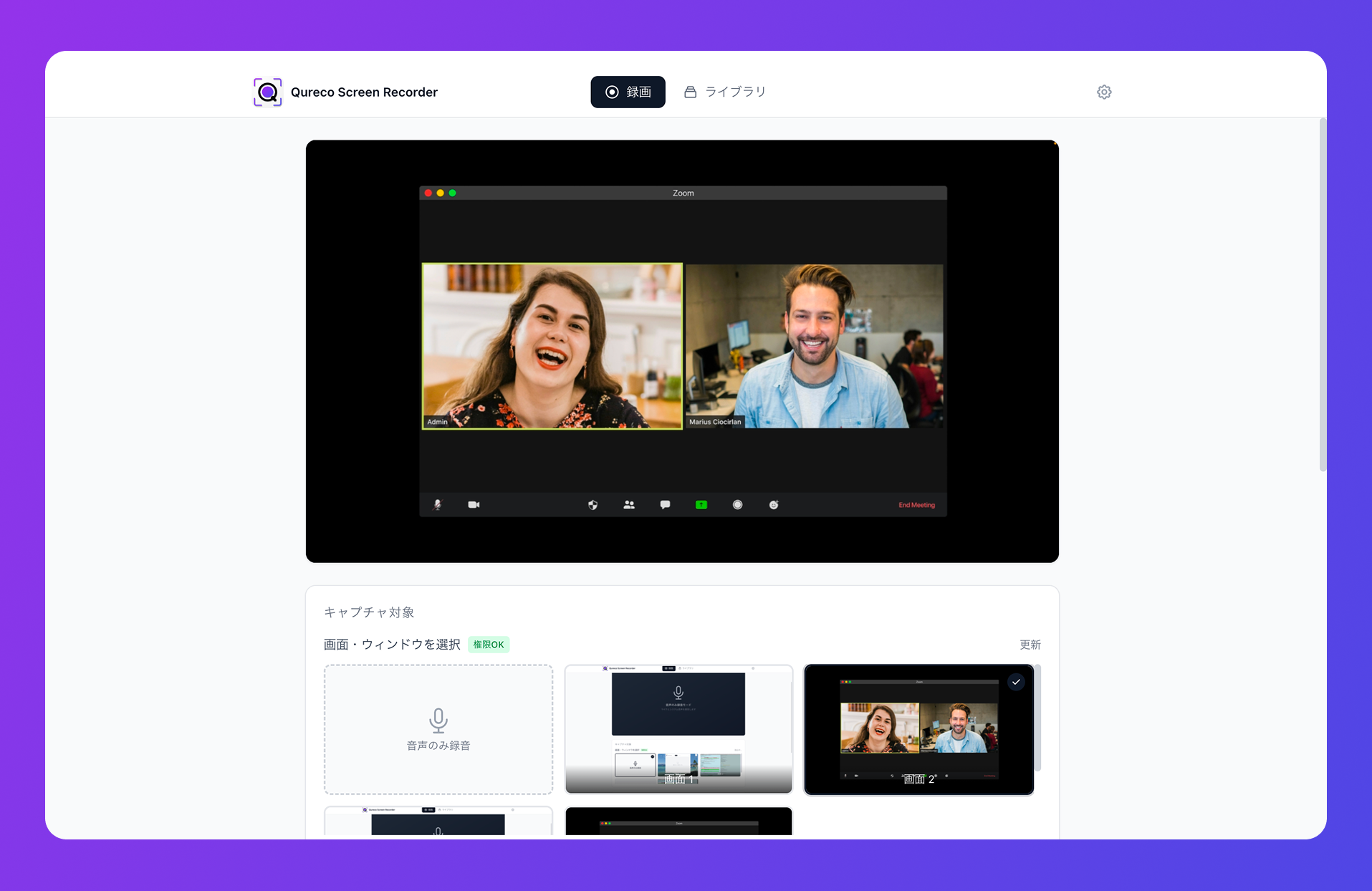
- 会議録画なら 720p: ファイルサイズを抑えつつ、画面のテキストはしっかり読める
- チュートリアルなら 1080p: 細かな UI まで明瞭に
- メモ用なら 480p: 後で自分が見返すだけの録画を最軽量で
加えて、Qureco は「インストールしたその瞬間から録画できる」設計になっているのも特徴です。仮想オーディオドライバの設定や面倒な初期設定は一切要りません。無料版でも録画時間は無制限、ウォーターマーク(透かし)も入りません。
まとめ|「ちょうどいい設定」が最強
画面録画の設定は、最高にすればするほど良いというものではありません。用途から逆算して「ちょうどいい設定」を選ぶことで、画質・容量・共有のしやすさ、そして PC の動作の軽さまで、全部を手に入れられます。
最後にもう一度、用途別の早見表を頭に置いておいてください。
- Web 会議の録画 → 720p / 30fps
- 操作チュートリアル → 1080p / 30fps
- ゲーム実況 → 1080p / 60fps
- メモ用 → 480p / 30fps
「とりあえず最高設定」を一度卒業すると、ストレージにも PC にも余裕が生まれて、毎日の録画体験がぐっと軽くなります。今日からの 1 本目、ぜひ用途に合った設定で録ってみてください。
そして、その設定変更をスムーズに実現するには、解像度を自由に選べる録画ツールが必要です。Qureco なら、用途別のマトリクスをそのままアプリ内で再現できます。