「Command+Shift+5で会議を録画したはずなのに、相手の声が一切入っていなかった」
これ、決してあなたの操作ミスではありません。Macの標準機能が、そもそも「内部音声を録音できない」仕様になっているのが原因です。
「標準機能で十分なはず」と思っていたのに、いざ使ってみたら音が入らなかったり、編集できなかったり——。そんなとき次に浮かぶのが「専用アプリって何が違うの?」という疑問です。
この記事では、Mac標準機能と専用アプリの「4つの違い」を整理し、あなたの用途ならどちらが合っているのかを判断できるようにまとめました。やみくもにアプリを入れる前に、ぜひ一度目を通してみてください。
Macの標準機能でできる画面収録とは
まずは標準機能でできることを正確に押さえておきましょう。実は、Macには2つの画面収録方法が用意されています。
Command+Shift+5(スクリーンショットツールバー)

Command + Shift + 5を押すと画面下部にツールバーが現れ、以下の操作ができます。- 画面全体の収録
- 選択範囲の収録
- マイク音声のON/OFF
- 保存先の指定
- タイマー設定
操作が直感的で、思い立ってから3秒で録画開始できる手軽さが魅力です。
QuickTime Player
Command + Shift + 5の登場以前は、QuickTime Playerが画面収録のメイン手段でした。アプリケーション > QuickTime Playerを起動して、ファイル > 新規画面収録から録画を開始します。録画後にトリミング(前後カット)や、複数クリップの結合などの簡易編集も可能です。標準機能の優れているところ
標準機能の強みを正直に挙げると、以下の4つです。
- 追加インストール不要:Macを買った瞬間から使える
- 軽量・安定:OS統合なのでリソース消費が少ない
- 完全無料:時間制限・透かしなし
- シンプル:覚えることが少ない
「とにかく今すぐ録画したい」という場面では、標準機能が最も早い選択肢です。
標準機能だけだと困る4つの場面
ここからが本題です。標準機能には、用途によっては致命的になる「4つの限界」があります。あなたのやりたいことが当てはまるかチェックしてみてください。
① 「会議の相手の声」が録音されない(内部音声の壁)
これが最も多くの人がつまずくポイントです。
これはmacOSのセキュリティ設計に基づく構造的な制限で、アプリがシステム音声へ直接アクセスすることが原則として許可されていないためです。決して設定ミスではありません。
BlackHoleやSoundflowerといった仮想オーディオドライバをインストールし、システム音をマイク入力に流し込む方法があります。ただし、- 出力デバイスをBlackHoleに切り替えると、自分のスピーカーから音が消える
- 元の出力デバイスに戻し忘れる事故が頻発
- ミキサーソフト(LadioCastなど)との併用が必要なケースもある
と、設定だけで小一時間溶かす覚悟が必要です。「会議のたびにこの設定をやり直す」のは現実的ではありません。
② 録画後の編集ができない
- 字幕・テロップを入れる
- 重要箇所を矢印や枠で強調する
- 個人情報をモザイクで隠す
- 不要な部分を中抜きカット
これらをやろうとすると、別途iMovieや動画編集アプリに読み込む必要があります。チュートリアル動画や社外共有用の録画では、ほぼ確実に編集が必要になるので、標準機能だけでは完結しません。
③ 録画ファイルの管理・共有が面倒
.mov形式で保存されます。会議録画を週に何本も撮るようになると、
- デスクトップが録画ファイルで埋め尽くされる
- どの録画が何の会議だったかわからなくなる
- 1時間の会議で1〜2GBの容量を消費し、SSDを圧迫
- チームに共有するには、Google DriveやSlackに毎回アップロードが必要
といった問題が出てきます。「録画する」だけならいいのですが、「録画を活用する」フェーズで途端に手間が増えるのです。
④ 議事録化は完全に手作業
標準機能は録画して終わりです。
会議の振り返りや、参加できなかったメンバーへの共有を考えると、ほとんどの場合「議事録化」が必要になります。
- 録画を見返して要点をメモする
- 別のAI議事録ツール(無料枠は短いことが多い)に音声を投げ直す
- できあがった議事録を社内のNotionやドキュメントツールに貼り直す
専用アプリを使うべき人 / 標準機能で十分な人
「4つの限界」を踏まえて、自分がどちらに当てはまるか整理してみましょう。
標準機能で十分な人の特徴
以下のような使い方なら、専用アプリを入れる必要はありません。
- 操作チュートリアル動画を作る(音なし or マイクのみでOK)
- 自分用に短い操作メモを残したい
- バグ報告のための画面録画(短時間・編集不要)
- 録画後の共有が不要、または手動共有で問題ない
要は「録画して、そのまま使う or 自分しか見ない」用途です。この場合は標準機能のシンプルさが武器になります。
専用アプリに切り替えるべき人の特徴
以下のいずれか1つでも当てはまるなら、専用アプリの導入で大きく時間を節約できます。
- Web会議を録画してチームに共有したい
- 内部音声を含めて録音する必要がある
- 録画から議事録を作る作業に時間を取られている
- 録画ファイルが溜まって管理しきれない
- 編集や注釈追加を頻繁にやる
リモートワークやハイブリッドワークが日常化している今、この条件に当てはまる人はかなり多いはずです。
Mac画面録画アプリの選び方(5つの軸)
「専用アプリを入れよう」と決めたら、次は何で選ぶかです。Mac向けの画面録画アプリは数えきれないほどありますが、選ぶ軸を絞ると判断しやすくなります。
① 内部音声に対応しているか(仮想ドライバ不要か)
② 無料版の制限(時間・透かし)
無料版で「録画時間が5〜10分まで」「透かし(ウォーターマーク)が入る」といった制限があるアプリは少なくありません。会議録画には致命的なので、ここをチェック。
③ 編集機能の充実度
字幕・矢印・モザイクなどの注釈、不要部分のカット、複数クリップの結合など、自分が必要とする編集機能があるかを確認します。
④ クラウド保存・共有のしやすさ
自動でクラウドにアップロードされ、リンクひとつで共有できると、録画後の手間が劇的に減ります。
⑤ 議事録化など録画後の活用機能
最近は「録画→AI議事録→ドキュメント連携」までを1つのアプリで完結できるものが増えてきました。会議録画を業務フローに組み込みたいなら、この観点が決定打になります。
標準機能と主要アプリの比較表
| 項目 | Mac標準機能 | Qureco | OBS Studio | Loom |
|---|---|---|---|---|
| 内部音声 | ❌(要BlackHole) | ✅(設定不要) | △(要BlackHole) | ✅ |
| ウォーターマーク | なし | なし | なし | あり(無料版) |
| 録画時間(無料版) | 無制限 | 無制限 | 無制限 | 5分まで |
| 編集機能 | △ トリミング | ライブラリ管理 | △ | ◯ |
| AI議事録 | ❌ | ✅(Pro) | ❌ | △ |
| Notion連携 | ❌ | ✅(Pro) | ❌ | △ |
| 設定の手軽さ | ★★★★★ | ★★★★★ | ★★☆☆☆ | ★★★★☆ |
Qureco:設定不要で会議録画から議事録まで一気通貫
ここまでの「標準機能の4つの限界」と「アプリ選びの5つの軸」をすべて満たすツールとして、Qurecoを紹介します(私たちが作っているMac専用の画面録画アプリです)。
Qurecoが解決するのは、まさに先ほど挙げた4つの困りごとです。
- ✅ 内部音声が設定不要で録れる:BlackHoleなど仮想ドライバを入れる必要なし
- ✅ 無料版でも透かしなし・録画時間無制限:制限なしで仕事に使える
- ✅ 録画ライブラリで一元管理:デスクトップが録画ファイルで埋まらない
- ✅ AIが議事録を自動生成(Pro):話者識別付き、Markdown出力
- ✅ Notionにワンクリック連携(Pro):議事録の貼り直しが不要
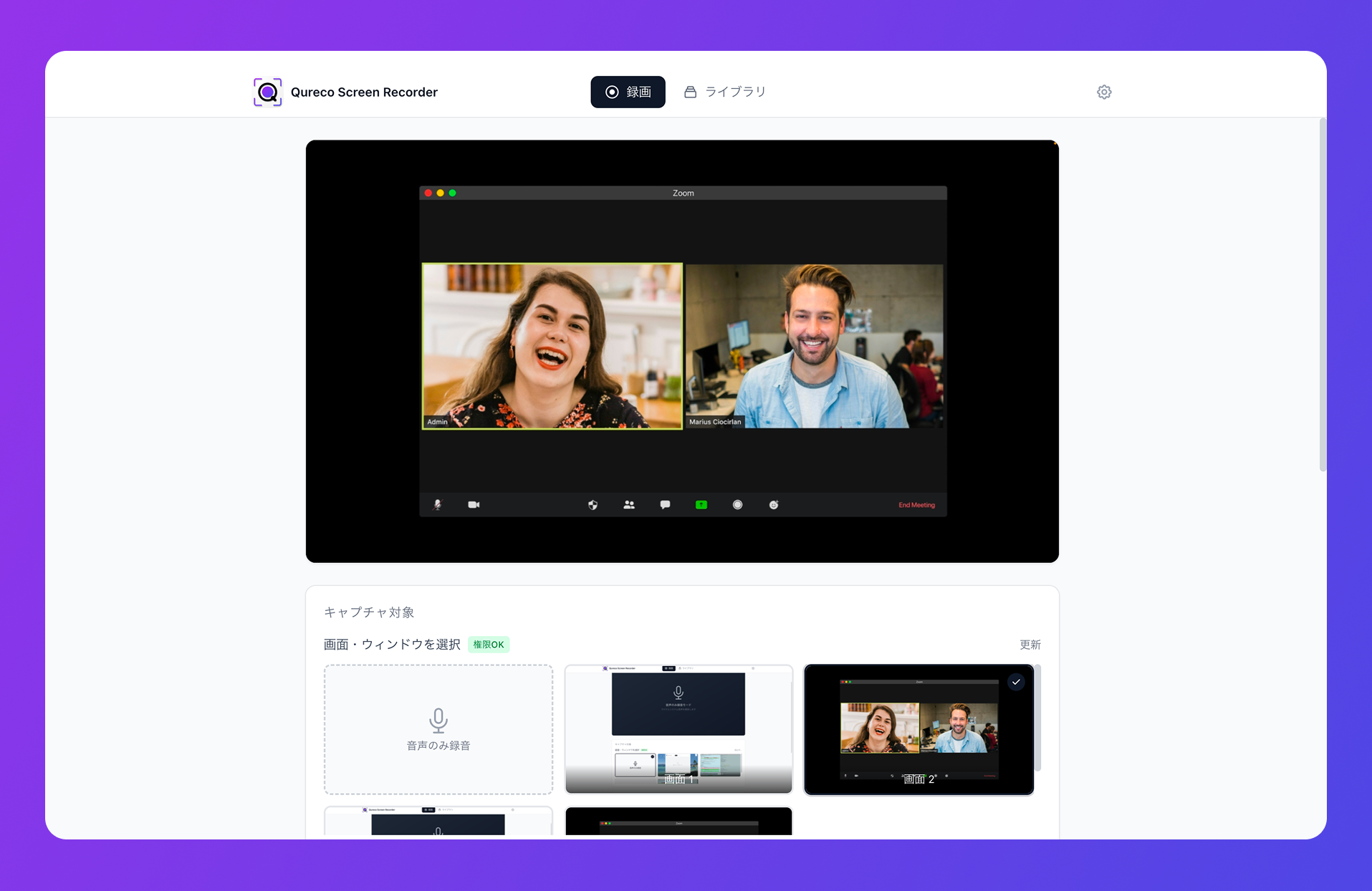
特に「録画→議事録→Notion」までを一気通貫でこなせるのは、Mac向け画面録画アプリのなかでも珍しいポジションです。「録画して終わり」ではなく「記録を仕事の資産にする」を実現できます。
ユースケース別おすすめの選び方
最後に、目的別の選び方をまとめます。
チュートリアル動画を作りたい
Web会議を録画して共有・議事録化したい
ゲーム実況やライブ配信をしたい
短い動画メッセージで非同期コミュニケーション
「自分の用途は1つに絞れない」という方も多いと思いますが、ベースを1本に決めて使いこなすほうが結果的に時短になります。
まとめ:あなたの用途に合う選択肢を選ぼう
Mac標準機能と専用アプリの違いを、改めて4つに整理します。
- 内部音声:標準機能では録れない / 専用アプリ(の一部)で設定不要に録れる
- 編集機能:標準機能はトリミングのみ / 専用アプリは注釈・カット・結合まで
- 管理・共有:標準機能は手動管理 / 専用アプリはクラウド・ライブラリで一元化
- 議事録化:標準機能は完全手作業 / 専用アプリ(Qureco等)はAIで自動化
標準機能で困ったことがないなら、無理にアプリを入れる必要はありません。一方で、「会議録画」「議事録化」「チーム共有」のいずれかに少しでもストレスを感じているなら、専用アプリで一気に解決する価値があります。
特にWeb会議の録画と議事録化を仕組み化したい方は、Qurecoを試してみてください。インストールするだけで、今日から「録画→議事録→Notion」のフローを動かせます。