Macを買い替えて、前と同じように Soundflower を入れようとしたら、インストーラが最後まで進まない。あるいは入れたはずなのに、サウンド設定に「Soundflower (2ch)」が出てこない。昔のブログ記事どおりに操作しているのに、そこだけが噛み合わない。
この記事では、なぜ動かないのかを公式の記載と macOS 側の仕様から確定させたうえで、2026年時点で内部音声を録るための現実的なルートを2つ紹介します。長く Soundflower を使ってきた人が、今日のうちに録れる状態に戻れることをゴールにしています。
30秒で分かる要点
| 確認項目 | 現状 |
|---|---|
| Soundflowerの開発状況 | 公式リポジトリに「DEPRECATED」と明記 |
| 最終リリース | 2.0b2(2014年12月19日) |
| リリースに付いた対応表記 | macOS Big Sur(11.1)以前 |
| Apple Silicon(M1以降) | 非対応(公式が明記) |
| 同じやり方を続けるなら | BlackHole(無料・Apple Silicon対応) |
| 設定自体をやめるなら | 内部音声に対応した録画アプリを使う |
Soundflowerが動かないのは、設定ミスではありません
公式リポジトリに書かれている一文
Soundflower の開発は GitHub 上で公開されています。そのトップページ(README)の冒頭にあるのが、次の一文です。
DEPRECATED Silicon Macs are not supported. New version coming shortly!
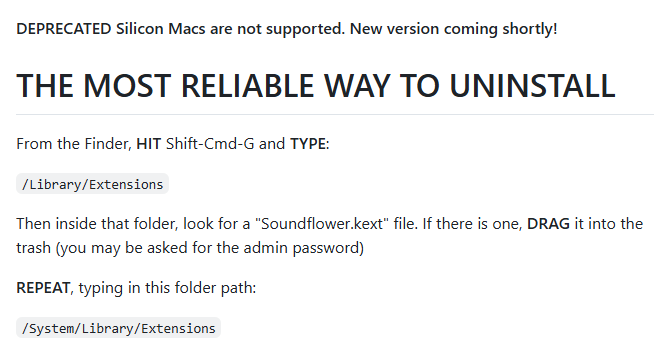
DEPRECATED は「非推奨・提供終了」を意味します。そして Silicon Macs、つまり M1 以降のチップを積んだ Mac はサポート対象外だと、開発元自身がはっきり書いています。
配布されているファイルは2014年から更新されていない
そしてリリース本文の冒頭には、次の一文が置かれています。
M1 chip-based Macs are NOT YET SUPPORTED
「M1チップ搭載Macは未対応」という意味です。リポジトリの説明文も「works on macOS Catalina」のまま更新されていません。
| 項目 | Soundflowerの現況 |
|---|---|
| 最終リリース | 2.0b2 / 2014年12月19日公開 |
| リリース名の表記 | macOS Big Sur(11.1)以前向けの署名版 |
| Apple Silicon | 未対応とリリース本文に明記 |
| 署名 | 拡張機能には署名あり。インストーラは未署名(初回は control キーを押しながら開く必要がある) |
| 付属アプリ | SoundflowerBed は提供終了(リリース本文に記載) |
| README上の状態 | DEPRECATED |
Apple Silicon Macで動かない構造的な理由
「非対応と書いてあっても、うまくやれば入るのでは」と思う方もいるはずです。ここは仕組みの話をしておきます。
Soundflowerは「カーネル機能拡張(kext)」でできている
Soundflower は kext(カーネル機能拡張)と呼ばれる形式のソフトウェアです。macOS の中核部分(カーネル)に直接読み込ませて、OSに新しい機能を足す仕組みだと考えてください。仮想的なオーディオ機器をMacに増やすという性質上、当時はこの方式が必要でした。
ところが Apple は、この kext という仕組みそのものを縮小する方向に舵を切りました。Apple 公式のセキュリティガイドでも、kext は OS の整合性と信頼性を損なうリスクがあるため推奨されず、カーネルを拡張しない方式を選ぶべきだと案内されています。
kextを入れるには、Mac全体のセキュリティ設定を下げる必要がある
Apple silicon の Mac は、初期状態で「完全なセキュリティ」に設定されています。この状態では kext は読み込まれません。読み込ませたい場合、Apple の手順は次のようになります。
- アップルメニュー →「システム終了」でMacを終了する
- 「起動オプションを読み込み中」と表示されるまで電源ボタンを押し続ける
- 「オプション」→「続ける」を選び、起動ディスクと管理者アカウントを選択してパスワードを入力する
- 復旧アプリで「ユーティリティ」→「起動セキュリティユーティリティ」を開く
- 「セキュリティポリシー」をクリックし、「低セキュリティ」を選ぶ
- 「確認済みの開発元から提供されたカーネル機能拡張のユーザ管理を許可」にチェックを入れる
- Macを再起動する
そこまでやってもSoundflowerは動きません
セキュリティを下げるという代償を払っても得るものがないので、この道は選ばないでください。
Intel Macなら今も使える?
Intel チップの Mac で、かつ macOS が Big Sur 世代のままなら、動作する可能性はあります。実際に「Big Sur で動いた」という報告は残っています。
ただし判断材料として、次の2点は押さえておいてください。
- リリースに付けられた対応表記は Big Sur(11.1)以前で止まっている。それ以降の macOS で検証された形跡がない
- kext は macOS のアップデートで動かなくなりやすい部分です。今動いていても、次のOSアップデートで止まる可能性がある
「今日はまだ動いている」ことと「これから使い続けられる」ことは別です。大事な会議やイベントの録音を任せる先としては、心もとない状態だと言えます。
Soundflowerの代替として今使える仮想オーディオ
「Macの中で音の通り道を作る」という、Soundflower と同じ考え方を続けたい場合の選択肢です。
BlackHole(無料・Apple Silicon対応・kext不要)
no kernel extensions or modifications to system security necessary
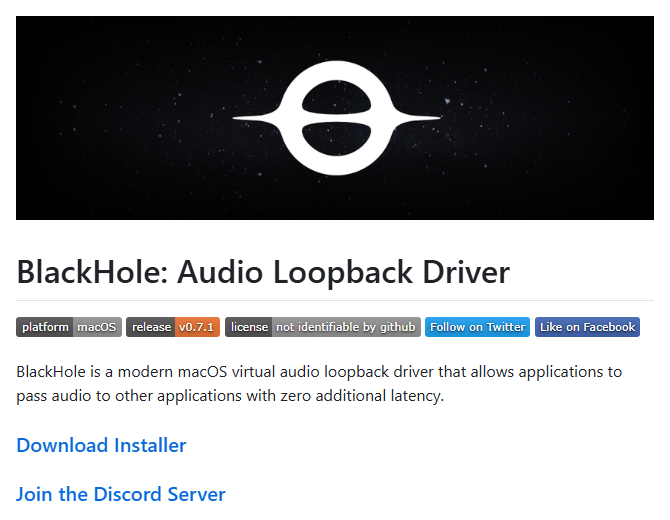
カーネル機能拡張も、セキュリティ設定の変更も必要ない、という意味です。ここが Soundflower との決定的な違いで、BlackHole は kext ではなくユーザー空間で動くオーディオドライバとして作られています。だから復旧モードに入る必要がありません。
| 項目 | BlackHole |
|---|---|
| 料金 | 無料(GPL-3.0) |
| 対応OS | macOS 10.10 Yosemite 以降 |
| Apple Silicon | 対応(Intel向けビルドもあり) |
| セキュリティ設定の変更 | 不要 |
| チャンネル数 | 2 / 16 / 64 / 128 / 256ch |
| 追加レイテンシ | ゼロと明記 |
| 導入方法 | 公式インストーラ、または Homebrew(brew install blackhole-2ch) |
Soundflower からの移行先として考えるなら、まず 2ch 版で問題ありません。配信で複数の音源を分けて扱いたい場合に 16ch 以上を検討する、という順番で十分です。
ただし、設定作業そのものは残ります
大まかな流れはこうなります。
- BlackHole をインストールする
- 「アプリケーション」→「ユーティリティ」→「Audio MIDI 設定」を開く
- 「複数出力装置」を作り、BlackHole と自分のスピーカー(またはヘッドフォン)の両方にチェックを入れる
- マイクの音も一緒に録りたい場合は「機器セット」を作り、マイクと BlackHole を組み合わせる
- Macのサウンド出力先を、作成した「複数出力装置」に切り替える
- 録画・録音アプリ側の入力に BlackHole を指定する
つまずきやすいのは、次の2点です。
- 手順3を飛ばすと、自分の耳に音が聞こえなくなります。 音の行き先を BlackHole だけにしてしまうため、会議の相手の声が自分に届かなくなる状態です。複数出力装置を作るのは、録音用と再生用に音を分岐させるためです
- 録り終わったあと、出力先を元に戻し忘れがちです。 次に会議へ参加したときに「相手の声が聞こえない」となる原因の多くがこれです
BlackHole 自体はよくできたツールで、無料でこの品質は素直にありがたい存在です。ただ、会議のたびにこの切り替えをするのかと考えると、目的(会議の内容を残す)に対して手段が重い、という感覚は残ります。
Loopback(有料・アプリ単位で音を組み替えたい人向け)
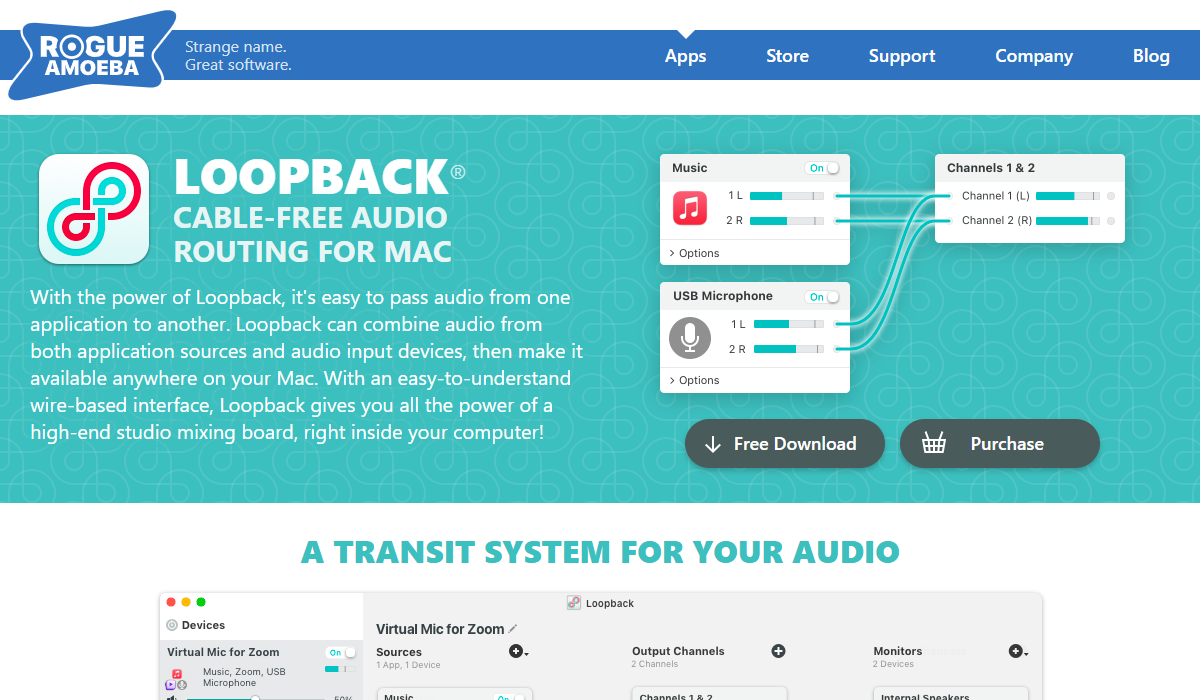
Loopback の良さは、Audio MIDI 設定で頭を使う代わりに、GUI上で「このアプリの音」と「このマイク」を線でつないで仮想デバイスを作れる点です。アプリ単位で音を振り分けたい配信者や、音楽制作でルーティングを組む人にとっては、価格に見合う道具だと思います。
3つの選択肢の比較
| Soundflower | BlackHole | Loopback | |
|---|---|---|---|
| 料金 | 無料 | 無料 | $99(買い切り) |
| Apple Silicon | 非対応 | 対応 | 対応 |
| セキュリティ設定の変更 | 必要(それでも動かない) | 不要 | 不要 |
| 設定の手間 | Audio MIDI 設定が必要 | Audio MIDI 設定が必要 | GUIで完結 |
| アプリ単位の振り分け | 不可 | 不可 | 可能 |
| 開発状況 | 2014年12月で停止 | 更新継続中 | 更新継続中 |
2026年は「仮想オーディオを入れない」という選択肢がある
ここまでは「Soundflower の代わりの仮想オーディオを探す」という前提で書いてきました。ただ、この前提自体が少し古くなっています。
macOS 14.2以降は、システム音声を直接取れる仕組みがある
これが効くのは、仮想オーディオ特有のトラブルをまるごと回避できる点です。
- Bluetoothのイヤホンをつないだ瞬間に音が割れる
- サンプルレートの不一致でノイズが乗る
- macOSをアップデートしたらドライバが読み込まれなくなる
- 出力先の切り替えを戻し忘れて、次の会議で無音になる
これらはすべて「音の経路を自分で組んでいる」ことに由来する問題です。経路を組まなければ起きません。
ただし、Mac標準の画面収録は今もマイクだけです
Shift + Command + 5 で呼び出す標準の画面収録も、QuickTime Player の画面収録も、録れるのはマイク入力だけです。これは最新の macOS 26 Tahoe でも変わっていません。
会議の記録が目的なら、録画アプリ側で完結させる
ここで一度、目的に立ち返ってみてください。
Soundflower を探している人の多くは、音の経路を組むこと自体がやりたいわけではないはずです。会議やウェビナーの内容を後から確認できるようにしたい。それが本当のゴールで、仮想オーディオはそのための手段でしかありません。
- インストールしてすぐ、マイクとシステム音声(相手の声)を同時に録れる
- Audio MIDI 設定は開かない。出力先の切り替えも戻し忘れも発生しない
- 録画は無料で時間無制限、ウォーターマークなし
- 画面全体・アプリ単位・ウィンドウ単位の選択、音声のみの録音モードにも対応
さらに Pro プラン(月額980円のローンチ価格、2週間無料・クレジットカード登録不要)では、録画からAIが議事録を生成し、そのまま Notion のデータベースへ送れます。「録れた」で終わらせず、「あとで読める記録になる」ところまで自動で運ばれる形です。話者識別に対応しているので、誰の発言かも残ります。
用途別の選び方
| あなたの目的 | おすすめ |
|---|---|
| 会議・ウェビナーを記録して、あとで内容を確認したい | 内部音声対応の録画アプリ(Qureco など) |
| とにかく設定作業をしたくない | 同上 |
| 配信でアプリごとに音を振り分けたい | Loopback |
| 音楽制作で複数チャンネルのルーティングを組みたい | BlackHole(16ch以上)または Loopback |
| 無料で、従来どおり自分で経路を組みたい | BlackHole(2ch) |
| Intel Mac + Big Sur のまま使い続けている | Soundflower は当面動く可能性があるが、移行先を用意しておく |
よくある質問
Soundflowerを入れてしまった場合、どう消せばいいですか
/Library/Extensions を開いて Soundflower.kext があればゴミ箱に入れる。続けて /System/Library/Extensions でも同じことをする、という流れです(管理者パスワードを求められます)。削除後はMacを再起動してください。Uninstall Soundflower.scpt を右クリックから開いて実行する方法もあります。こちらは関連ファイルをまとめて削除してくれます。BlackHoleとSoundflowerは共存できますか
仮想オーディオ機器が2つ並ぶことになるため、Audio MIDI 設定の画面が分かりにくくなります。Soundflower を使わないと決めたなら、先にアンインストールしてから BlackHole を入れるほうがトラブルが少なくなります。
「New version coming shortly」を待つ価値はありますか
期待して待つのは現実的ではないと考えています。この記載があるまま、最後にファイルが公開された2014年12月から更新がない状態です。いま録りたいものがあるなら、動いている選択肢に移るほうが早く解決します。
画面はいらない、音声だけ録りたい場合はどうすればいいですか
まとめ
Soundflower が動かない理由と、2026年の選択肢を整理します。
- 原因はあなたの設定ではありません。 公式リポジトリに「DEPRECATED Silicon Macs are not supported」と明記されており、最後に公開されたファイルは2014年12月の 2.0b2 のままです
- Apple Silicon では構造的に動きません。 Soundflower は kext という古い仕組みで作られており、Apple silicon では復旧モードでセキュリティを下げる必要があるうえ、そもそも Apple Silicon 向けのビルドが存在しません
- 同じやり方を続けるなら BlackHole。 無料、Apple Silicon 対応、kext 不要。ただし Audio MIDI 設定で経路を組む手間は残ります
- 設定作業ごとやめるなら、内部音声に対応した録画アプリ。 macOS 14.2 以降はシステム音声を直接取れる仕組みが用意されていますが、標準の画面収録(Shift+Command+5)と QuickTime は Tahoe でもマイクのみです
明日の会議を確実に録りたいのであれば、復旧モードに入る前に、まず「仮想オーディオを入れずに録れるアプリ」を試してみてください。それで足りるなら、Audio MIDI 設定を開く機会はもう来ません。