「後で見る」に溜まった1時間超えのセミナー動画や解説動画、結局見ないまま増え続けていませんか。
動画は本と違って流し読みができません。倍速再生にしても、1時間の動画には30分かかります。でも今は、AIにURLを貼るだけで、しかも無料で要点を把握できる時代です。
ただ「無料」と書いてあるツールでも、実際は回数制限があったり、数回試したら課金を求められたりと、中身はバラバラです。この記事では、YouTube・動画をAIで要約する方法を5つ、それぞれ「どこまで無料でできるか」「どこから課金が必要になるか」まで調査して紹介します。
先に全体の結論を言うと、YouTube上の字幕つき動画なら、課金ゼロで要約は完結できます。課金が必要になるのは特定のケースだけです。順に見ていきましょう。
5つの方法と「無料でできる範囲」早見表
| 方法 | 無料でできる範囲 | 課金が必要になるケース |
|---|---|---|
| 1: Gemini | URL貼り付け要約が無料(回数上限は非公開・混雑時に変動) | ヘビーユースで上限に当たる場合、上位モデルを使いたい場合 |
| 2: NotebookLM | ノートブック100冊・ソース50個/冊・質問50回/日まで無料 | 上限を超える大量リサーチ(Pro) |
| 3: Chrome拡張(Glasp) | 拡張は完全無料。要約はChatGPT等の無料枠で実行 | なし(連携先AIの無料枠に依存) |
| 4: ChatGPT+文字起こし | 無料枠の回数内で利用可 | 長時間動画を大量に処理する場合(Plus) |
| 5: 録画→AI議事録 | 録画・録音は無料・無制限 | AI要約の生成はPro(月980円・2週間無料) |
方法1〜4はいずれも、動画に字幕(文字起こし)があることが前提です。AIは映像そのものではなく、主に字幕データを読んで要約しています。字幕がない動画の対処は方法5で扱います。
URLの動画も「撮った動画」も要約できる?対応表
要約したい動画は、YouTubeのURLだけとは限りません。自分で撮った動画・画面収録・会議の録画データ(ローカルファイル)を要約できるかも、ツール選びの大きな分かれ目です。
| 方法 | YouTubeなどのURL | 撮った動画(ローカルファイル) |
|---|---|---|
| Gemini | ◯ | △ アップロード可だが無料版は合計約5分まで(有料で約1時間) |
| NotebookLM | ◯ | × MP4等の動画は不可(音声ファイルに変換すれば◯) |
| Chrome拡張 | ◯(YouTubeページ上のみ) | × |
| ChatGPT | ×(文字起こしを貼れば◯) | × 動画ファイルの直接読み込みは不可 |
| Qureco | ◯(再生しながら録画) | ◎ 録画データからそのままAI要約 |
つまり「URLの動画」は方法1〜4でほぼ無料で片付きますが、「撮った動画・手元の動画ファイル」になった瞬間、無料AIツールはほぼ全滅します。Geminiの動画アップロードも、無料版は合計約5分までなので1時間の会議録画には使えません。撮った動画が主戦場の人は、方法5から読むのが近道です。
方法1: GeminiにURLを貼る【最速・無料】
いちばん手軽なのが、GoogleのAI「Gemini」に動画URLを貼る方法です。GoogleがYouTubeを運営していることもあり、動画との連携はGeminiがもっともスムーズです。
手順(3ステップ)
- Geminiを開く(Googleアカウントがあれば無料)
- YouTube動画のURLをコピーして、チャット欄に貼り付ける
- 「この動画を要約して」と添えて送信
これだけで、数十秒後に要点が箇条書きで返ってきます。
どこまで無料?
- URL貼り付けでの動画要約は無料版でそのまま使えます。URLの動画の長さに対する明示的な「◯分まで」という制限もありません
- ただし無料版の利用回数上限は非公開で、混雑状況により変動します(2026年の仕様変更以降、具体的な回数は公表されていません)。1日に数本〜十数本の要約なら、まず問題なく無料で回ります
- 撮った動画(ファイル)のアップロードにも対応しています(1ファイル最大2GB)。ただし一度に扱える動画は無料版で合計約5分まで、有料プランでも約1時間までとされており、長時間の録画データの要約には不向きです
- 課金(有料プラン)が視野に入るのは、上位モデルでの精度が欲しい場合や、5分を超える動画ファイルを読ませたい場合です
そのまま使えるプロンプト例
この動画を以下の形式で要約してください。
- 動画の主張を3行で
- 主なトピックを時系列の箇条書きで(それぞれ1〜2文)
- 実践できるアクションがあれば別枠でリスト化
できないこと・注意点
- 字幕がない動画は要約できない(または精度が大きく落ちる)
- 配信中のライブや、メンバー限定動画は対象外
- 長時間動画は後半が薄くなることがある。「20分以降の内容を詳しく」と分割して聞くのがコツ
方法2: NotebookLMで複数動画をまとめて深掘り【無料枠が最も明確】
「1本を軽く要約」ではなく「複数の動画から学びたい」なら、同じGoogleのNotebookLMが向いています。YouTubeのURLを「ソース」として登録すると、その内容だけを根拠に質問へ答えてくれるAIノートです。
どこまで無料?
NotebookLMは今回調査した中で、無料枠の数値がいちばん明確です。
- ノートブック(プロジェクト): 100冊まで
- 1冊あたりのソース登録: 50個まで(動画・PDF・Webページを混在OK)
- チャット質問: 1日50回まで
- 音声解説(Audio Overview)の生成: 1日3回まで
注意点として、ソースにできる動画はYouTubeのURLのみで、MP4などの動画ファイルの直接アップロードには非対応です(MP3/WAV等の音声ファイルなら登録可能なので、撮った動画は音声に変換すれば読み込めますが、ひと手間かかります)。
毎日大量に使わない限り、個人利用で課金が必要になる場面はほぼありません。上限を超えるような大量リサーチをする人だけPro(有料)を検討すれば十分です。
手順
- NotebookLMで新しいノートブックを作成
- 「ソースを追加」→「YouTube」で動画URLを登録(複数OK)
- 「この3本の動画に共通する主張は?」「初心者向けの要点だけまとめて」などと質問
向いているケース
- セミナー動画・講義動画からの学習(あとから何度も質問できる)
- 同じテーマの動画を複数見比べるリサーチ
- 回答に出典(どの動画のどの発言か)が付くので、確認しながら使いたい人
方法3: Chrome拡張でワンクリック要約【拡張自体は無料】
「動画を開くたびにURLをコピーするのも面倒」という人には、Chrome拡張が便利です。ただし拡張機能は「無料」の中身に差があるので注意してください。
無料で使い続けられる: YouTube Summary with ChatGPT & Claude(Glasp)
定番の「YouTube Summary with ChatGPT & Claude」は、拡張機能自体が完全無料です。YouTubeの再生ページに文字起こしパネルが追加され、ワンクリックで文字起こしを取得したり、ChatGPT・Claude・Geminiなど自分のAIアカウントに要約を受け渡したりできます。
仕組み上、要約処理は自分のChatGPT等の無料枠の中で実行されるため、追加コストなしで使い続けられます。
課金前提のものもある: Eightify など
一方、Eightifyのような専用の要約AI型の拡張は、無料トライアル(7日間)や回数限定のフリー枠を過ぎると有料プランが前提になります。ワンクリックで完結する手軽さはありますが、「無料で使い続けたい」なら上のGlasp型を選びましょう。
- 向いている人: 情報収集で毎日大量の動画をチェックする人
- 注意: 拡張機能はアカウント連携や権限を求めるものもあるため、インストール前に提供元と権限を確認しましょう
方法4: ChatGPTに文字起こしを貼り付ける【無料枠内で利用可】
ChatGPT派なら、YouTubeの文字起こし機能と組み合わせる方法があります。ChatGPTはURLを貼るだけでは動画を読めないことが多いため、文字起こしテキストを自分で渡すのが確実です。
手順
- YouTubeの動画ページで、概要欄の下にある「文字起こしを表示」をクリック
- 表示されたテキストを全選択してコピー(タイムスタンプは付いたままでOK)
- ChatGPTに貼り付けて、要約の指示を添える
どこまで無料?
- ChatGPTの無料枠(回数制限あり)の範囲で普通に使えます。1日数本の要約なら課金は不要です
- 注意したいのは長時間動画。1時間超の動画は文字起こしが数万文字になり、無料版では一度に読み切れないことがあります。その場合は前半・後半に分けて貼るか、有料プラン(Plus)の検討になります
- なお、動画ファイルそのものの読み込みはできません。撮った動画を要約したい場合は、別の手段で文字起こしを作る必要があります(→方法5)
この方法の強み
ひと手間かかるぶん、要約の形を細かく指定できるのが強みです。
以下はYouTube動画の文字起こしです。
- 「結論」「根拠」「具体例」に分けて整理してください
- 私は◯◯の初心者です。専門用語には一言の補足をつけてください
- 最後に、この動画を見るべきか3行で判定してください

【文字起こし】
(ここに貼り付け)
要約プロンプトの組み立て方は、AI要約ツールおすすめ7選でも詳しく解説しています。
方法5: 字幕がない動画・YouTube以外の動画は「録画→AI議事録」
ここまでの4つの方法には、共通の弱点があります。字幕(文字起こし)が存在しない動画には歯が立たないことです。
実際、要約したい"動画"はYouTube上の公開動画だけではないはずです。
- 字幕が用意されていない動画・字幕精度が低い動画
- 参加者限定のウェビナーや、アーカイブが残らないライブ配信
- 自分で撮った動画・画面収録・ZoomやTeamsの会議録画など、手元にあるローカル動画
対応表で見たとおり、ローカルの動画ファイルはGeminiが無料で約5分まで、NotebookLMとChatGPTは直接読み込み不可。「撮った動画の要約」は無料AIツールの空白地帯です。
その解決策が、画面録画とAI議事録を一体化させる方法です。
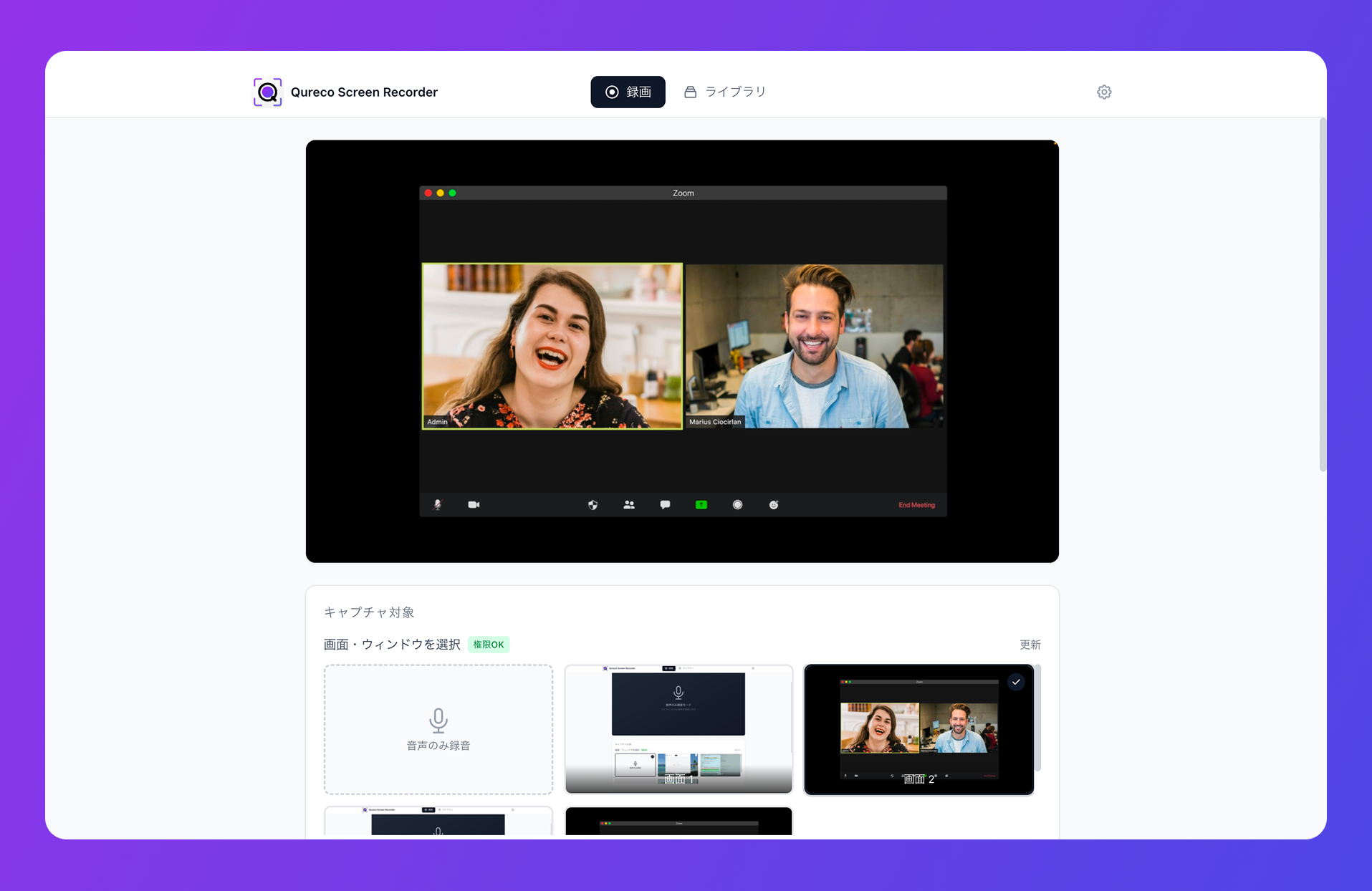
Mac向けの画面録画アプリQurecoなら、この流れがアプリ内で完結します。
- 動画・配信を再生しながらQurecoで録画(システム音声もそのまま録れる。仮想オーディオ等の設定は不要)。会議やウェビナーなら、その場でそのまま録画してもOK
- 録画データからAIが自動で要約・議事録を生成(話者識別つき)。時間の上限なく、1時間超の録画もそのまま要約できます
- 生成した要約をワンクリックでNotionに保存し、ナレッジとしてストック
どこまで無料?
- 録画・録音は完全無料。時間無制限・ウォーターマークなしで、ここに課金は一切ありません
- AI議事録の生成とNotion連携はProプラン(月980円)の機能です。ただし2週間無料・クレジットカード登録不要で試せるので、「字幕なし動画の要約が本当に必要か」を0円で確かめられます
なお、録画はあくまで自分の復習・メモのための私的利用の範囲で行い、配信者が録画を禁止している場合はルールに従ってください。録画データの再配布・転載は著作権侵害になります。
要約の精度を上げる目的別プロンプト
どの方法でも使い回せる、目的別のプロンプト例です。
学習用(講義・解説動画)
この動画の内容を「試験前の見直しノート」の形式でまとめてください。
- 重要な概念: 用語+1行説明
- 具体例: 概念ごとに1つ
- 理解度チェック: 内容から3問のクイズを作成
リサーチ用(比較・調査)
この動画から「事実」と「発信者の意見」を分けて抽出してください。
数字・固有名詞・出典への言及はすべて残してください。
ウェビナー・会議アーカイブ用
この内容を議事録形式でまとめてください。
- 決定事項と検討中の事項を分ける
- 発言者ごとの主張を整理する
- ネクストアクションがあれば担当・期限つきでリスト化
無料でAI要約するときの注意点
要約は「間違えることがある」前提で使う
AI要約には、動画で言っていないことが混ざるリスク(ハルシネーション)があります。要約は「見るべき動画・箇所を決める地図」と捉え、重要な判断に使う情報は該当箇所を実際に再生して確認しましょう。
著作権・利用規約の範囲を守る
動画の要約を自分のメモとして使うのは問題ありませんが、要約や文字起こしをそのままブログやSNSに転載する行為は著作権侵害にあたる可能性があります。録画についても同様に、私的利用の範囲を守って使いましょう。
まとめ:字幕つきのYouTube動画なら「課金ゼロ」で完結できる
- 今すぐ試す: Geminiに動画URLを貼って「要約して」(無料・回数上限は非公開だが日常利用なら十分)
- 深掘り・学習: NotebookLM(無料枠が明確:100冊・ソース50個/冊・質問50回/日)
- 大量チェック: Glaspの無料拡張でワンクリック化(要約はChatGPT等の無料枠で実行)
- 形にこだわる: 文字起こしをChatGPTへ(無料枠内でOK・長時間動画は分割)
- 字幕なし・撮った動画だけが課金ライン: URLの動画は無料で足りるが、ローカルの録画データは無料ツールの空白地帯。録画は無料、AI要約はQureco Pro(月980円・2週間無料)
「後で見る」リストを消化する感覚は、一度体験すると戻れません。まずは溜まっている動画のURLを1本、Geminiに貼るところから始めてみてください。ウェビナーや会議動画のインプットが多い方は、Qurecoの無料ダウンロードもどうぞ。