読むべき資料は増える一方なのに、読む時間は一向に増えない——。長いレポート、議事録、共有されたPDF、気になる記事。「あとで読む」に積んだまま、翌週も同じ悩みを抱えていませんか。
AI要約ツールを使えば、30分かかっていたインプットが数分で終わります。ただ、いざ調べると「おすすめ◯選」の顔ぶれがどれも似ていて、結局どれを選べばいいのか分からなくなりがちです。
AI要約ツールの選び方は「何を要約したいか」で決まる
入力ソースは4タイプに分かれる
| 要約したいもの | 例 | 向いているツール |
|---|---|---|
| 文章(コピペできるテキスト) | 記事、メール、レポート | ChatGPT、Claude |
| ファイル・PDF | 論文、資料、マニュアル | Gemini、NotebookLM |
| 複数の資料をまとめて | リサーチ、社内ドキュメント群 | NotebookLM、Notion AI |
| 会議・音声 | 打ち合わせ、Web会議、インタビュー | Qureco、Notta |
「無料プランあり」の中身を確認する
もう1つの落とし穴が無料枠です。「無料で使える」と書かれていても、実際には次のような差があります。
- 回数・文字数の制限: 1日あたりの質問回数や、一度に読み込める文字数
- ファイル対応: 無料だとPDFアップロード不可、というツールもある
- 音声の扱い: 文字起こしの無料枠は「月120分・1回3分まで」など意外と小さい
この記事では各ツールの無料枠を明記していくので、「無料のつもりで始めたらすぐ課金が必要になった」という失敗を避けられます。
AI要約ツールおすすめ7選【比較表】
まずは全体像です。
| ツール | 無料で使える範囲 | 得意な入力 | 有料プラン | 特徴 |
|---|---|---|---|---|
| ChatGPT | 回数制限つきで主要機能を利用可 | 文章全般 | Plus 月20ドル | 迷ったらこれ。指示の自由度が最高 |
| Gemini | 無料でファイル添付・長文に強い | PDF・長文・Google系 | 有料プランで上位モデル | Googleサービスとの連携が強力 |
| Claude | 回数制限つきで利用可 | 超長文・精読 | Pro 月20ドル | 一度に読める量と読解の丁寧さ |
| NotebookLM | 100ノートブック・質問50回/日 | 複数資料の横断 | Pro版で上限拡大 | 出典付きで答える安心感 |
| Notion AI | 一部プランでお試し | Notion内のメモ・DB | 有料プランに含む | メモと要約が同じ場所で完結 |
| Notta | 月120分・1回3分まで | 音声ファイル | 月額約1,300円〜 | 音声の文字起こし+要約 |
| Qureco | 録画・録音は無制限無料 | 会議・打ち合わせ | Pro 月980円 | 録画→AI議事録→Notionまで自動 |
ここから1つずつ、「無料でどこまで使えるか」「どんな人に向くか」を見ていきます。
【文章・なんでも】ChatGPT
まず基準になるのがChatGPTです。テキストを貼り付けて「要約して」と頼むだけで、十分実用的な要約が返ってきます。
- 無料で使える範囲: 回数制限つきで主要機能を利用可能。日常的な要約なら無料枠でも十分回る
- こんな人におすすめ: 何から始めるか迷っている人。要約以外(メール文面、アイデア出し)にも使いたい人
【長文・ファイル】Gemini
- 無料で使える範囲: 無料でファイル添付・要約が可能。上位モデルや大容量処理は有料
- こんな人におすすめ: PDF・資料の要約が多い人。Googleサービス中心で仕事をしている人
【超長文・精読】Claude
「要約」というより「読み込んで議論の構造を整理してもらう」ような、精読に近い使い方が得意です。報告書や論文など、雑に潰されると困る文書と相性が良いツールです。
- 無料で使える範囲: 回数制限つきで利用可能。長文を頻繁に扱うなら有料プランが現実的
- こんな人におすすめ: 論文・レポートなど「長くて重い」文書を正確に把握したい人
【複数資料・出典付き】NotebookLM
複数のPDF・ドキュメント・動画をまとめて登録して「この10個の資料を横断して、◯◯の観点で要約して」といったリサーチ的な使い方が最強です。
- 無料で使える範囲: ノートブック100冊・1冊あたりソース50個・質問50回/日と、個人利用なら十分な無料枠
- こんな人におすすめ: 複数資料を横断して調べる人。「出典を確認できる要約」が必要な人
【メモと一体化】Notion AI
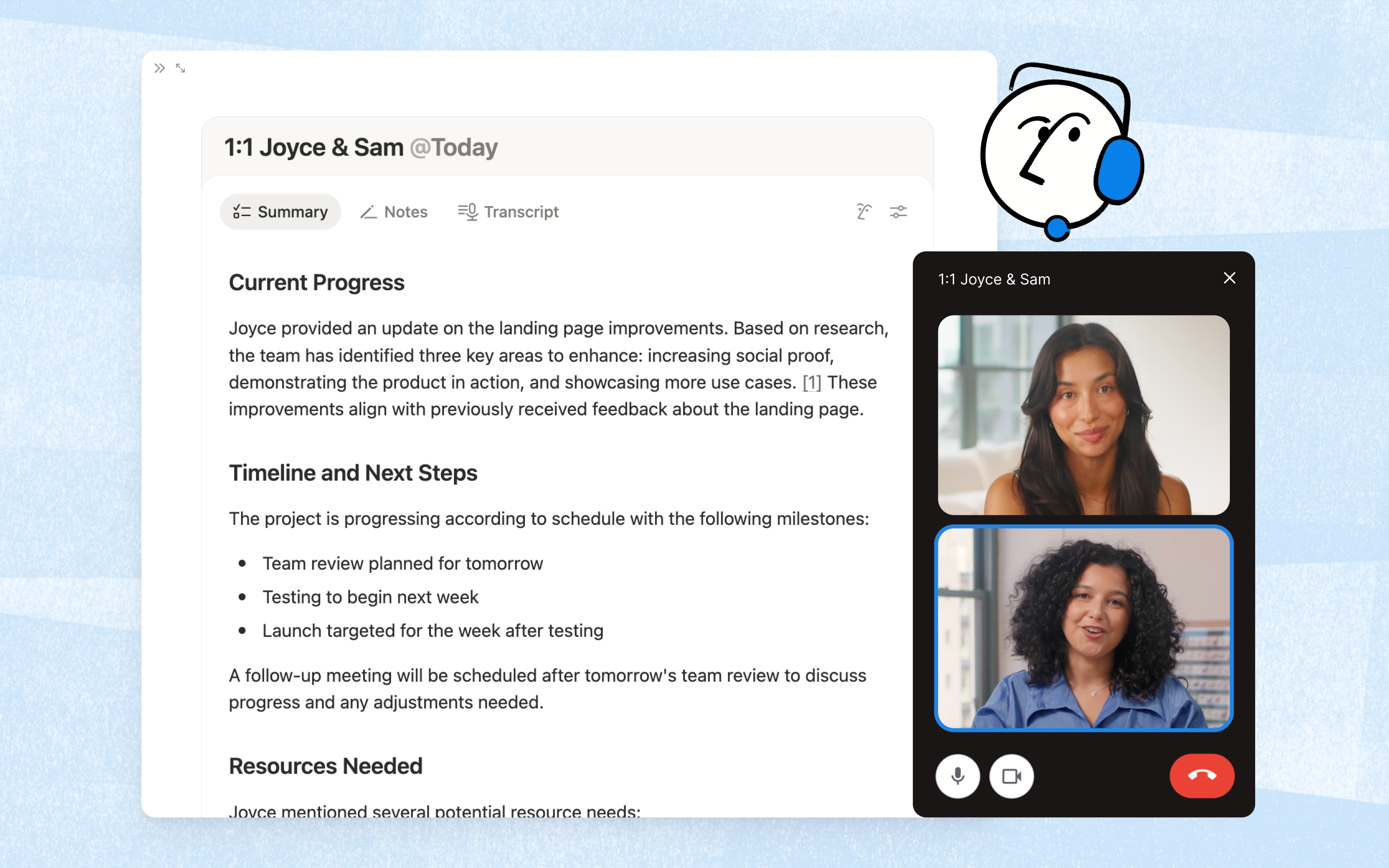
- 無料で使える範囲: お試し利用は可能だが、本格利用は有料プランが前提
- こんな人におすすめ: Notionが情報のホームになっていて、その中で完結させたい人
【音声ファイル】Notta
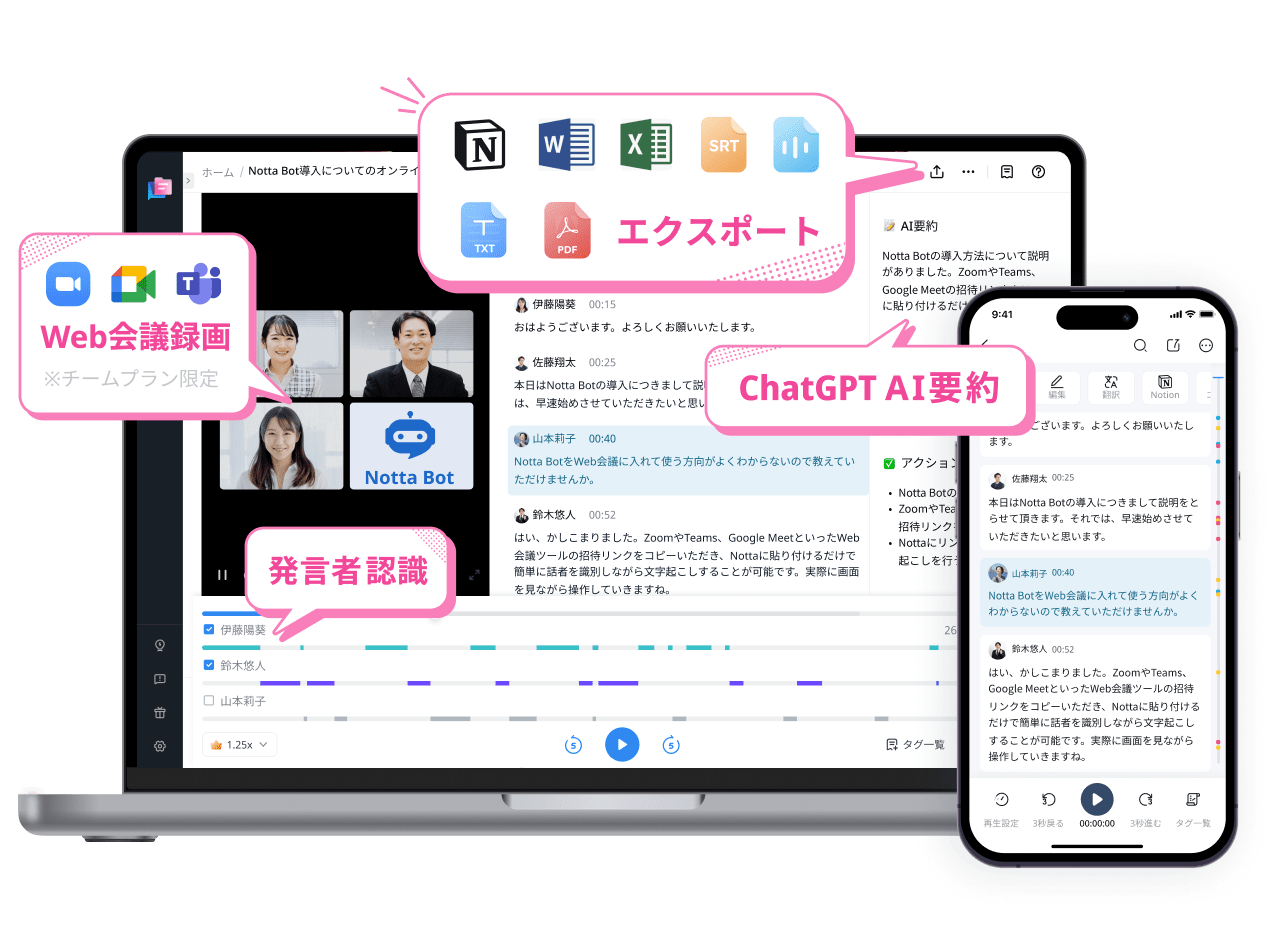
音声データの要約に特化したのがNottaです。録音ファイルをアップロードすると文字起こしされ、AI要約までかけられます。話者分離やリアルタイム文字起こしなど、音声まわりの機能が豊富です。
- 無料で使える範囲: 月120分・1回3分までの文字起こし
- こんな人におすすめ: スマホ録音やインタビュー音源など、音声ファイルの処理が多い人
【会議・打ち合わせ】Qureco
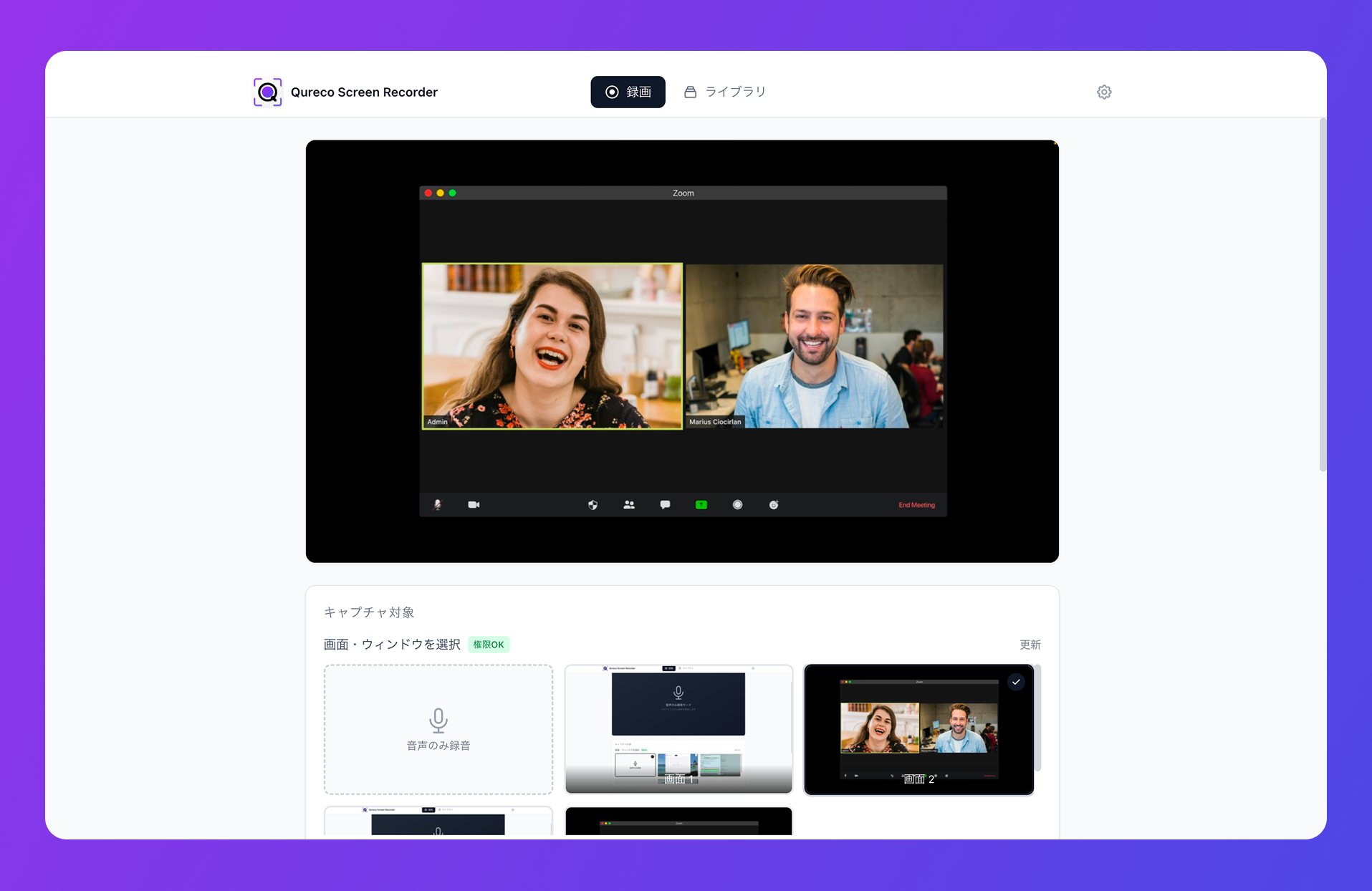
- 録画・録音は無料・時間無制限・ウォーターマークなし。仮想オーディオなどの初期設定も不要
- Proプラン(月980円)でAI議事録の自動生成とNotion連携が使える。フォーマットは自分好みに調整可能
- 話者を識別した議事録が作れるので、「誰が何を言ったか」が残る
「会議が終わった瞬間には、要約がNotionに届いている」という状態を作れるのが、汎用AIツールとの一番の違いです。Proプランは2週間無料・クレジットカード登録不要で試せます。
要約の質を上げるプロンプトのコツ
以下の文章を要約してください。

- 読み手: この件を初めて知る社内メンバー
- 分量: 300文字以内
- 形式: 結論→理由→補足の順の箇条書き
- 固有名詞と数字は省略しない

【本文】
(ここに貼り付け)
判断材料として使うなら、こちらの型も便利です。
以下の資料から「意思決定に必要な情報」だけを抽出してください。
- 決まっていること / まだ決まっていないこと を分ける
- リスクや懸念があれば必ず含める
- 各項目に、根拠となる箇所の引用を1行添える
そして、要約を受け取ったら次の2つを習慣にしましょう。
- 数字・固有名詞は原文と突き合わせる(AIがもっとも間違えやすい箇所)
- 重要な意思決定に使う場合は、該当セクションだけ原文を読む(要約は「どこを読むか」を決める地図と考える)
AI要約ツールを使うときの注意点
事実と違う内容が混ざることがある
AIの要約には、原文にない内容がもっともらしく混ざる「ハルシネーション」のリスクが常にあります。出典付きで答えるNotebookLMのようなツールを選ぶ、数字は原文確認する、といった対策とセットで使いましょう。
機密情報・社内資料の扱いに注意
社外秘の資料を要約させる場合は、入力データがAIの学習に使われない設定(オプトアウト)があるか、会社のAI利用ポリシーに沿っているかを確認してください。無料プランでは学習利用がデフォルトでオンのサービスもあります。
まとめ:入力ソースで選べば失敗しない
最後に早見をもう一度。
- とにかく迷ったら: ChatGPT(文章全般に強く、指示が自由)
- PDF・資料が多い: Gemini(無料でファイル添付OK)
- 長くて重い文書: Claude(超長文の精読が得意)
- 複数資料のリサーチ: NotebookLM(出典付き・無料枠が太い)
- Notionで完結したい: Notion AI
- 音声ファイル: Notta(無料枠は月120分・1回3分)
- 会議・打ち合わせ: Qureco(録画→議事録→Notionまで自動)
読む時間を取り戻す一歩目は、まず1本を選んで今日の資料を1つ要約してみることです。会議のインプットから変えたい方は、Qurecoの無料ダウンロードからどうぞ。