録画アプリなのか、AI議事録ツールなのか。名前だけを見て迷ったのなら、答えは「その2つをひとつにしたもの」です。
Qureco(キュレコ)は、Macで会議や画面を録画して、そのままAIに議事録を作らせ、Notionまで届けられるアプリです。録画だけなら無料で、時間の制限もウォーターマーク(透かし)もありません。
この記事は提供元のQurio株式会社が書いています。無料でどこまで使えるのか、Proで何が増えるのか、料金はいくらか、そして向いていない人は誰かまで、仕様に基づいて整理しました。ダウンロードする前の判断材料として読んでください。
Qurecoは「Macで録って、そのまま議事録にする」アプリ
3つの工程がひとつになっている
会議の内容を記録に残そうとすると、普通は複数のツールをまたぐことになります。
| 一般的な組み合わせ | Qureco | |
|---|---|---|
| 録る | 画面録画アプリ、または会議ツールの録画機能 | Qurecoで録画 |
| 文字にする | 録画ファイルを書き出して文字起こしサービスへアップロード | 録画からそのままAI議事録を生成 |
| まとめる | 生成された文章をコピーしてNotionへ貼り付け | ワンクリックでNotionのデータベースへ |
工程が分かれていること自体は問題ではありません。ただ、会議のたびにファイルを書き出してアップロードして貼り付ける作業が挟まると、忙しい週から順に抜けていきます。Qurecoはこの3工程を1つのアプリの中でつないでいます。
会議に参加者を増やさない
AI議事録ツールには、会議へ専用のbot(ノートテイカー)を参加者として招待する方式のものがあります。カレンダーと連携して自動で入ってくれる手軽さがある一方、参加者リストに知らないアプリ名が並ぶため、顧客との商談や採用面接では説明の手間が増えることもあります。
Qurecoは自分のMacの画面と音声を録る方式なので、会議の参加者は増えません。相手のツールがZoomでもGoogle MeetでもTeamsでも、こちら側の操作は変わりません。相手が主催する会議で自分の画面に録画ボタンが出ない場合でも記録できます。
無料でできること、Proで増えること
無料(FREE)の範囲
アカウントを作れば、次の機能に費用はかかりません。
- 画面録画と音声録音(録画時間は無制限)
- ウォーターマーク(透かし)なし
- 仮想オーディオ(BlackHole等)の設定なしでシステム音声を録音
- ローカル保存
- MP4 / MP3 でのエクスポート
無料の画面録画アプリでは、録画時間の上限や、書き出した動画に入るロゴが制約になることがあります。Qurecoの無料プランにはこの2つがありません。社内向けの操作説明動画や、長時間のセミナー録画も無料の範囲で作れます。
Pro の範囲
Proプランでは、無料の全機能に加えて次が使えます。
- 30GB のクラウドストレージ
- AI議事録の自動生成(話者識別つき)
- Notion連携
- クラウド自動バックアップ
無料とProの比較
| FREE | PRO | |
|---|---|---|
| 画面録画・音声録音 | 時間無制限 | 時間無制限 |
| ウォーターマーク | なし | なし |
| 仮想オーディオ設定 | 不要 | 不要 |
| 保存先 | ローカル | ローカル + 30GBクラウド |
| エクスポート | MP4 / MP3 | MP4 / MP3 |
| AI議事録の自動生成 | 該当なし | あり |
| 話者識別 | 該当なし | あり |
| Notionへのエクスポート | 該当なし | あり |
| クラウド自動バックアップ | 該当なし | あり |
機能をもう少し具体的に
録画
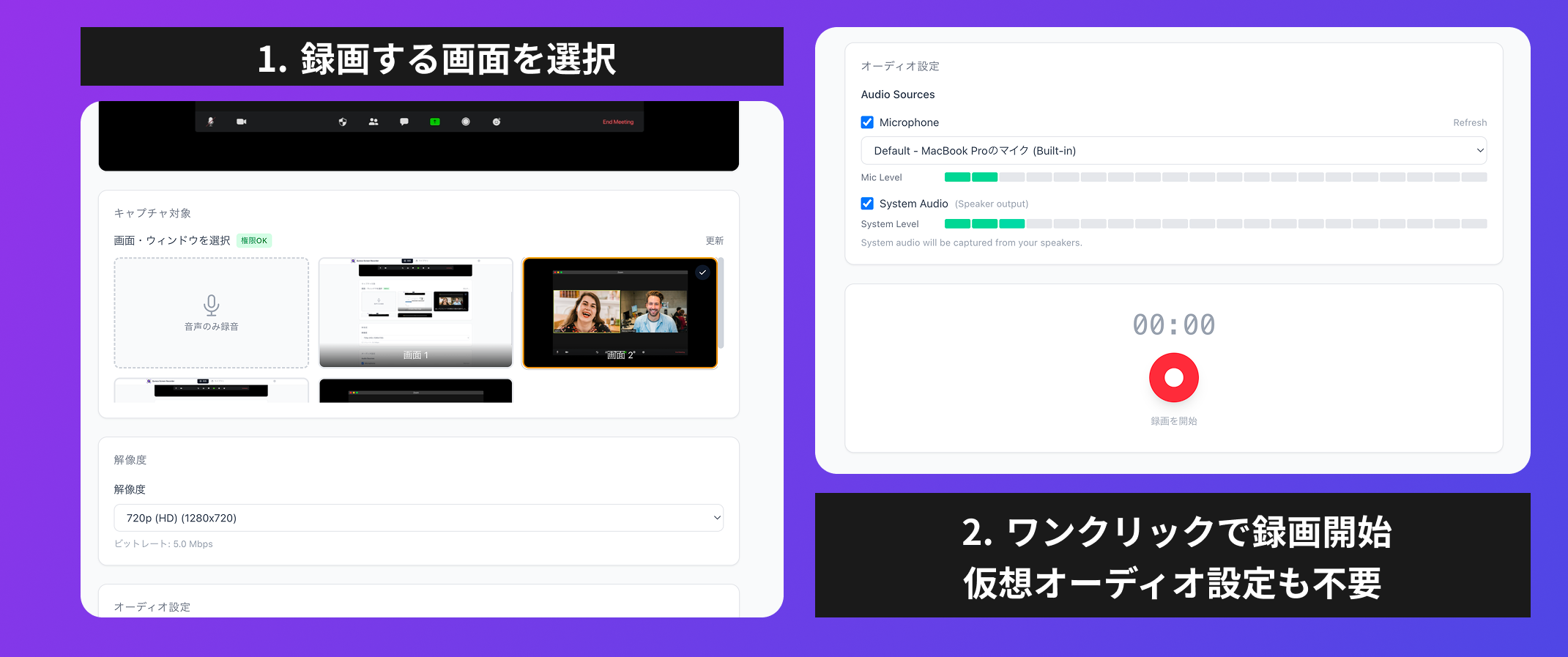
画面全体でも、アプリケーションのウィンドウ単位でも録れます。録画ソースはサムネイルのプレビューつきで選べるので、間違えて別のウィンドウを録っていた、という事故が起きにくい作りです。
- 解像度は 1080p / 720p / 480p / 360p の4段階
- 一時停止と再開に対応
- キーボードショートカット(Cmd+Shift+R で開始・停止、Space で一時停止・再開)
- システムトレイからの操作
音声
マイク(自分の声)とシステム音声(相手の声やPCから出る音)を、それぞれ個別にON/OFFできます。録画中は音量レベルメーターが出るので、音が入っていない状態のまま録り続ける事故を防げます。画面を録らずに音声だけを記録するモードもあります。
AI議事録(Pro)
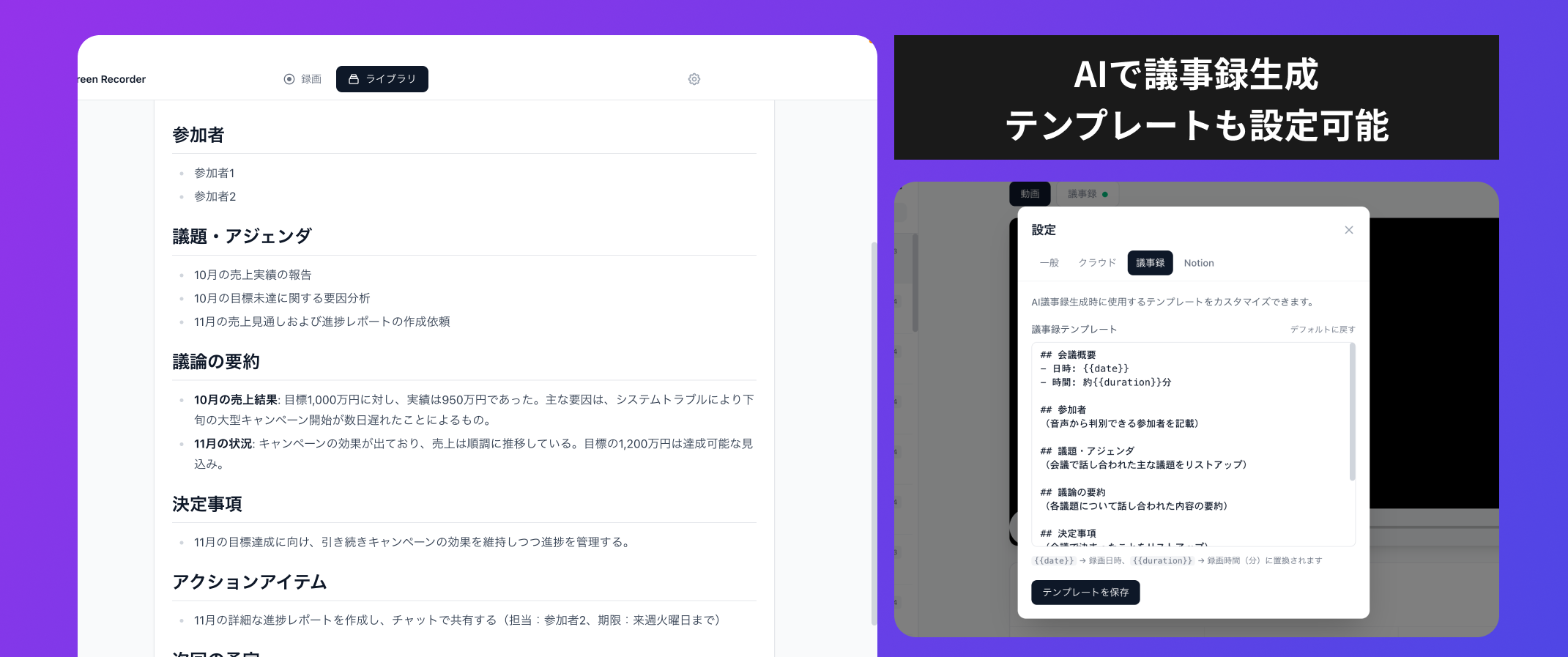
標準のテンプレートは、会議概要・参加者・議題・議論の要約・決定事項・アクションアイテム・次回の予定という構成です。生成された議事録では、アクションアイテムに担当者と期限まで書き出されます。
- 議事録テンプレートは設定画面から編集可能。
{{date}}(録画日時)や{{duration}}(録画時間)といった変数を差し込める - 追加指示を入れて再生成できる(例: 決定事項とアクションだけを箇条書きで、など)
- Markdown形式で表示。クリップボードへのコピーも可能
一度の生成で望みどおりにならなくても、指示を足して作り直せる点が実務では効きます。1on1、商談、社内定例など、会議の種類ごとにテンプレートを用意しておく使い方もできます。
Notion連携(Pro)
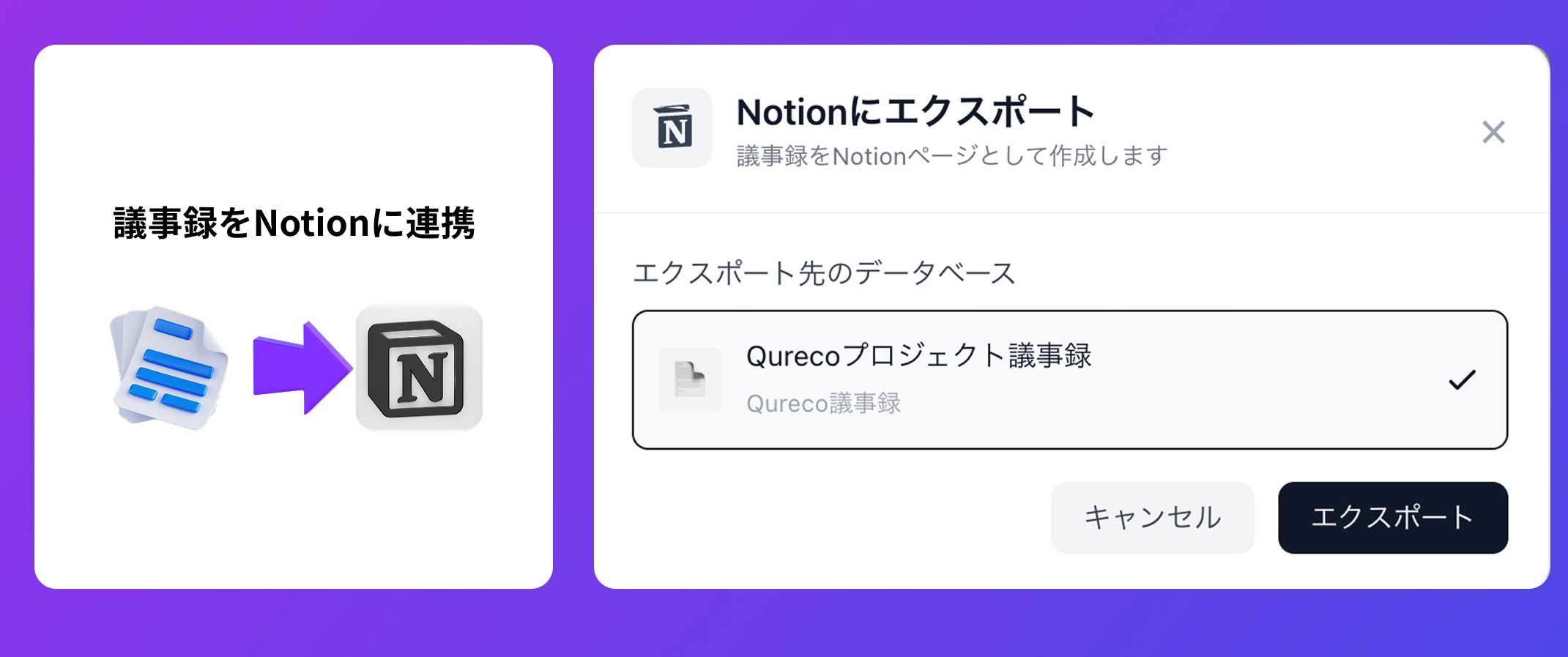
生成した議事録は、Notionへエクスポートできます。エクスポート先のデータベースを選んでボタンを押すと、議事録がNotionのページとして作成されます。連携するワークスペースは複数を接続して管理でき、接続済みのデータベースは一覧で確認できます。
クラウドストレージ(Pro)
録画終了後、自動でクラウドに保存されます。アップロードの進捗はリアルタイムで表示され、クラウド上の録画はそのまま再生できます。ローカルとクラウドの同期状態が一覧で分かるので、どちらにあるか迷うことはありません。容量は30GBです。
料金と、2週間無料の条件
| ローンチ価格 | 通常価格 | |
|---|---|---|
| 月額 | ¥980 | ¥1,310 |
| 年額 | ¥8,820 | ¥11,760 |
現在提示している金額は早期ユーザー向けのローンチ価格(25%割引)です。契約を続けている限り、この価格が適用され続けます。
プランはFREEとPROの2段階だけ
料金の形も判断材料になると思うので書いておきます。用意しているのは無料のFREEと有料のPROの2段階で、PROの支払いは月額と年額の2択です。録画した時間や生成した議事録の本数に応じて段階的に上がるプランはなく、年払いのほうが割安になります。PRO側で上限として明示しているのは、クラウドストレージの30GBです。
無料プランの側も録画時間が無制限なので、「今月は会議が多くて無料枠を使い切った」という形で止まることがありません。
他社ツールと横並びで検討したい場合は、料金と無料枠を整理した記事があります。
- 機能と無料枠で7ツールを比べる: 会議の自動文字起こしツール比較7選
- Notion AI(Businessプラン)と外部ツール課金のどちらが安いか: Notion AI議事録、Businessプランなしで使う4ツール
- bot参加型ツールの料金と無料枠: tl;dv・Fireflies・Fathom比較
向いている人・向いていない人
向いている人
- 相手が主催する会議を、自分の側で記録したい人。ホスト権限がなくても録れます
- Macの内部音声で詰まっている人。仮想オーディオの設定が不要です
- 議事録を書く時間を減らしたい人。録画からそのまま議事録が生成されます
- 議事録をNotionに集約したい人。データベースへ直接送れます
- 透かしのない録画が必要な人。無料のまま、時間制限もウォーターマークもありません
- 会議にAIのbotを入れたくない人。参加者を増やさずに記録できます
一つだけ注意点です
以下に当てはまる場合、Qurecoは今のところ最適な選択肢ではありません。
- Windowsで使いたい場合: 現時点で提供しているのはmacOS向けのアプリです
- 動画編集をしたい場合: カット編集やテロップ入れの機能は持っていません。録画とエクスポートまでを担当し、編集は別のソフトで行う想定です
- AI議事録とNotion連携を無料で使いたい場合: この2つはProプランの機能です。録画と録音は無料で使えます
用途別の関連記事
- Macでの画面録画そのものを比較したい: 【2026年版】Macで画面録画する5つの方法を徹底比較
- 会議の音声が入らない問題を解決したい: 画面録画の音声が入らない原因と解決方法
- 会議を自動で文字起こししたい: Macで会議を自動文字起こしする方法
- 研修動画や教材を作りたい: 研修動画・eラーニング教材をMacで自作する方法
よくある質問
はい。画面録画と音声録音は、期間の制限なく無料で使えます。録画時間の上限もウォーターマークもありません。AI議事録とNotion連携が必要になった時点でProを検討する形で問題ありません。
無料プランではMacのローカルに保存されます。保存先のフォルダは設定から変更できます。Proプランではクラウドへの自動保存が加わり、ローカルとクラウドの両方で管理できます。
サブスクリプションはStripeで管理しており、カスタマーポータルからプランの変更や解約ができます。解約後も無料プランの機能(録画・録音・ローカル保存・エクスポート)は引き続き使えます。
画面と音声を録る方式なので、会議ツールを選びません。Zoom、Google Meet、Teams のほか、ブラウザで再生している動画やアプリの操作画面も同じ手順で記録できます。
まとめ
- 画面録画と音声録音は無料。録画時間は無制限で、ウォーターマークも入らない
- Macの内部音声を、仮想オーディオの設定なしで録れる
- AI議事録の自動生成、話者識別、Notion連携、30GBのクラウドはProプラン(月額980円のローンチ価格)
- Proは2週間無料で、クレジットカードの登録も不要
- 会議に参加者を増やさない方式なので、顧客との商談や面接でも使いやすい
- 現時点ではmacOS向けで、動画編集の機能は持っていません
まずは無料の範囲で1回録ってみるのがいちばん早い判断方法です。議事録を書く作業が残っているなら、そこからProを試してみてください。