打ち合わせのメモを手で打つのが追いつかないので、Googleドキュメントの音声入力を試しています。話しはじめて30秒、ふと画面を見るとマイクのアイコンが止まっています。句読点も入っていなくて、文章が一本につながったままです。
操作を間違えたわけではありません。止まるのは仕様で、句読点が入らないのも日本語では想定どおりの動きです。
この記事では、起動手順と精度を上げるコツに加えて、日本語で使うときの制約と、会議の文字起こしに使えるかどうかまで整理します。出典はGoogleの公式ヘルプです。
Googleドキュメントの音声入力の始め方
3ステップで起動する
- ChromeでGoogleドキュメントを開く
- メニューの ツール > 音声入力 を選ぶ
- 画面に出てきたマイクのアイコンをクリックして話す
初回はブラウザがマイクの使用許可を聞いてきます。ここで「許可」を選ばないと、以降マイクのアイコンを押しても反応しません。うっかりブロックしてしまった場合は、アドレスバー左のアイコンから設定し直せます。
動く環境と動かない環境
| 環境 | 使えるか | 補足 |
|---|---|---|
| Chrome(デスクトップ) | 使える | 最も安定する |
| Edge・Safari(最新版) | 使える | 挙動が不安定なときはChromeで試す |
| スマホ・タブレットのアプリ | この機能としては使えない | OS側のキーボード音声入力を使う形になる |
| オフライン | 使えない | 音声認識はネット経由で処理される |
言語は100以上に対応していて、日本語も含まれます。ここまでは無料で、Googleアカウントがあれば誰でも使えます。
日本語で使うときに知っておく2つの制約
音声コマンドは英語でしか使えない
Googleドキュメントの音声入力には、声で編集や書式設定を行う「音声コマンド」という機能があります。「太字にして」「次の段落」のように話すと、その操作が実行されるものです。
ただし公式ヘルプにはこう書かれています。
音声コマンドは英語でのみご利用いただけます。アカウントの言語とドキュメントの言語の両方を英語にする必要があります。
つまり日本語で書いている限り、音声コマンドは使えません。ここは「音声入力」と「音声コマンド」が別物だと理解しておくと混乱しません。
| 音声入力(話した言葉を文字にする) | 音声コマンド(声で編集・書式設定する) | |
|---|---|---|
| 対応言語 | 100以上(日本語を含む) | 英語のみ |
| 必要な設定 | ブラウザのマイク許可 | アカウントとドキュメントの言語を両方英語に |
| 日本語環境での可否 | 使える | 使えない |
日本語の解説記事には「『ピリオド』と言えば句点が入ります」と書かれていることがありますが、これは英語環境の話です。
句読点は手で打つ前提で考える
公式が挙げている句読点コマンドは、ピリオド、カンマ、感嘆符、疑問符、改行、新しい段落の6つです。ただし同じページに「一部の言語では句読点を使用できない場合があります」という注記があります。
途中で止まるのは仕様
止まる条件
音声入力が勝手に終了するのは、だいたい次のどちらかです。
- 無音が一定時間続いたとき
- タブが非アクティブになったとき
2つ目が曲者です。資料を確認しようと別のウィンドウに切り替えたり、ブラウザの別タブを見に行ったりすると、その時点で音声入力が止まります。戻ってきて話し続けても、何も入力されていません。
止まらずに使うコツ
- ドキュメントのタブを前面に置いたままにする。資料を見るならディスプレイを分けるか、紙で手元に置く
- 長い沈黙を作らない。考える時間が必要なら、一度マイクを止めてから考える
- 止まったらショートカットで押し直す。Cmd + Shift + S(Windowsは Ctrl + Shift + S)なら手を止めずに再開できる
不具合ではないので、止まることを前提に使い方を組むほうが結果的に楽です。
精度を上げる5つのコツ
| 項目 | やること | 理由 |
|---|---|---|
| マイク | ノートPC内蔵より、有線のヘッドセットか外付けマイクを使う | 内蔵マイクは本体のファン音やキーボードの打鍵音を拾いやすい |
| 距離 | 口から15〜20cmくらいに置く | 近すぎると破裂音が割れ、遠すぎると環境音の比率が上がる |
| 話す速度 | いつもの会話より少しゆっくり、一定の速度で | 速度が変わると語尾の認識が落ちる |
| 環境音 | 空調やテレビを止める。可能なら個室で | 音声認識は背景音と人の声を区別しきれない |
| 固有名詞 | 社名や商品名は認識されない前提で、後からまとめて置換する | 辞書登録の仕組みがないため、都度直すより一括置換が速い |
固有名詞は特に割り切ったほうがいいところです。話すときは仮の呼び方で統一しておき、書き終わってから検索と置換で直すと手戻りが減ります。
動かないときのチェック順
上から順に試すと早く切り分けられます。
| 症状 | 考えられる原因 | 対処 |
|---|---|---|
| メニューに「音声入力」が無い | Chrome以外のブラウザ、または古いバージョン | Chromeの最新版で開き直す |
| マイクのアイコンを押しても反応しない | ブラウザのマイク許可がブロックされている | アドレスバー左のアイコンからマイクを「許可」に変更 |
| アイコンは動くが文字が出ない | OS側で別のアプリがマイクを占有している、または入力デバイスの選択が違う | 会議アプリや録音アプリを閉じ、OSのサウンド設定で入力デバイスを確認 |
| 数十秒で勝手に止まる | 仕様(無音、またはタブの非アクティブ) | タブを前面に保つ。止まったら押し直す |
| 認識精度が極端に低い | 環境音、マイク品質、話す速度 | 上の表の5項目を順に見直す |
| 句読点が入らない | 日本語では音声コマンドが使えない | 後から手で入れる運用に切り替える |
ここまで試して直らない場合は、別のGoogleアカウントやシークレットウィンドウで開いてみると、拡張機能が原因かどうかを切り分けられます。
オンライン会議の文字起こしには向かない
ここが本題という読者も多いはずなので、はっきり書きます。Googleドキュメントの音声入力で会議の議事録を作るのは、現実的ではありません。理由は使い方の問題ではなく、構造にあります。
相手の声は入らない
スピーカーの音をマイクで拾わせる方法もありますが、音質が落ちて認識率が大きく下がりますし、会議アプリのエコーキャンセル機能と干渉してハウリングの原因にもなります。
ほかにも噛み合わないところ
- タブを離れると止まる。会議の画面や共有資料を見ている間は、入力されません
- 話者の識別がない。誰の発言かは区別されないので、議事録としては後から整理が必要です
- 録音が残らない。聞き逃した箇所を確認し直す手段がありません
録ってから変換する方式に切り替える
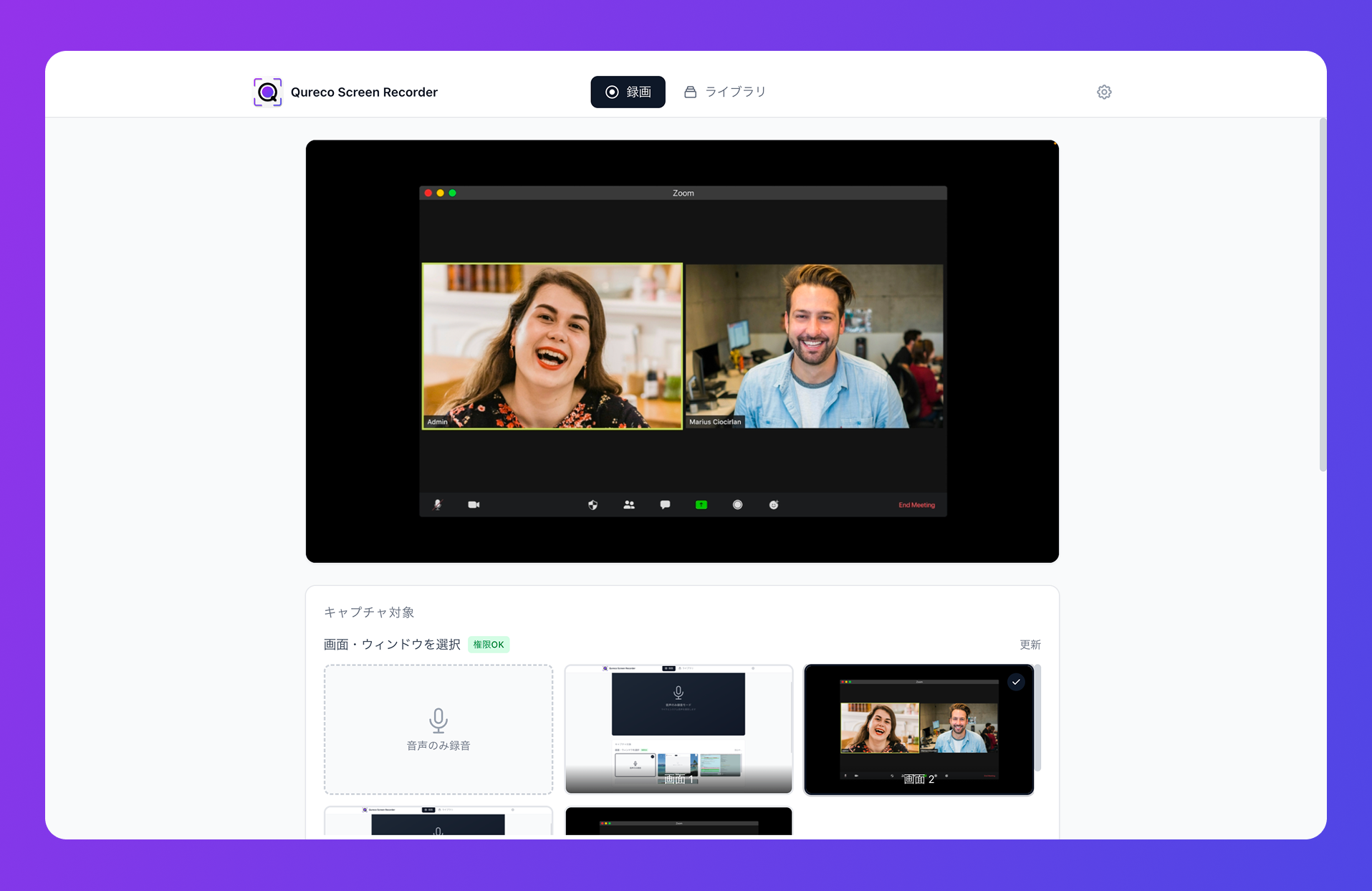
まとめ
- 起動は ツール > 音声入力、またはMacは Cmd + Shift + S、Windowsは Ctrl + Shift + S。Chromeが最も安定する
- 音声コマンド(声での編集・書式設定)は英語のみ。アカウントとドキュメントの言語を両方英語にする必要があるため、日本語環境では使えない
- 句読点は手で入れる前提にする。話すときは流し込み、あとから整えるほうが速い
- 途中で止まるのは仕様。無音が続くか、タブが非アクティブになると終了する
- 精度はマイク、距離、話す速度、環境音、固有名詞の扱いでほぼ決まる
- オンライン会議の文字起こしには向かない。マイクしか拾えず、タブを離れると止まり、話者の識別もない
会議そのものを記録したい場合は、録ってから文字にする方式に切り替えてください。順番を変えるだけで、聞き逃しも、相手の声が入らない問題も、同時に解決します。