競合調査の資料が20本たまったので、NotebookLMに放り込んでみようと思って開きました。画面には「Gemini Notebook」と出ています。使い方を検索すると、出てくる解説記事はどれも「NotebookLM」のままで、スクリーンショットの画面も少し違う。
食い違っているのには理由があります。2026年7月に名前が変わり、9月には使用量の数え方まで変わりました。日本語の解説記事の多くは、どちらかの時点で止まっています。
この記事は2026年10月時点の仕様でまとめたものです。何ができるか、無料でどこまで回るか、そしてどこから課金ラインに当たるかを、公式の情報を出典にして整理します。
NotebookLMは「Gemini Notebook」に変わった
2026年7月16日の改称
移行作業は必要ありません。Googleは「the same standalone product」と書いていて、単体のツールとしてそのまま続きます。これまでに作ったノートブックも、共有リンクも、ブックマークしたURLもそのまま使えます。発表時点で個人ユーザーは3,000万人を超え、導入組織は60万を超えています。
改称とあわせて増えたもの
名前だけの変更ではなく、Googleのほかのサービスとのつながりが強くなりました。
| 変更点 | 内容 | 提供状況 |
|---|---|---|
| Geminiアプリとの同期 | Geminiアプリからノートブックを作成・参照でき、双方向に同期する | 提供中 |
| クラウドコンピュータ | ノートブックごとに安全なクラウド環境が付き、資料に基づいたコード実行とデータ分析ができる | Ultra・Workspaceが先行、Proへ順次 |
| Google検索との連携 | 検索のAIモードからノートブックを使えるようにする予定 | 今後 |
コード実行は、数値が並ぶ資料を読み込ませたときに効きます。表の集計やグラフ化を、資料の中身を根拠にしたまま実行できます。
検索では今も旧名が使われている
検索の世界では「NotebookLM」で調べる人が圧倒的に多く、日本語の解説記事もほとんどが旧名のままです。この記事でも、通りのよさを優先して以降は「NotebookLM」と書きます。
NotebookLMで何ができるか
入れられるもの
ノートブックに資料(ソース)を入れると、その中身だけを根拠に答えてくれます。入れられるのは次のものです。
- Googleドキュメント、Googleスライド
- Webページのリンク
- YouTubeの動画
- 音声ファイル
- テキストの貼り付け
1つのソースの上限は、約50万語または200MBのどちらか早いほうです。
出せるもの
入れた資料から、いくつかの形で出力できます。どれを選ぶかは、何をしたいかで決まります。
| 出力形式 | 何が出てくるか | 向いている場面 |
|---|---|---|
| 要約・チャット | 質問への回答と、根拠になった箇所への引用 | 資料の中の特定の事実を探す |
| 音声概要 | 2人が対話する形式のポッドキャスト風の音声 | 移動中に全体像を頭に入れる |
| 動画解説 | スライド付きの解説動画 | 人に共有して説明を省く |
| マインドマップ | 論点を枝分かれさせた図 | 資料全体の構造をつかむ |
| レポート | ブリーフィング資料、タイムライン、FAQ | 読み物として配る |
| フラッシュカード・クイズ | 一問一答形式の確認問題 | 内容を覚える、理解度を測る |
資料をざっと把握したいだけなら、まずマインドマップか音声概要です。細かい事実を取りに行くならチャットのほうが速いです。
ほかのAIと違う点
回答には必ず引用が付き、資料のどこに書いてあったかをクリックで確認できます。資料に書いていないことは「書いていない」と答えます。調べ物の道具ではなく、手元の資料を読み込ませて読むための道具だと思うと、使い方を外しません。
できないこと
期待値を先に合わせておいたほうが早いので、できないことも書いておきます。
- 会議中のリアルタイム記録。録音が終わってからファイルを渡す形になります
- 話者の識別。音声を入れても「誰が話したか」は区別されません
- 資料の外にある情報の調査。Web全体を探しに行く使い方には向きません
無料でどこまで使えるか【2026年10月時点】
ノートブック数とソース数
| プラン | ノートブック数 | 1冊あたりのソース数 |
|---|---|---|
| Standard(無料) | 100冊 | 50個 |
| Plus | 200冊 | 100個 |
| Pro | 500冊 | 300個 |
| Ultra | 500冊 | 500〜600個 |
ノートブックを共有しても、共有相手のソース上限は変わりません。
9月2日に「1日何回」という数え方が無くなった
ここが一番ずれやすいところです。
| 旧制度(〜2026年8月) | 現行(2026年9月2日〜) | |
|---|---|---|
| 数え方 | 機能ごとの回数(無料版は1日50チャットなど) | 全機能で共有する使用量バジェット |
| 回復 | 1日ごと | 5時間ごと(上に週の上限) |
| 消費量 | 1回は1回 | プロンプトの複雑さ、チャットの長さ、ソース数、機能の重さで変動 |
| 有料プランの差 | 回数が増える | バジェットが倍率で増える(Plus 2倍 / Pro 4倍) |
チャットも音声概要も動画解説もレポートも、すべて同じバジェットから引かれます。短い質問は軽く、動画解説の生成は重い、という考え方です。残量は 設定 > 使用量 で確認できます。上限に当たったときは、動画解説やスライドの生成を予約しておいて、回復後に処理させることもできます。
無料のままで足りる使い方
バジェット制は回数で言えないので、作業量で考えるほうが実用的です。
- 週に数本の資料を読み込ませて、要点を取る
- 1つのテーマで20〜50本の資料を入れて、ときどき質問する
- 音声概要をたまに作って通勤中に聴く
- 1日に何本もの資料を、それぞれ深く掘っていく
- 動画解説やスライドを毎日生成する
- ソースを大量に入れたノートブックで、長いやり取りを繰り返す
有料にする場合、個人向けはGoogle AI Proで月額2,900円です。バジェットは無料版の4倍になります。
迷ったら無料で始めて、上限に当たる頻度を見てから決めるので間に合います。設定画面で残量が見えるので、自分の使い方がどのあたりかはすぐ分かります。
最初の30分でやること
ノートブックを作ってソースを入れる
質問して、引用を確認する
チャット欄に質問を入れます。「この資料群で共通して指摘されている課題は何か」のような、横断的な聞き方が得意です。
回答に付いている番号をクリックすると、根拠になった資料の該当箇所が開きます。ここを確認する習慣をつけておくと、要約を鵜呑みにせずに済みます。
音声概要とマインドマップを一度ずつ試す
音声概要は、資料の内容を2人の会話形式で読み上げてくれるものです。日本語にも対応しています。生成には数分かかるので、作ってから別の作業に移るとちょうどいいくらいです。
マインドマップは、論点の構造を見るのに向いています。資料を入れた直後に一度作っておくと、どこから読むかの当たりが付きます。
この2つを試すと、ツールの性格がだいたい分かります。
会議の記録を読ませるときに詰まるところ
資料だけでなく、会議の録音を読ませたい場面もあります。ここは少し準備が要ります。
音声は文字起こし前提で考える
NotebookLMに音声ファイルを渡すこと自体はできます。ただし、前に書いたとおり話者の識別はありません。「誰が何を言ったか」が必要な議事録では、ここが効きます。
長時間の録音も注意が必要です。1ソース200MBの上限があるので、何時間もの録画データはそのままでは入りません。音声のみで録る、解像度を下げるといった対処で回避できます。
録音をどう用意するか
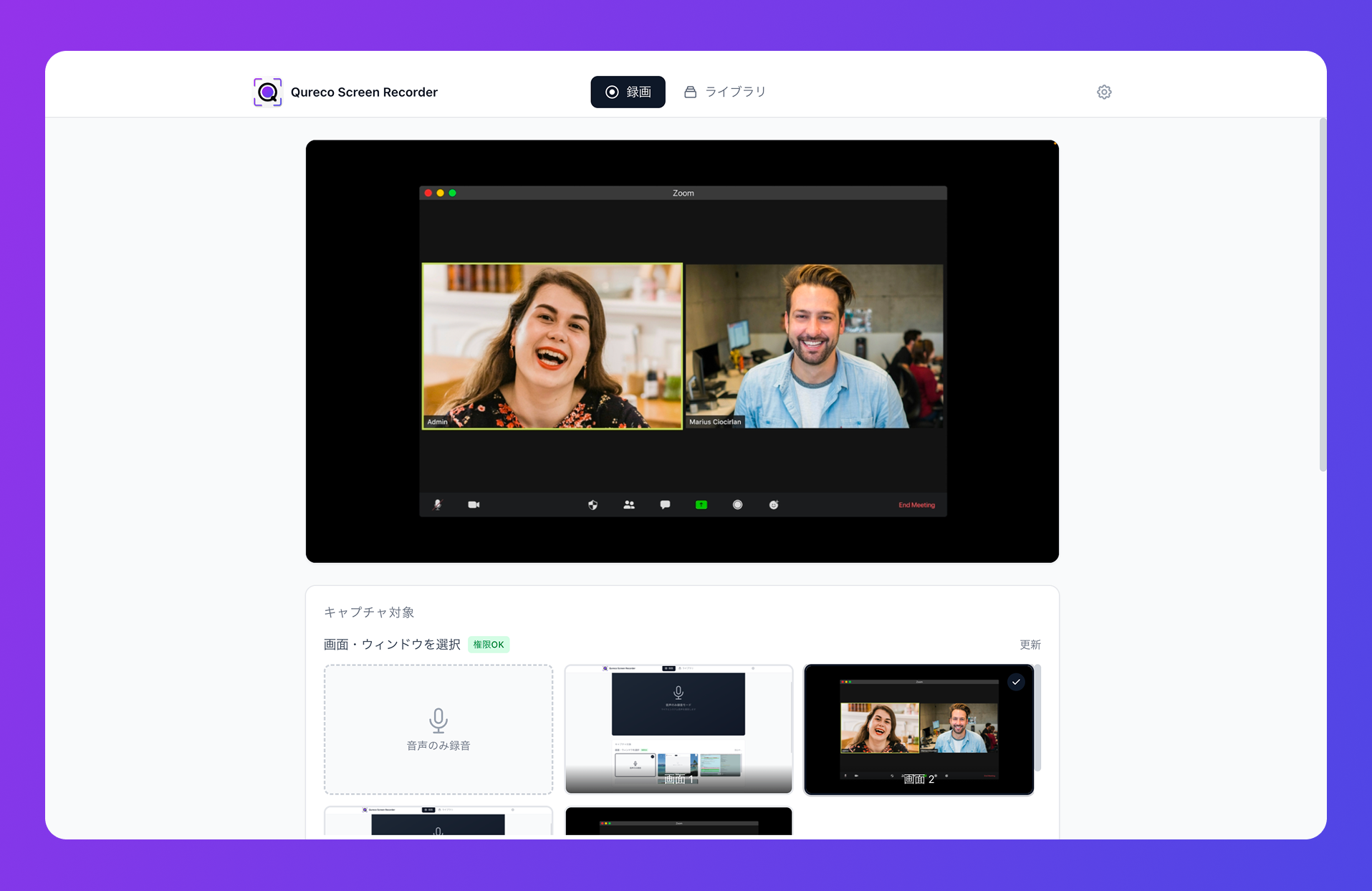
そもそも会議の音声ファイルが手元にないと始まりません。自分がホストでない会議だと、録画ボタンが押せないこともあります。
まとめ
- NotebookLMは2026年7月16日にGemini Notebookへ改称された。移行作業は不要で、既存のノートブックもURLもそのまま使える
- 2026年9月2日に上限の数え方が変わった。固定の回数制は廃止され、5時間ごとに回復するバジェット制になっている。「1日50回」という説明は現行仕様ではない
- 無料版はノートブック100冊・1冊あたりソース50個。週に数本の資料を読み込ませる使い方なら、無料のまま回る
- 入れた資料の中だけで答え、引用が付く。調べ物ではなく、手元の資料を読むためのツール
- リアルタイム記録と話者識別はできない。会議の録音を扱うなら、文字起こし前提で考える
まずはテーマを1つ決めて、資料を10本入れてみてください。マインドマップと音声概要を一度ずつ作れば、自分の仕事で使える道具かどうかの判断はつきます。