「NotebookLMで議事録が作れる」と聞いて、手順を調べたとします。
どの記事も、こう始まります。「まず、会議の音声ファイルをアップロードします」。
NotebookLMは「Gemini Notebook」になった
まず名前の話です。
改称と前後して追加されたものもあります。
| 変更点 | 内容 |
|---|---|
| エコシステム連携 | GeminiアプリやGoogle検索のAIモードなど、Googleの他サービスから使えるように |
| 出力形式の拡張 | チャート、スプレッドシート(xlsx)、スライド(pptx)、PDFレポートに対応 |
| データ分析 | クラウド上でAIがコードを実行する分析機能を追加 |
| 利用規模 | 個人ユーザー3,000万人超、導入組織60万超 |
なお検索の世界ではまだ「NotebookLM」の名前で調べる人が圧倒的に多く、日本語の解説記事も旧名のままのものが大半です。この記事でも、通りのよさを優先して以降はNotebookLMと書きます。
NotebookLMは文字起こしツールではない
ここを最初に押さえておくと、後で困りません。
この位置づけから、議事録用途では3つの「できないこと」が出てきます。
できないこと1: リアルタイムの記録
できないこと2: 話者識別
発言者の特定が要らない会議(自分の振り返り、資料中心の説明会)なら問題になりません。合意形成の経緯を残す会議では、ここが効いてきます。
できないこと3: 文字起こし全文を成果物として取り出す
議事録のどこまでを任せられるか
議事録づくりを4つの工程に分けると、担当範囲がはっきりします。
| 工程 | 内容 | NotebookLMの担当 |
|---|---|---|
| ① 録る | 会議の音声・映像を残す | 担当しない(自分で用意) |
| ② 文字起こし | 音声をテキストにする | 内部で処理される(取り出しには向かない) |
| ③ 要約・構造化 | 決定事項、ToDo、論点を整理する | 得意な領域 |
| ④ 配る | 関係者に届ける | 担当しない(別の手段) |
得意なこと
質問の形で引き出します。
- 「この会議の議題と決定事項を教えて」
- 「人別のToDoを整理して」
- 「先週の資料と今日の議論で、方針が変わった点は」
実際の手順
- 新しいノートブックを作る
- 会議の音声ファイルをソースとして追加する
- 読み込みが終わると、チャットに自動で概要が表示される
- 上のような質問を投げて、決定事項やToDoを引き出す
- Googleドキュメントなどに保存して配る
会議の音声を用意する
工程①です。手順記事が一様に素通りする場所で、実際に詰まるのもここです。
対面の会議なら
Web会議なら
200MBに収める
長時間の会議を映像込みで録ると、この上限に当たることがあります。対処は2つです。
- 音声のみで録る。議事録が目的なら映像は要らない場面が多く、ファイルは大幅に軽くなります
- 解像度を下げて録る。画面共有の資料も残したい場合は720pで十分読めます
NotebookLMに渡す音声を用意するなら QurecoMac用の録画アプリで、仮想オーディオの設定なしに相手の声(システム音声)を含めて録れます。音声のみモードもあるので、NotebookLMに渡すファイルを軽く保てます。録画は無料で、時間の制限もウォーターマークもありません。
無料枠は議事録運用で足りるか
プラン別の上限を確認します。
| 項目 | 無料版 | Pro版 |
|---|---|---|
| ノートブック数 | 最大100冊 | 最大500冊 |
| 1冊あたりのソース数 | 最大50個 | 最大300個 |
| チャット質問(1日) | 最大50回 | 最大500回 |
| 音声概要の生成(1日) | 最大3回 | 最大20回 |
| 1ソースの容量 | 約50万語(200MB相当) | 同左 |
- ソース50個は、まず困りません。1回の会議につき音声1本と資料数点を入れても、1つのノートブックに何十回分も入ります
- チャット1日50回は、意外と効きます。会議が3本続いた日に、それぞれ「決定事項は」「ToDoは」「前回との差分は」と掘っていくと、1会議で10回は使います。深掘りする使い方をする人ほど早く当たります
- 1ソース200MBは、長時間録音で効きます。前章の対処(音声のみ、解像度を下げる)で回避できます
- 音声概要の1日3回は、議事録用途ではほぼ関係ありません。これはAIが対話形式で読み上げる機能で、テキストの議事録とは役割が違います
なお、これらの制限値はGoogleの改定で頻繁に変わります。導入前に公式の最新値を確認してください。
NotebookLMを使う議事録運用の型
向き不向きがはっきりしているツールなので、会議の性質で使い分けるのが現実的です。
向いている会議
- 資料が多い会議。音声と資料を一緒に読ませられる強みがそのまま出ます
- 後から論点を掘り返したい会議。質問で引き出す形なので、1回の要約では終わらない検討に向きます
- 1人で振り返る会議。話者識別が要らず、配布も不要な用途
向いていない会議
- 発言者の特定が要る会議。「誰がその条件を出したか」が後で問題になる商談や交渉
- 当日中に配る必要がある会議。録音を上げて質問して整形して配る、という工程を毎回踏むことになります
- 機密性の高い会議。外部のAIサービスに音声を上げる行為そのものが、社内規程に触れる場合があります
録音の用意をQurecoで埋める
工程①だけを埋めたい場合の選択肢です。
- 仮想オーディオの設定が不要。インストールした直後から、相手の声(システム音声)とマイクを個別にオンオフして録れます
- 音声のみ録音モードがあります。NotebookLMに渡すだけなら映像は不要なので、200MBの上限に当たりにくくなります
- 解像度を1080p / 720p / 480p / 360p から選べます。画面共有の資料も残したいときは720pでファイルを軽く保てます
- 録画時間は無制限、ウォーターマークなし。MP4 / MP3で書き出せます
- ホストでなくても、自分の画面を録る形なので録画権限に左右されません
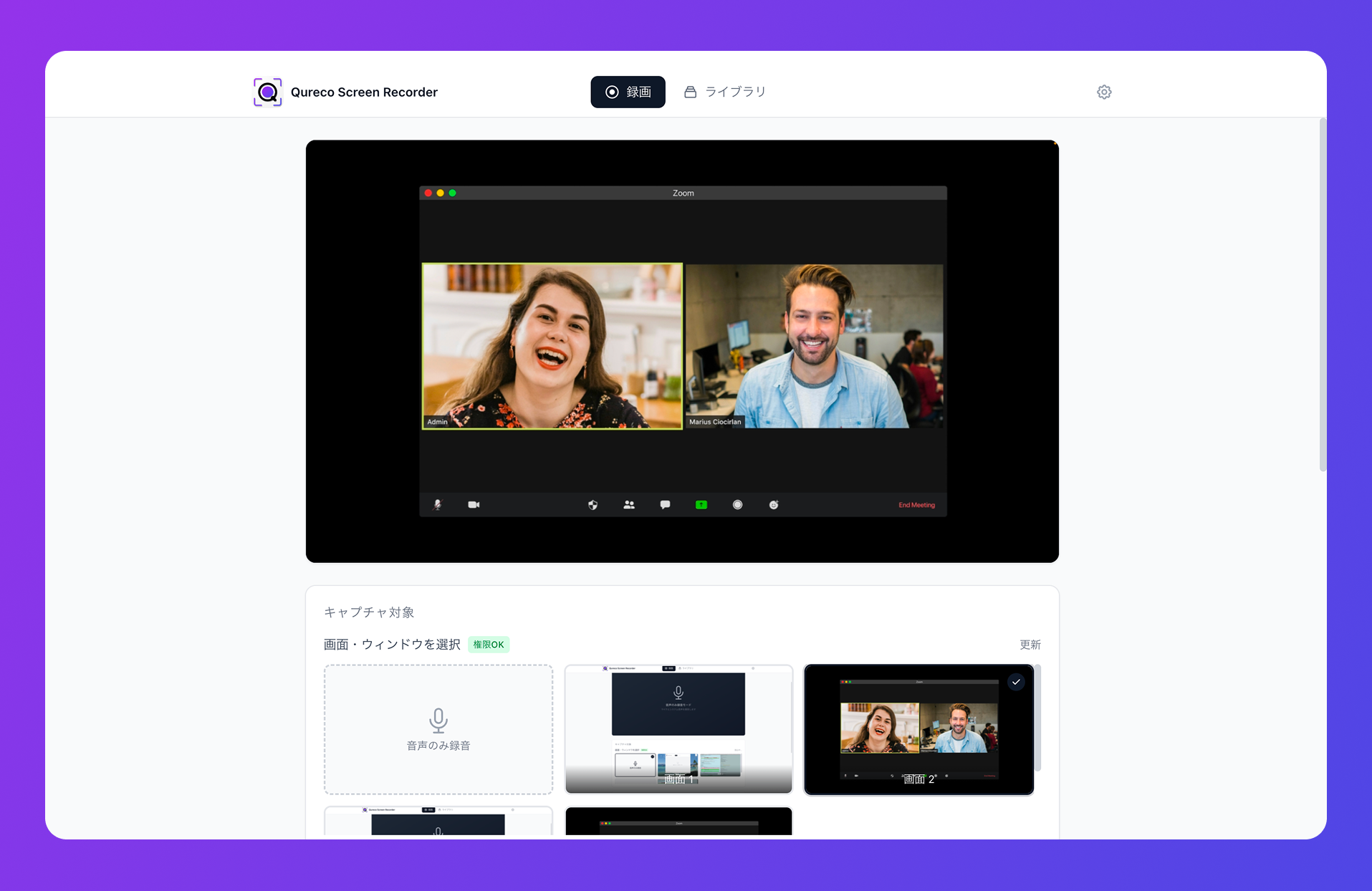
Proプランまで使う場合は、録画からAIが議事録を生成し、Notionに送るところまでQurecoだけで完結します。資料を横断して読ませたい会議ではNotebookLM、録って配るまでを短くしたい会議ではQureco、という使い分けが自然です。
よくある質問
そのまま引き継がれます。ユーザー側での移行作業は不要だと発表されています。使い方も変わりません。
成果物として取り出す用途には向いていません。音声は内部で文字起こしされますが、それはソースを検索可能にするための処理で、逐語録を出力する機能として設計されてはいないためです。全文が要る場合は文字起こし専用のツールを併用してください。
日本語の音声を扱えます。精度は元の音声の品質に大きく左右されるため、静かな環境で録ること、複数人が同時に話す状況を減らすことが案内されています。マイクから遠い参加者の声は落ちやすいので、Web会議ならシステム音声をきれいに拾える録り方のほうが安定します。
社内規程の確認が先です。外部の生成AIサービスへのデータ持ち出しを制限している組織は少なくありません。顧客との商談や人事に関わる会議は特に慎重に扱ってください。判断がつかない場合は、録音までは自分の端末に留めておき、アップロードの可否だけ情報システム部門に確認するのが安全です。
まとめ
- NotebookLMは2026年7月16日にGemini Notebookへ改称された。既存のノートブックは引き継がれ、移行作業は不要
- NotebookLMはリサーチ・要約ツールであって文字起こしツールではない。リアルタイム記録、話者識別、逐語録の取り出しは想定された使い方ではない
- 議事録の4工程のうち、任せられるのは③要約・構造化。①録るは自分で用意し、④配るは別の手段
- 強みは音声と資料を横断して読めること。「先週の資料と今日の議論で方針が変わった点は」という問いに答えられる
- 無料枠で先に当たるのはチャット1日50回。ソース50個は議事録では困らない。Proに上げる判断ラインは会議の本数と掘り下げの深さ
- 詰まりやすいのは工程①。Web会議の相手の声をどう録るかを先に解決すれば、残りは流れる
次の会議で、まず録音を1本用意してみてください。ファイルさえあれば、NotebookLMの側は数分で答えを返します。