「起動ディスクの空き容量がありません」
出どころを探したら、録画フォルダだけで80GBありました。週に数本の打ち合わせを録っているだけなのに、いつの間にかSSDの3分の1を占めている。消すには惜しいし、かといってこのままでは次の録画が止まります。
1時間で14GB。その容量はどこから来ているのか
容量を決めているのは3つの変数
これに対する回答が、この問題の全体像をひと言で表しています。
そりゃ、1画面の画素数、フレームレート、符号化方式に依存する
容量を決めているのはこの3つだけです。
| 変数 | 意味 | 容量への効き方 |
|---|---|---|
| 画素数 | 1フレームあたりのピクセル数 | 縦横を半分にすると面積は1/4になる。最も効く |
| フレームレート | 1秒あたりのコマ数(fps) | 60fpsを30fpsにすると単純に半分 |
| 符号化方式 | H.264 / HEVC などのコーデック | HEVCは同じ画質でH.264より小さくなる |
解像度別・1時間あたりの容量目安
| 解像度 | ビットレート | 1GBで録れる時間 | 1時間あたりの容量 |
|---|---|---|---|
| 480p | 1Mbps | 約136分 | 約0.44GB |
| 720p | 4.5Mbps | 約30分 | 約2GB |
| 1080p | 9Mbps | 約15分 | 約4GB |
| 4K | 35Mbps | 約4分 | 約15GB |
全画面録画は、気づかないうちに4Kを撮っている
意図して4Kを選んだわけではないはずです。原因は全画面を録っていたことにあります。
Command + Shift + 5 で範囲を選んで録画すると、選択した範囲のピクセル数がそのまま録画解像度になります。2880×1800のディスプレイで1300×900程度を選べば720p相当、1800×1050程度を選べば1080p相当で記録されます(MacBook Airで画面をフルHDで録画したい場合の設定|Yahoo!知恵袋)。逆に言えば、画面全体を選んだ時点でディスプレイの全画素が録画解像度になります。27インチのRetina iMacなら5120×2880、つまり5K相当です。高解像度のディスプレイを使っているほど、全画面録画の代償は大きくなります。
撮る前に決める。容量の9割はここで決まる
ここからが本題です。溜まったファイルを圧縮する作業は、次に録ればまた発生します。撮る前の設定を変えれば、その作業自体が消えます。
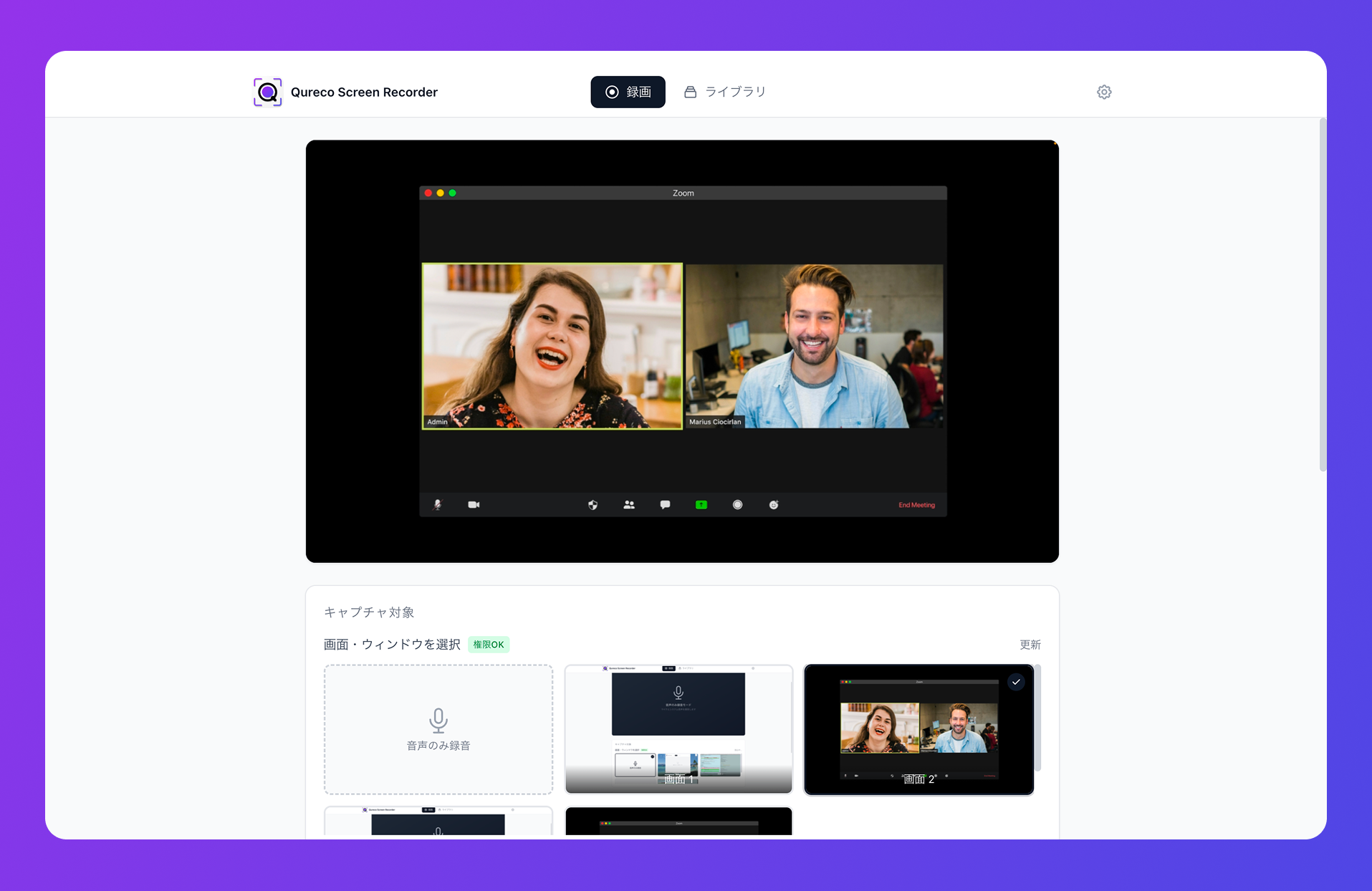
録るたびに解像度を選びたいなら QurecoMacの標準機能には録画解像度の設定項目がないため、範囲選択で調整することになります。Qurecoは録画前に 1080p / 720p / 480p / 360p から選べるので、会議は720p、デモは1080pのように用途で切り替えられます。録画時間は無制限、ウォーターマークもなしで無料から使えます。
① 録る範囲を狭める
設定画面を触らずにできる、最も効果が大きい方法です。
Command + Shift + 5 を押したら、全画面ではなく選択部分を収録を選び、必要な範囲だけを囲みます。面積が1/4になれば画素数も1/4です。② 解像度を先に選ぶ
範囲を狭めるだけでは足りない場合、解像度そのものを決めます。目安はこう考えてください。
- 720pで足りる: 人が話しているのが中身の録画。会議、商談、1on1、説明の記録。スライドの文字も読めます
- 1080pが要る: 細かい文字を見せる録画。コードエディタ、表計算の数値、UIの1pxの崩れ、操作チュートリアル
- 480p以下で足りる: 内容の確認だけが目的で、後から見返すかどうかも怪しい録画
③ 会議の記録なら、映像を持たない選択もある
音声だけを記録すれば、容量は2桁変わります。1時間の会議音声は、一般的な設定で数十MB程度に収まります。1080pで録った4GBと比べれば100分の1以下です。
Qurecoには画面キャプチャを伴わない音声のみの録画モードがあり、MP3で書き出せます。スライドを見返す必要がない定例会議なら、こちらで十分な場面は多いはずです。
今あるファイルを小さくする(標準機能だけ)
すでに溜まっているファイルには、撮る前の設定は使えません。ここは圧縮で対処します。追加のアプリは要りません。
Finderの「選択したビデオファイルをエンコード」
Macの標準機能で最も速い方法です。
- Finderで対象のファイルを選ぶ(複数選択も可)
- 右クリック(Control + クリック)してメニューを開く
- 「選択したビデオファイルをエンコード」 を選ぶ
- 設定から書き出し形式を選び、続けるをクリック
| プリセット | 用途 |
|---|---|
| H.264 480p / 720p / 1080p / 2160p | 互換性優先。迷ったらこちら |
| HEVC 1080p / 2160p | 同じ画質でより小さい。再生環境を選ぶ |
| オーディオのみ | 音声だけ残す。会議録画の保管に有効 |
| Apple ProRes | 編集用の高品質形式。容量は増える |
-1 が付いて作られます。元ファイルは残るので、結果を確認してから削除できます。iMovieで書き出しサイズを見ながら調整
再エンコードの代償
先に書いておきます。圧縮には3つの代償があります。
- 画質は戻らない。一度480pにしたファイルを1080pに戻すことはできません。元ファイルを消す前に、必要な情報が読めるか確認してください
- 時間がかかる。長時間の録画をまとめてエンコードすると数十分単位で待つことになります
- HEVCは再生環境を選ぶ。古いWindows機や一部の再生環境では開けない場合があり、相手に送る用途では H.264 のほうが確実です
この3つがあるからこそ、撮る前に決めるほうが結果的に手間が少なくなります。
用途別・この設定で撮ればいい
迷ったときの目安です。1時間あたりの容量は前掲のビットレートからの概算です。
| 用途 | 解像度 | 音声 | 1時間の目安 |
|---|---|---|---|
| 定例会議・1on1の記録 | 音声のみ | マイク + システム音声 | 数十MB |
| オンライン商談・面談 | 720p | マイク + システム音声 | 約2GB |
| ウェビナー・講義の記録 | 720p | システム音声 | 約2GB |
| バグ報告・不具合の共有 | 1080p(ウィンドウのみ) | 任意 | 30秒で数MB |
| 操作チュートリアル・デモ | 1080p | マイク | 約4GB |
| 編集前提の映像素材 | 1080p以上 | 用途による | 4GB以上 |
会議系は音声のみか720p、見せる映像は1080p、という分け方で大半は収まります。
溜まり続ける録画を、どこに置くか
設定を変えても、録る本数が多ければ総量は増え続けます。置き場所の設計が要ります。
ローカルに全部置く運用は長く持たない
週5本の商談を720pで1時間ずつ録ると、1週間で約10GB、1ヶ月で40GB、3ヶ月で120GBです。256GBのMacBookでは持ちません。「そのうち整理する」を前提にした運用は、だいたい容量警告で強制終了します。
残すものと消すものを、撮った直後に決める
- 決定事項があった会議 → 残す(または議事録だけ残して録画は消す)
- 内容を確認しただけの定例 → 議事録を書いたら消す
- 相手に送ったバグ報告 → 送った時点で消す
判断を先送りにしないだけで、溜まる量はかなり変わります。
クラウドに逃がす、リンクで渡す
それでも残すべき録画は増えます。ローカルから逃がす先を用意しておくと、ディスクの空きと記録の保全を両立できます。
よくある質問
拡張子そのものは容量に影響しません。中身のコーデックとビットレートで決まります。MacのMOVはH.264で記録されることが多く、MP4に入れ替えただけではほとんど変わりません。小さくしたい場合は、コンテナではなくエンコード設定を変えてください。
常にではありません。動きの少ない画面録画では圧縮が効きやすく差が大きく出ますが、動きの多い映像では差が縮まります。また、再生側がHEVCに対応していない環境では開けません。他人に送るファイルはH.264のほうが確実です。
総容量は変わりませんが、扱いやすさは上がります。1ファイルが巨大だと、必要な箇所を探すのにも、送るのにも時間がかかります。議題の区切りで録り直しておくと、後から必要な部分だけを残して削除できます。
まとめ
- 画面録画の容量を決めているのは画素数・フレームレート・符号化方式の3つ。最終的にはビットレートという1つの数字になる
- 1時間あたりの目安は 480pで約0.44GB、720pで約2GB、1080pで約4GB、4Kで約15GB。「1時間14GB」は4K相当で録れていたということ
- 全画面録画は選んだ範囲の画素数がそのまま解像度になる。高解像度のディスプレイほど全画面録画の代償が大きい
- 今あるファイルは Finder の「選択したビデオファイルをエンコード」で圧縮できる。H.264 480pなら元の約12%まで下がる。ただし画質は戻らない
- 次から大きくしないほうが手間は少ない。範囲を狭める → 解像度を選ぶ → 会議なら音声のみの順で検討する
次に録画ボタンを押す前に、全画面ではなく必要なウィンドウだけを囲んでみてください。それだけで、圧縮作業に費やしていた時間がまるごと消えます。