会議が始まる5分前。録画アプリを立ち上げたら、また「画面収録の許可が必要です」のダイアログが出た。システム設定を開くと、そのアプリのトグルは確かにオンになっている。先月も同じことをやった気がする。macOS 26 にしてから壊れたのだろうか。
ただし「毎回」「再起動のたび」となると話が別で、こちらには原因があり、特定して直せます。この記事では最初に自分がどちらなのかを判定し、直せるケースだけに時間を使えるように整理しました。
まず確認|あなたの症状は「仕様」か「不具合」か
対処法を試す前に、症状の頻度を思い出してください。ここで分岐します。
| 聞かれる頻度 | 判定 | 対応 |
|---|---|---|
| 月1回くらい | 仕様 | 直せません。「許可」を押して先に進みます |
| アプリを更新した直後に1回 | 仕様 | 同上。更新のたびに1回だけ出ます |
| 毎回・再起動のたび | 不具合の可能性 | 原因を特定できます(後述) |
| 画面は録れるが音声だけ入らない | 別の設定 | 許可の項目が分かれています(後述) |
月1回くらいの頻度なら仕様です
この定期的な再確認は macOS Sequoia で導入されたもので、macOS 26 にも引き継がれています。Apple は正確な間隔を公表していませんが、実際の運用ではおおむね月1回という報告が多数です。
macOS 26 で少し変わったのはダイアログのボタンです。以前あった「1ヶ月間許可」というボタンは廃止され、現在は「許可」と「システム設定を開く」の2択になりました。ボタンの文言から期間の表示が消えたため、「今回だけの許可なのでは」と不安になりやすいのですが、挙動そのものは従来と同じです。
毎回・再起動のたびに聞かれるなら原因があります
一方で、アプリを起動するたび、あるいは Mac を再起動するたびに聞かれる場合は仕様の範囲を超えています。この場合はほぼ原因が決まっていて、後述の手順で直ります。
macOS 26で設定項目の名前が変わっています
対処に入る前に、設定画面でつまずく人が多いポイントを片づけておきます。
「画面収録」から「画面とシステムオーディオの収録」へ
macOS 26 では、この項目の名称が変わりました。
以前の「画面収録」という名前で探していると見つからず、「項目ごと消えた」と思ってしまいます。次のように読み替えてください。
| macOS 15 まで | macOS 26 |
|---|---|
| 画面収録 | 画面とシステムオーディオの収録 |
| (該当項目なし) | システムオーディオの収録のみ |
「システムオーディオの収録のみ」という別枠が増えました
もう1つ、見落とされがちな変更があります。画面を録る許可と、システム音声(Mac の中で鳴っている音)を録る許可が、別のリストに分かれました。
アプリが一覧に出てこないときは
「許可しようにも、そもそもアプリが一覧にない」という相談もよくあります。これは故障ではありません。
毎回聞かれるときの原因と直し方(ターミナル不要)
ここからは「毎回・再起動のたび」に該当する方向けです。ターミナルは使いません。
原因1: 許可はアプリの「そのビルド」に紐付いています
次のどれかに心当たりがないか確認してください。
| 心当たり | 何が起きているか | 対処 |
|---|---|---|
| アプリを最近アップデートした | ビルドが変わり承認が一致しない | 更新直後の1回だけなら正常。許可し直す |
| Finder でアプリを別の場所に移動した | 実行ファイルのパスが変わった | アプリケーションフォルダに置く |
| ダウンロードフォルダから直接起動している | 起動のたびに扱いが安定しない | アプリケーションフォルダに移動する |
| DMG をマウントしたまま中のアプリを起動している | マウントのたびに別の場所として扱われる | DMG から取り出してインストールする |
特に下の2つは、繰り返し聞かれる原因として非常に多いパターンです。アプリはアプリケーションフォルダに移してから起動してください。それだけで収まることがあります。
原因2: アプリを完全に終了していません
許可を与えた後、アプリを再起動しないと設定が反映されません。ここで言う再起動は、ウィンドウを閉じることではありません。
手順: 許可を外して付け直す
上記に当てはまらない場合は、一度きれいに付け直します。
- システム設定 → プライバシーとセキュリティ → 画面とシステムオーディオの収録 を開く
- 対象アプリのトグルをオフにし、「−」ボタンで一覧から削除する
- Cmd+Q でアプリを完全に終了する
- アプリを起動して録画を試み、表示されたダイアログで「許可」を選ぶ
- 再起動を促された場合は指示に従う
多くのケースはここで解決します。
それでも直らないとき|tccutilでリセットする
ここから先はターミナルを使います。上の手順で直った方は読み飛ばして構いません。
TCCとは何か
tccutil コマンドだけです。【重要】引数なしで実行しないでください
よく紹介されているコマンドですが、そのままコピーすると危険な使い方があります。
tccutil reset ScreenCapture
バンドルIDの調べ方
バンドルIDはアプリごとの識別子です。次のコマンドで調べられます。
osascript -e 'id of app "Zoom"'
主要なアプリのバンドルIDは以下の通りです。
| アプリ | バンドルID |
|---|---|
| Zoom | us.zoom.xos |
| Microsoft Teams(新) | com.microsoft.teams2 |
| Google Chrome | com.google.Chrome |
| Slack | com.tinyspeck.slackmacgap |
| OBS Studio | com.obsproject.obs-studio |
| QuickTime Player | com.apple.QuickTimePlayerX |
リセットして許可し直す
調べたバンドルIDを付けて実行します。
tccutil reset ScreenCapture us.zoom.xos
実行後、対象アプリを Cmd+Q で完全終了してから起動し、録画を試みて出てきたダイアログで「許可」を選びます。
リカバリーモードでのTCC削除はおすすめしません
得られるものに対してリスクと手間が見合いません。ここまで試して直らないのであれば、OS の再インストールや Apple サポートへの相談のほうが合理的です。
月1回のプロンプトは消せません。それでも大丈夫です
正直にお伝えすると、システム設定に「このアプリを恒久的に許可する」という機能は存在しません。できるのは許可の取り消しだけです。
恒久化する回避策が全くないわけではありませんが、いずれも macOS のプライバシー保護の仕組み自体を無効にする方向の手段になるため、通常の業務用 Mac では選ぶべきではありません。
なお、会社支給の Mac であれば、MDM(端末管理)のプロファイルで画面収録を事前承認しておくことが可能です。心当たりがある方は情シス部門に相談してみてください。個人の Mac では選べない選択肢です。
結局のところ、月1回「許可」を押す操作は1秒で終わります。会議前に慌てないよう、月初に一度自分から録画を試して許可を済ませておく、くらいの付き合い方が現実的です。
許可を通しても音声が録れないなら、原因は許可ではありません
画面もシステムオーディオも許可済みなのに、録画に相手の声が入らない。この場合、犯人は許可設定ではなくアプリ側です。
Mac 標準の画面収録(Shift+Command+5)や QuickTime Player は、システム音声を取得する API を呼んでいません。許可を何度与えても、そもそも取りに行っていないので入らないのです。このため多くの人が BlackHole などの仮想オーディオドライバを追加する遠回りをすることになります。
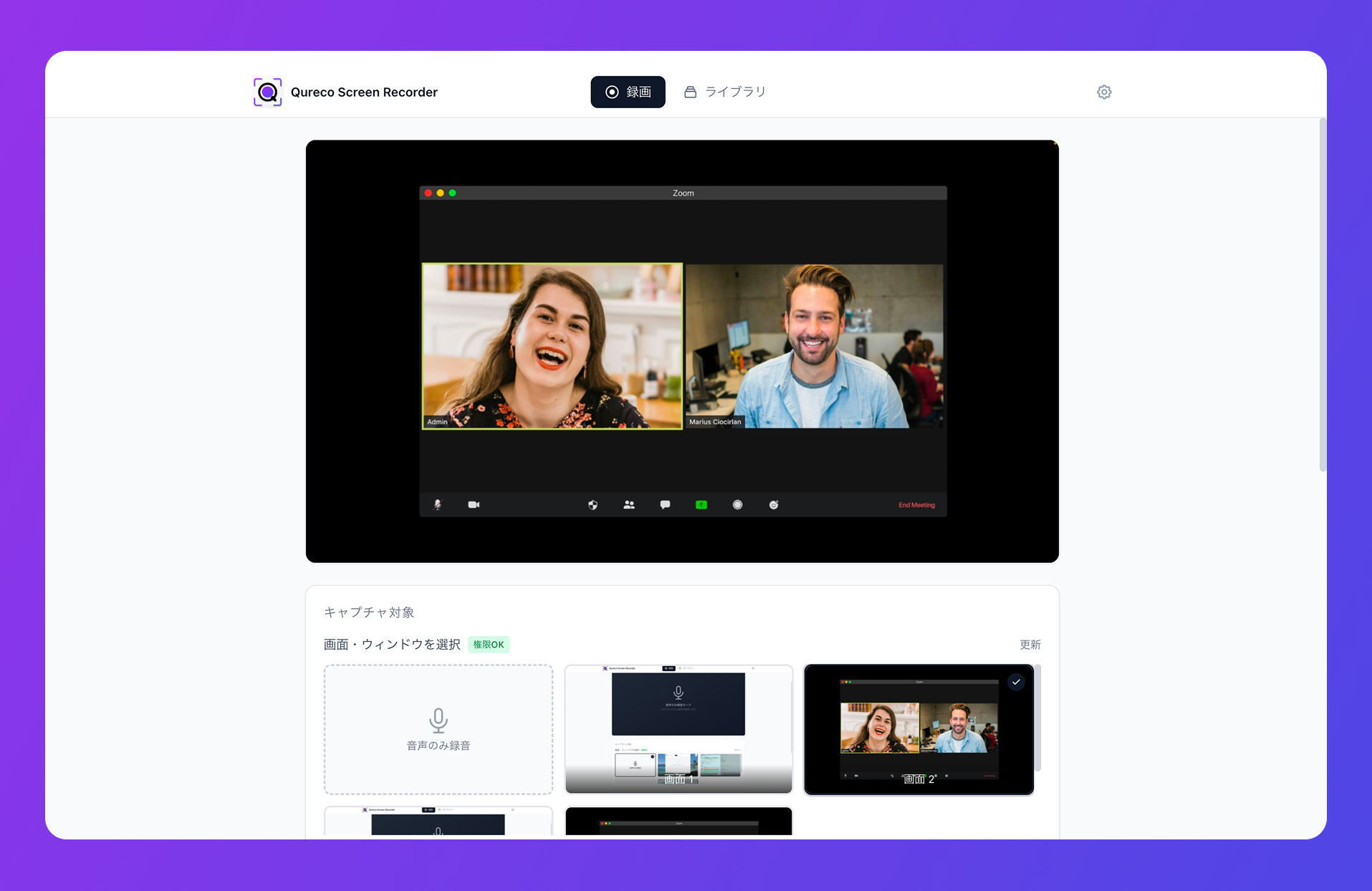
- 仮想オーディオドライバ(BlackHole / Soundflower)のインストールが不要
- 画面録画と録音は無料で、時間無制限・ウォーターマークなし
- サウンド出力デバイスを書き換えないので、録画後に Zoom が無音になる事故が起きない
まとめ
macOS 26 で画面収録の許可を繰り返し求められる問題を整理します。
- 月1回くらいの頻度なら仕様です。Sequoia から続く設計で、消す方法は用意されていません
- 毎回・再起動のたびなら原因があります。許可はアプリのビルドに紐付くため、アプリの置き場所(アプリケーションフォルダに入っているか)と、Cmd+Q での完全終了を確認してください
- macOS 26 では設定項目が「画面とシステムオーディオの収録」に改名され、音声の許可が別枠になりました。画面は録れるのに音が入らない場合はこちらを確認します
tccutil reset ScreenCaptureは必ずバンドルIDを付けて実行してください。引数なしでは全アプリの許可が消えます- リカバリーモードでの TCC 削除は、リスクに対して得るものが少ないため推奨しません
許可を正しく通してもなお音声が入らないなら、それは設定の問題ではなくアプリ側がシステム音声に対応していないサインです。録画のたびに設定で消耗しているなら、対応済みのアプリに乗り換えてしまうのが結局いちばん早い解決になります。