90分のクライアント定例を録画したはずが、再生したら30分で終わっていた。後半の宿題も次回日程も、録画には残っていない。
なお、この記事はMacに絞ります。「時間制限なしのフリーソフト10選」といった記事では、Windows専用のツールが一覧に混ざっていることが少なくないためです。
結論|Macで時間制限なく録れる無料アプリは4つ
| アプリ | 時間制限 | 相手の声(システム音声) |
|---|---|---|
| Qureco | なし | 録れる |
| macOS標準の画面収録(Shift+Command+5) | なし | 録れない |
| QuickTime Player | なし | 録れない |
| OBS Studio | なし | 録れる(macOS 13以降) |

主要アプリの時間制限一覧【Mac対応のみ】
まずは全体像です。数値はいずれも各サービスの公式プランページを基準にしています。
| アプリ | 無料の録画時間 | 本数の上限 | ウォーターマーク | システム音声 |
|---|---|---|---|---|
| Loom | 動画1本5分 ※会議録画は無制限 | 25本 | あり | 録れる |
| ScreenPal | 15分 | 無制限(ホストは10本) | あり | 有料プランのみ |
| Clipchamp | 合計30分 | — | なし | タブ録画時のみ |
| Screencastify | 30分 | 10本 | あり | 録れる |
| macOS標準 | 無制限 | 無制限 | なし | 録れない |
| QuickTime Player | 無制限 | 無制限 | なし | 録れない |
| OBS Studio | 無制限 | 無制限 | なし | 録れる(macOS 13以降) |
| Qureco | 無制限 | 無制限 | なし | 録れる |
5分で切れる|Loomの無料プラン
Loomの無料プランは、動画1本あたり5分という上限が広く知られています。ただしここには、見落とされがちな区別があります。
15分で切れる|ScreenPal(旧Screencast-O-Matic)
30分で切れる|Clipchamp と Screencastify
時間制限なし|macOS標準・QuickTime・OBS・Qureco
Macに最初から入っている画面収録(Shift+Command+5)とQuickTime Playerは、録画時間の上限がありません。ストレージが許す限り録り続けられます。
制限は時間だけで来ない|見落とされがちな4つの軸
ここまでの表を見て気づいた方もいると思いますが、無料枠の制限は時間の1軸では課されません。実際には次の4つが組み合わさります。
| 軸 | 具体例 | いつ気づくか |
|---|---|---|
| 本数 | Screencastify 10本、Loom 25本 | 数週間使ったあと |
| ウォーターマーク | ScreenPal、Screencastify | 書き出したあと |
| 書き出し・共有 | 画質の上限、ホスト本数 | 共有しようとしたとき |
| システム音声 | ScreenPal無料は対象外 | 再生して相手の声が無いとき |
本数の上限は「数週間後」に効いてくる
時間制限は初日に分かりますが、本数の上限は使い込んでから当たります。週2回の定例を記録していれば、10本の枠は1ヶ月強で埋まります。「毎日の会議を記録する」用途で選ぶなら、時間より本数を先に見るのが実際的です。
ウォーターマークは書き出したあとに気づく
相手の声が録れるかどうかが、Mac最大の落とし穴
時間制限を外しても録画が切れる3つの理由
無制限のアプリを選んだのに録画が途中で終わっていた、という場合は、原因がアプリの外にあります。
① 会議ツール側で会議そのものが終わる
| 会議ツール | 無料プランの上限 |
|---|---|
| Zoom | 3人以上の会議は40分 / 1対1は無制限 |
| Google Meet | 3人以上の会議は60分 / 1対1は24時間 |
90分の打ち合わせをZoomの無料プランで設定していれば、40分で全員が切断されます。録画ファイルが40分で終わっているのはアプリの制限ではなく、会議が終わったからです。長い会議の予定があるなら、録画ツールより先にここを確認しておくのがおすすめです。
② ストレージが尽きる
「無制限」はストレージの範囲内での話です。1080pで録れば1時間あたり数GB規模になります。長時間の録画予定があるなら、解像度を720pに落とすだけで消費量をかなり抑えられます。会議の議事録用途であれば、720pでも文字は十分読めます。
③ スリープ・アプリの強制終了で止まる
用途別の選び方|90分の会議を無料で録りきるなら
ここまでを踏まえて、用途別の早見表です。
| 用途 | おすすめ | 理由 |
|---|---|---|
| 自分の操作画面だけを長時間録る | macOS標準 / QuickTime | 追加インストール不要で無制限 |
| 配信・高度な設定込みで録る | OBS Studio | 無料で無制限、設定の自由度が高い |
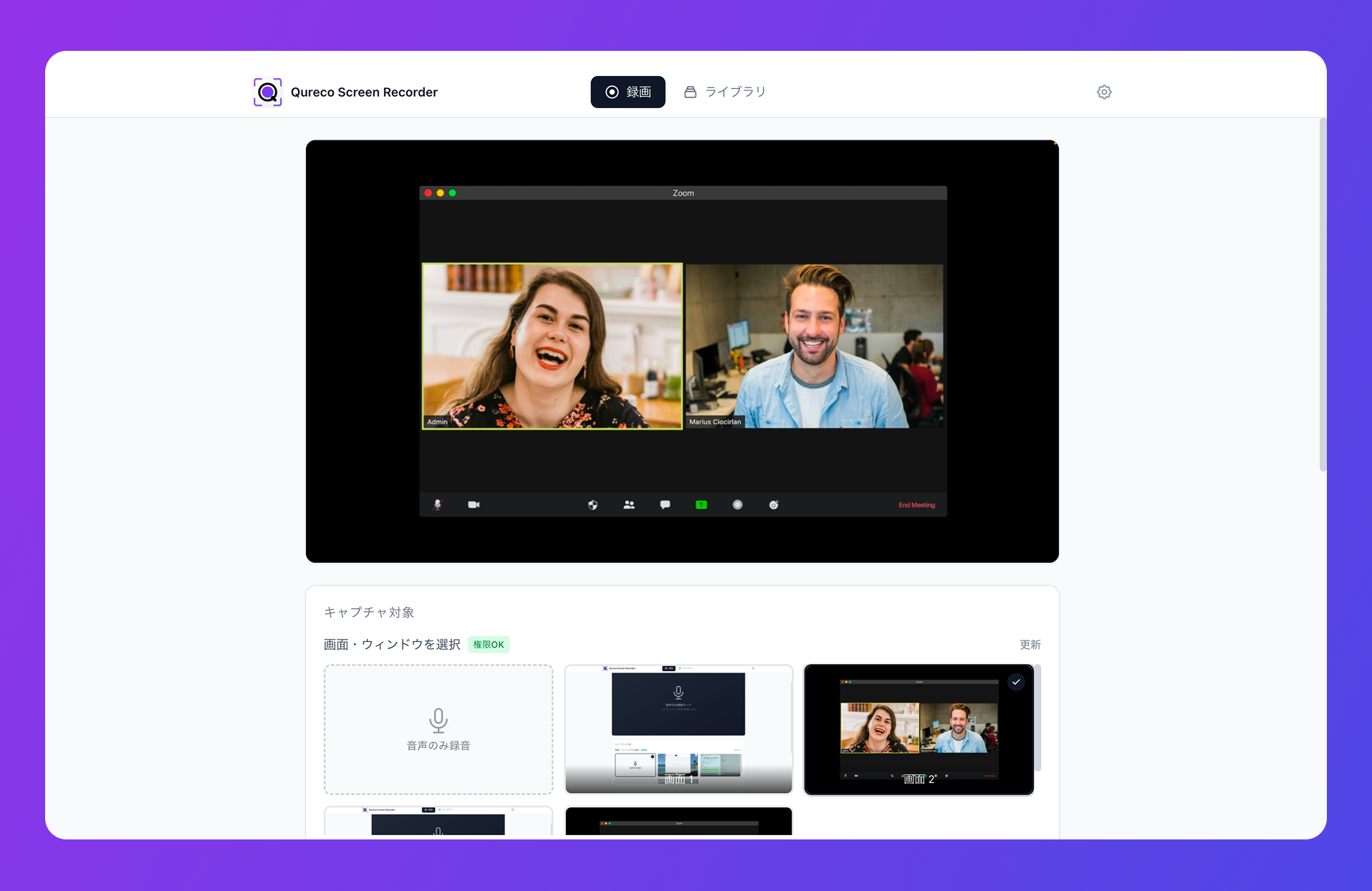
| 長いWeb会議を相手の声ごと録る | Qureco | 無制限・透かしなし・システム音声に対応 |
| 短い説明動画をリンクで配る | Loom | 共有リンクと視聴解析が強い |
- 録画時間・本数ともに無制限: 90分でも3時間でも、上限で止まりません
- ウォーターマークなし: 無料版で書き出したファイルにも透かしは入りません
- システム音声に対応: 仮想オーディオの設定なしで、相手の声と自分の声を同時に録れます
- 解像度を選べる: 1080p / 720p / 480p / 360p から選べるので、長時間録画のストレージ対策になります
一つだけ注意点です。Qurecoにできないこともあります。macOS専用なのでWindowsでは使えませんし、Loomのように動画そのものをリンクで配る機能や視聴解析、動画編集機能は持っていません(議事録については共有リンクを作れます)。録った動画をカット編集して配布したい方は、別のツールと組み合わせるのが現実的です。
一方で、録画を議事録として残したい方には、Proプラン(月額980円・2週間無料・クレジットカード登録不要)でAIが議事録を自動生成し、Notionへワンクリックで連携できます。90分の会議を録りきったあと、その内容を読める形にするところまで自動で終わる、ということです。
まとめ|時間の数字だけで選ばない
最後に要点を整理します。
- Macで無料・時間無制限で録れるのは、macOS標準・QuickTime Player・OBS Studio・Qurecoの4つ
- 有料化を促す制限は時間の1軸では来ない。本数・ウォーターマーク・書き出し・システム音声とセットで課される
- ScreenPal無料は15分に加えてシステム音声が対象外、Screencastify無料は30分に加えて10本まで。数字の裏側を見て選ぶのがおすすめです
- Loomの5分制限がかかるのは動画の録画で、会議録画は無料でも無制限
- 「無制限なのに切れた」ときは、Zoom無料の40分・Google Meet無料の60分という会議ツール側の上限を先に疑ってください
次に録る会議が90分なら、選ぶべきなのは「何分まで録れるか」ではなく「その90分に、相手の声ごと透かしなしで残せるか」です。その基準で選び直せば、同じ失敗を繰り返さずに済みます。