Macの画面収録で相手の声が入らない。調べたら BlackHole という仮想オーディオを入れる方法が出てきたけれど、機器を作って出力を切り替える手順の途中で心が折れた。その流れで QuickRecorder に行き着いた方が多いのではないでしょうか。
30秒で分かる要点
| 確認項目 | 内容 |
|---|---|
| 料金 | 完全無料(AGPL-3.0のオープンソース) |
| 内部音声(システム音声) | ドライバ不要で録れる。macOS 13以降のみ |
| 対応OS | macOS 12.3以降(12系では内部音声は対象外) |
| ウォーターマーク | なし |
| 文字起こし・AI議事録 | なし(録画までのアプリ) |
| 入手方法 | 公式サイト/GitHub、または Homebrew |
QuickRecorderならMacの内部音声が録れる
ドライバを入れずにアプリの音を録れる
公式サイトには「QuickRecorder can record sounds from any app without installing any third-party drivers (macOS 13 and later only)」と書かれています。サードパーティ製ドライバなしでアプリが鳴らしている音を録音できる、ただし macOS 13 以降限定という条件つきです。
画面・ウィンドウ・アプリ単位で選べる
録画対象は、ディスプレイ全体・アプリケーション単位・ウィンドウ単位から選べます。起動すると小さなセレクタが開き、そこで解像度・フレームレート・カーソルの表示・App's Audio(アプリの音)・Microphone(マイク)をオン/オフできます。
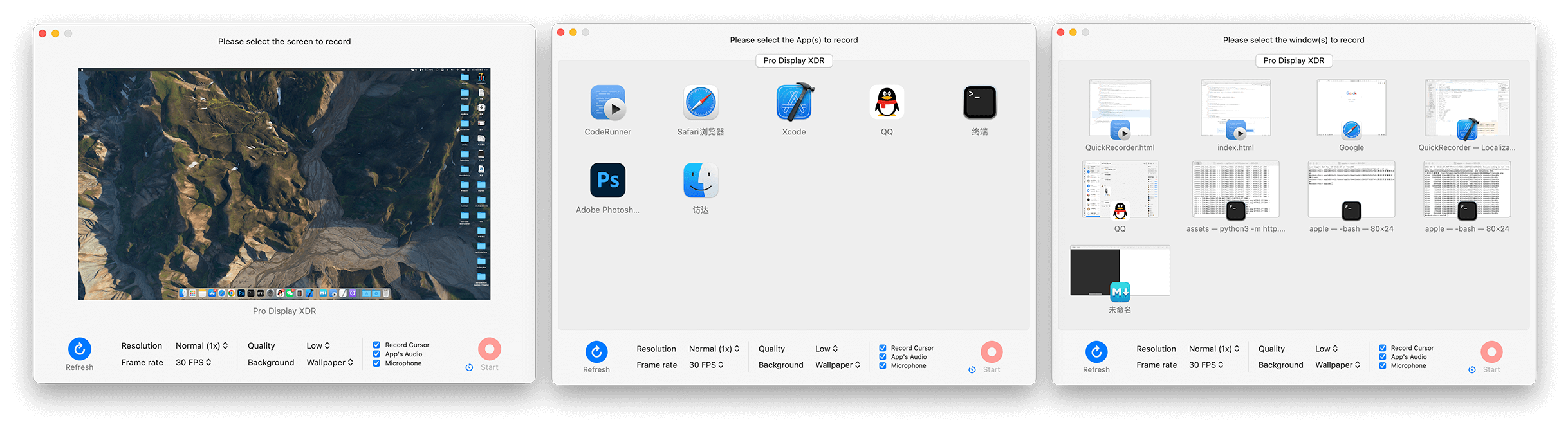
「アプリ単位」で録れるのが地味に便利で、たとえばブラウザだけを対象にすれば、途中で通知が飛んできても録画には映りません。
マイクとシステム音声を別トラックに分けられる
既定ではマイクの音がメイントラックに合成されますが、設定の「Record Microphone to Main Track」をオフにすると、システム音声とマイクを別々のトラックとして記録できます。編集する前提の人には効く仕様で、自分の声だけ音量を調整する、ノイズの入った側だけ差し替える、といった作業がしやすくなります。
そのほかにできること
- Macに接続した iPhone / iPad の画面録画
- Presenter Overlay(macOS 14以降)でカメラ映像を録画に重ねる
- HEVC with Alpha(背景を透過できる形式)での書き出し。ただし編集できるのは iMovie と Final Cut Pro X
- マウスハイライト、画面拡大鏡
無料でここまで揃っているのは率直にすごいと思います。GitHubのスターも8.6kを超えています。
注意点:できるのは「録るところまで」
| 入っていない機能 | 実務で起きること |
|---|---|
| 文字起こし | 録画ファイルを別のサービスにアップロードする工程が毎回発生する |
| AI要約・議事録生成 | 文字起こしをChatGPT等に貼って整える作業が毎回発生する |
| 話者識別 | 「誰が言ったか」を自分で補って書き分ける必要がある |
| クラウド保存・共有 | ローカル保存のみ。共有はファイルを渡すか自分でストレージに上げる |
| Notion連携 | 議事録の貼り付けは手作業 |
| 動画編集 | トリミングや字幕は別アプリ(iMovie等)で行う |
これは欠点ではなく設計思想です。録画に集中しているからこそ軽量で、無料で成立しています。
問題になるのは会議記録に使い始めたときです。1本の会議を「議事録として残せる状態」にするまでの工程を数えてみます。
- 録る(QuickRecorderで完結。数十秒)
- 書き出す、ファイルを探す
- 文字起こしサービスにアップロードする
- 出てきたテキストを整える、要約する
- 共有先(Notion・Slack・社内Wiki)に貼る
2から5が毎回付いてきます。慣れていても1本あたり20分から30分は消えます。週1本なら十分回りますが、週3本から4本になると月に4時間から6時間が消えていきます。
もうひとつの注意点:未公証と証明書の1年失効
機能とは別に、運用面で知っておきたい点が2つあります。どちらも公式サイトが自ら開示している内容です。
- Appleの公証(notarization)を受けていない: 公式サイトに「This app has not been notarized by Apple.」と明記され、開発者は認定申請中と説明されています。初回起動時にmacOSの警告が出ます。ソースはGitHubで公開されていますが、会社支給のMacでは端末管理ポリシーで未公証アプリが制限されていることがあるため、業務利用なら事前確認が安全です
- 無料証明書が1年で失効し、古いバージョンが起動しなくなる: 公式サイトに「my free certificate was revoked due to the 1-year validity limit. Old apps are no longer able to run.」とあります。対処は最新版のインストール。つまり「入れたら放っておける道具」ではなく、ときどき更新が必要な道具になります
QuickRecorderに向いている人
ここまでを踏まえると、向き不向きはかなりはっきり分かれます。次のどれかに当てはまるなら、QuickRecorderで足ります。
- BlackHole の設定に挫折した、または設定したくない Mac ユーザー(macOS 13以降)
- チュートリアル動画・操作説明・不具合の再現動画を撮って、そのまま人に渡したい人
- 透かしなし・時間制限なしで無料の録画ツールが欲しい人
- 別トラック録音やアルファチャンネル書き出しなど、編集前提で素材を撮りたい人
- 会議の録画は週1本程度で、議事録は自分で書いても負担にならない人
別の手段を検討した方がいい人
反対に、次に当てはまる場合は QuickRecorder だけでは足りません。
- 会議が週に何本もあり、毎回テキストに落として共有まで必要な人
- 議事録を Notion に集約したい人
- 会社支給の Mac で、未公証アプリの導入が制限されている人
- macOS 12系を使っていて、内部音声を録りたい人(この機能は13以降)
議事録まで必要ならQureco
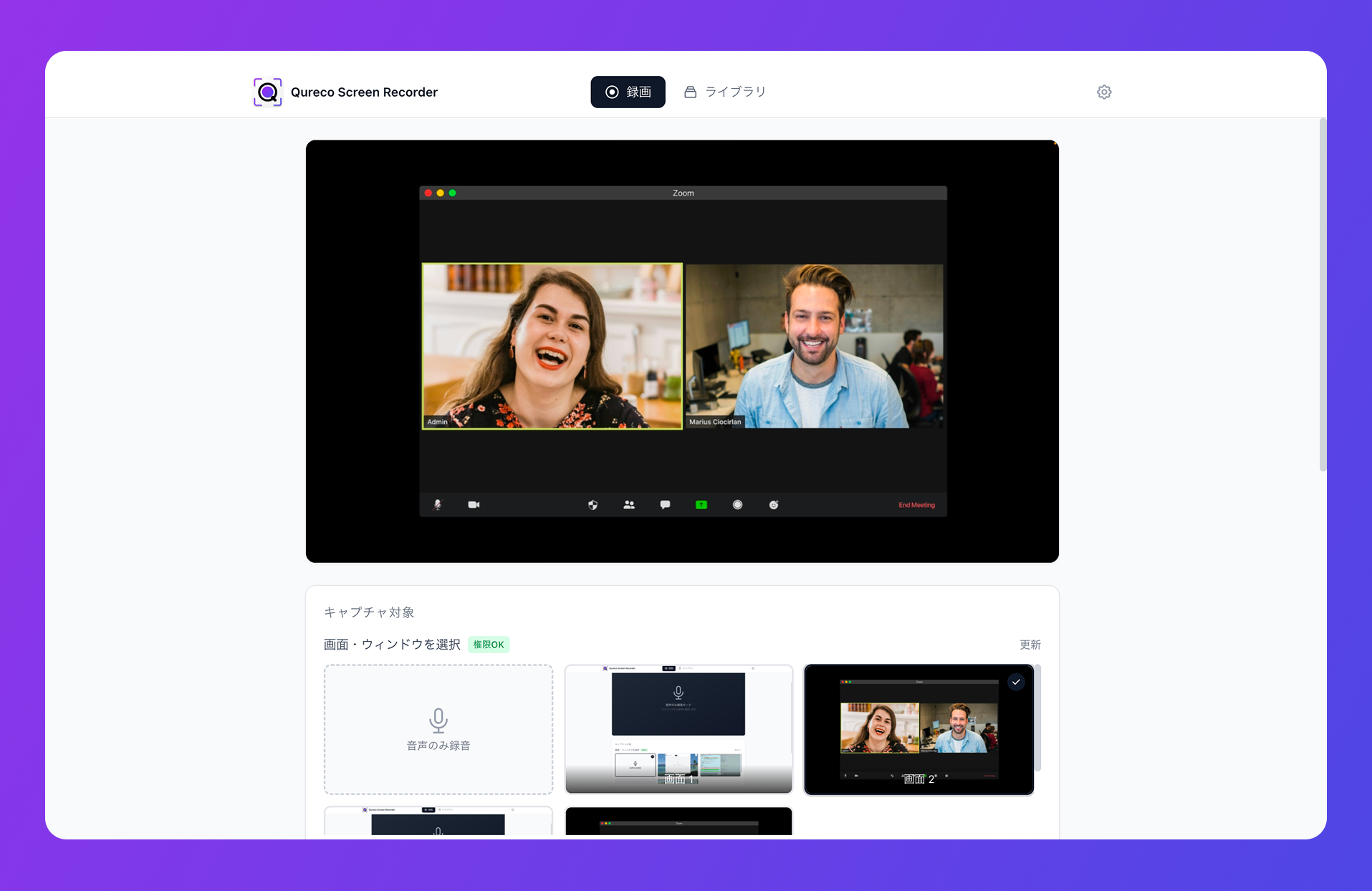
先ほど数えた工程が、こう変わります。
| 工程 | QuickRecorder | Qureco |
|---|---|---|
| 録る(内部音声込み) | できる | できる |
| 文字起こし | 別サービスへ手作業 | 録画からAIが自動生成(Pro) |
| 議事録の整形 | 自分で整える | テンプレートに沿って自動生成。追加指示で再生成も可能(Pro) |
| Notionへ保存 | コピペ | ワンクリック連携(Pro) |
| 過去分の管理 | フォルダを自分で管理 | ライブラリで一覧・クラウド保存(Pro) |
録画・録音そのものは無料版で時間無制限・ウォーターマークなし。AI議事録とNotion連携を含む Pro プランは月額980円(早期価格)で、2週間無料・クレジットカード登録なしで試せます。法人(Qurio株式会社)が提供しており、LPから直接ダウンロードできます。
一つだけ注意点です。Qureco にも動画編集機能はありません。トリミングや字幕入れが必要なら、QuickRecorder と同じく編集アプリが別に必要です。またmacOS向けのアプリです(Windows版は開発中)。
よくある質問
まとめ
- 内部音声は録れます: ドライバ不要でシステム音声を録音でき、無料で透かしもなし。ただし macOS 13 以降が条件
- できるのは録るところまで: 文字起こし・AI議事録・話者識別・クラウド保存・Notion連携・動画編集は範囲外。会議記録では毎回2から5の工程が手作業で残る
- 運用面の注意: Apple未公証で、無料証明書の1年失効により古いバージョンが起動しなくなる。App Store の「QuickRec」は別アプリ
BlackHole の設定から解放されたい、録って渡すまでで完結する。そういう用途なら QuickRecorder はよくできた無料の答えです。会議のたびに文字起こしと共有までやっているなら、その工程ごと自動化できる手段を持っておくと、月に数時間が戻ってきます。