画面録画に音声が入っていなかったら復活できる?復元の可否と今できる対処法

画面録画 音声入らない 復活録画 音声 復元録画 音 入ってなかった画面録画 音声 消えた動画 音声 復旧
画面録画に音声が入っていなかったら復活できる?復元の可否と今できる対処法

再生ボタンを押した瞬間、画面は動いているのに部屋が静かなまま。昨日の大事な打ち合わせを録画したはずのファイルに、音声が入っていなかった。あの会議は、もう撮り直せません。

「復元ソフトを使えば音が戻るのでは」と検索しているあなたに、この記事では先に正直な結論をお伝えします。復元できるケースと、どうやっても復元できないケースがあります。 その切り分けを5分でつける方法、復元・修復できる場合の具体手順、そして復元できなかったときに会議の内容を残す代替手段まで、順番に解説します。最後まで読めば、少なくとも「白黒がつかないまま復元ソフトに課金する」ことは避けられるはずです。

結論:復元できるのは「音が記録されているのに聞こえない」場合だけ

最初に全体像です。「録画に音声が入っていなかった」の原因は、大きく3パターンに切り分けられます。

原因状態復元の可否
① 再生環境の問題音はファイルに記録されている◯ 設定変更で聞こえるようになる
② ファイルの破損音は記録されているが正常に読めない△ 修復できる可能性がある
③ 音声トラックの未記録音がそもそも記録されていない× 復元はできない

原因は3パターンに切り分けられる

① 再生環境の問題は、実は意外と多いケースです。Macの音量がミュートだった、出力先がつながっていないBluetoothイヤホンになっていた、プレイヤーが音声コーデックに対応していなかった。いずれもファイル自体は無事なので、これは「復元」ではなく「聞こえるようにする」だけで解決します。
② ファイルの破損は、録画中にアプリが強制終了した、録画停止前にMacがスリープ・クラッシュした、といった場合に起こります。音声データ自体は書き込まれているのに、ファイルの管理情報が壊れていて再生できない状態です。この場合は修復ツールで直せる可能性があります。
③ 音声トラックの未記録は、録画時にマイクがオフだった、内部音声を録る設定になっていなかった、というケースです。ここははっきりお伝えします。存在しないデータを後から作り出す技術は、現時点ではありません。 画面録画ファイルの中に音声トラックが最初から無い場合、どんなソフトを使っても音声は復元できません。

「復元ソフト」で直るのはどのケースか

検索すると多くのデータ復元ソフトが見つかりますが、それらの守備範囲は「削除してしまったファイルを取り戻す」「破損したファイルを修復する」ことです。つまり上の表の②(と、ファイルごと消してしまった場合)には有効ですが、③の「録画はあるが音声トラックが無い」ケースは対象外です。

広告の「音声を復活」という言葉だけを見て購入すると、③のケースでは費用が無駄になってしまいます。まずは次のセクションで、自分の録画がどのパターンなのかを確かめましょう。

まず5分で確認:あなたの録画はどのパターンか診断する

Macでできる診断手順は3つ。上から順に試すだけで、①〜③のどれに該当するかが分かります。

手順やること分かること
1別のデバイス・別のプレイヤーで再生①再生環境の問題かどうか
2QuickTimeのインスペクタを開く(Cmd+I)音声トラックの有無のあたり
3VLCでコーデック情報を確認②破損か③未記録かの最終判定

手順1|別のデバイス・別のプレイヤーで再生する

まず、Macの音量とサウンド出力先(システム設定 → サウンド)を確認したうえで、そのファイルをiPhoneに送る、または別のプレイヤー(VLCなど)で開いて再生してみてください。別の環境で音が出れば①、つまりファイルは無事です。元の環境の音量・出力先・プレイヤーを見直せば解決します。

手順2|QuickTimeのインスペクタで音声トラックの有無を見る

QuickTime Playerでファイルを開き、Cmd + I で「ムービーインスペクタ」を表示します。「フォーマット」欄に映像コーデック(H.264など)に加えて AACなどの音声フォーマットの記載があるかを見てください。映像の情報しか無ければ、③の未記録である可能性が高くなります。

手順3|VLCでコーデック情報を確認する(より確実)

無料プレイヤーのVLCでファイルを開き、メニューの「ウインドウ → メディア情報」からコーデック詳細を確認します。ここにオーディオトラックが表示されていれば音声データは存在します(=聞こえないなら②の破損寄り)。オーディオトラック自体が無ければ③で確定です。QuickTimeで開けないファイルもVLCなら開けることがあるので、破損が疑われる場合の判定にも役立ちます。

パターン別の対処法|修復できるケースの具体手順

診断がついたら、パターン別に打ち手を実行します。

パターン打ち手費用感
① 再生環境音量・出力先・プレイヤーの変更無料
② ファイル破損VLCの修復機能 → 専用修復ツール無料〜数千円
③ 未記録復元は不可。次章の代替手段へ

①再生環境が原因だった場合

システム設定 → サウンドで出力デバイスと音量を確認し、VLCなど別プレイヤーで再生すればほぼ解決します。編集ソフトに取り込んだときだけ無音になる場合は、そのソフト側のオーディオトラック設定を確認してみてください。

②ファイル破損が原因だった場合

まずは無料でできるVLCから試すのがおすすめです。VLCは破損したインデックスの修復を試みる機能を持っており、AVIファイルなら開いたときに修復を提案してくれます。MP4の場合は、VLCの「ファイル → 変換/ストリーミング」で再エンコード(別ファイルへの書き出し)を行うと、読める部分から正常なファイルを再構築できることがあります。
それでもダメな場合は、動画修復の専用ツール(無料試用で修復可否をプレビューできるものが多いです)を検討します。課金前に「音声が実際に修復されるか」をプレビューで確認するのが失敗しないコツです。

③音声トラックが無かった場合

残念ですが、このファイルから音声を取り戻すことはできません。録画時にマイクや内部音声がオフだったため、音のデータがどこにも存在しないからです。

つらい結論ですが、ここで白黒がついたことには意味があります。存在しないものを探し続けるのをやめて、「会議の内容を別の形で残す」ことに残りの時間を使えるからです。 次のセクションで、まだ打てる手を紹介します。

復元できなかったとき、まだ打てる4つの手

録画の音声は戻らなくても、「会議の情報」を取り戻せる可能性はまだ残っています。時間が経つほど選択肢が減るので、上から順に今日中に動くのがおすすめです。

手段可能性がある条件アクション
相手側の録画・クラウド録画Zoom/Meet/Teamsで会議していたホストや主催者に共有を依頼
他の参加者の記録複数人が参加していたメモ・録音・録画の有無を確認
自分の記憶をAIで整形会議から時間が経っていない覚えている要点を書き出して要約
関係者への再確認決定事項・数字が重要な会議正直に伝えて要点だけ確認

相手側の録画・クラウド録画を確認する

ZoomやGoogle Meet、Teamsでの会議だったなら、ホスト側がクラウド録画していた可能性があります。Zoomはクラウド録画が既定で有効になっている組織も多く、主催者に「録画が残っていたら共有してもらえますか」と一言頼むだけで丸ごと解決することがあります。自分がホストだった場合は、ローカルではなくクラウド側に保存されていないかも確認しましょう。Zoom録画の保存先の探し方はZoomの録画が見つからない・できない原因と対処法で詳しく解説しています。

他の参加者・別デバイスの記録を集める

議事録係がいた会議ならメモが残っていますし、参加者の誰かが自分用に録音していることもあります。全員に聞くのが気まずければ、いちばん発言量の多かった人に「あの件の数字、控えていますか」と要点だけ聞く形でも十分です。

記憶が新しいうちに要点を書き出してAIに整形させる

人の記憶は24時間で大きく薄れると言われます。会議から時間が経っていないなら、今すぐ、順序を気にせず覚えていることを箇条書きで書き出してください。 決定事項・宿題・数字・次回日程あたりが骨子になります。書き出したメモをChatGPTなどのAIに「議事録の形式に整理して」と渡せば、体裁の整った記録として残せます。完璧な議事録にはなりませんが、「何も残らない」よりはるかに良い着地です。

重要な内容なら、関係者に正直に伝えて要点だけ再確認する

契約条件や金額など、曖昧なまま進められない内容だったなら、「録画に不備があり、認識合わせのため要点を確認させてください」とメールで確認するのが結局いちばん確実です。経験上、この正直なひと言で信頼を失うことはまずありません。むしろ確認を怠って認識違いのまま進めるほうがリスクです。

再発防止:次の録画で二度と同じ思いをしないために

原因の切り分けと事後対応が済んだら、最後は「次」の話です。同じ失敗は、設定の見直しと仕組みづくりでほぼ防げます。

録画前の30秒チェックリスト

チェック見る場所詳しい解説記事
マイクはオンか録画ツールのオプション画面録画で音声が入らない対処法
マイク・画面収録の権限はあるかシステム設定 → プライバシーとセキュリティマイクの音が入らない原因と対処法
相手の声(内部音声)を録る手段はあるか標準機能では録れない点に注意システム音声が録れないときの解決方法
数秒のテスト録画で音が入るか録って再生して確認
特に見落としやすいのが3つ目です。Macの標準録画(Shift+Command+5)は仕様上、Zoomの相手の声などの内部音声を録れません。 マイクをオンにしていても「自分の声だけ入っていて相手の声が無い」録画になるのはこのためです。詳しくは上の表のリンク先で解説しているので、標準機能で録っている方は一度目を通してみてください。

「毎回確認する」より「確認しなくても録れている仕組み」にする

チェックリストは有効ですが、急いで会議に入るときほど人は確認を飛ばします。今回のような撮り直せない録画を任せるなら、そもそも失敗しにくい設計のツールに変えるのが根本的な再発防止です。
Mac向け画面録画アプリのQurecoは、まさに「音が入っていなかった」を仕組みで防ぐ設計になっています。
  • 録画前に、音が拾えているか目で見える: マイクとシステム音声それぞれにリアルタイムのレベルメーターがあり、録画開始前に「メーターが動いている=音が入る」を確認できます
  • 内部音声の録音に最初から対応: BlackHoleなどの仮想オーディオ設定なしで、相手の声(内部音声)と自分の声(マイク)を両方録れます。「設定したつもりが内部音声だけ無音」という今回のパターンが起こりにくい構造です
  • 無料版でも時間無制限・ウォーターマークなし: まず無料で、次の会議から試せます
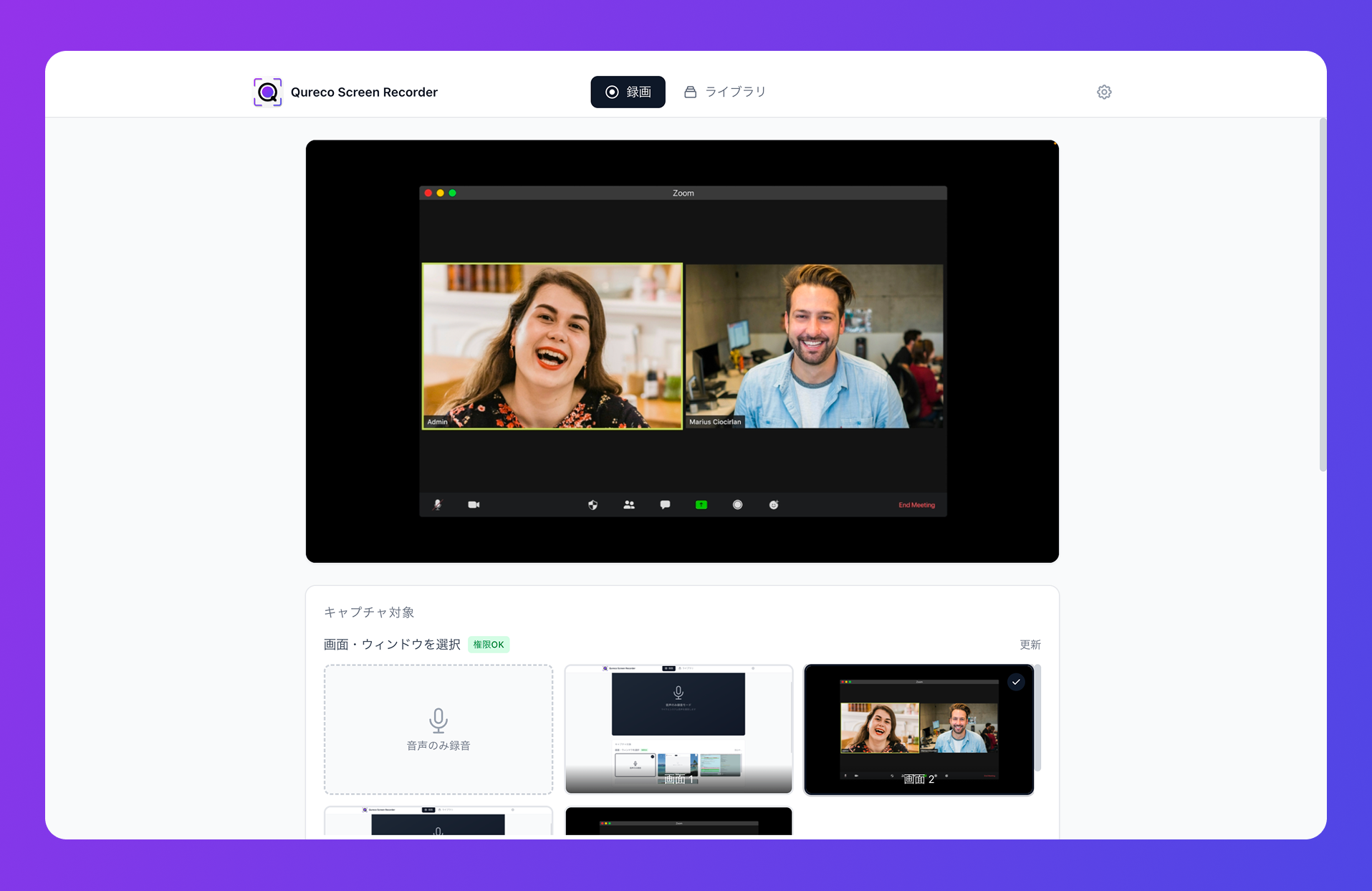
QurecoのメインUI
Qureco公式サイト

さらにProプランなら、録画した音声からAIが議事録を自動生成し、Notionへワンクリックで連携できます。今回あなたが手動でやろうとした「記憶からメモを起こしてAIに整形させる」作業が、録画するだけで毎回自動で終わる、ということです。録画データはクラウドにも自動バックアップされるので、「ファイルが壊れた・消えた」への保険にもなります。Proプランは初月無料・クレジットカード登録不要で試せます。

まとめ:白黒つけて、次の録画を確実にする

最後に、この記事の要点を整理します。

  • 原因は「①再生環境/②ファイル破損/③音声トラック未記録」の3パターン。別デバイス再生とVLCのコーデック情報で5分で切り分けられます
  • 復元・修復の可能性があるのは①と②だけ。③の未記録は、どんなソフトでも復元できません。復元ソフトへの課金前に切り分けを
  • 復元できなくても、相手側のクラウド録画・他の参加者の記録・記憶のAI整形で、会議の情報はまだ残せます
  • 再発防止の本命は「毎回の設定確認」ではなく、レベルメーターで音が見えて内部音声も設定なしで録れる、失敗しにくい仕組みへの乗り換えです

撮り直せない録画で悔しい思いをするのは、今回で最後にしましょう。次の会議から、音声つきで確実に残せる環境を整えておくことをおすすめします。

Qureco

Qureco Screen Recorder

Mac専用の高機能画面録画アプリ

録画して、議事録はAIに任せて、Notionに届いたら読むだけ。今なら初月無料で全ての機能を試せます。

初期設定不要ウォーターマークなしAI議事録生成Notion連携

この記事を書いた人

井上 峻輔

井上 峻輔

Qurio株式会社 代表取締役

AIコンサルティング会社Qurioの創設者。上智大学にてAIを専攻し、AI研究サークル「SOMA」を設立。その後、株式会社JPMTの代表として「みんプロ」(ユーザー数1,300人突破)や業務分析SaaS「Optpath」の開発を手掛ける。2025年10月にQurio株式会社を設立し、AI・データ領域の開発・コンサルティングを展開。日経フォーラム「第30回 アジアの未来」に登壇。『テクノロジーの発展を促進する』ことを信条に、AIを活用した新たな価値創出に取り組んでいる。

関連記事

連続する会議でメモが追いつかない|録画で後から文脈を戻す方法

連続する会議でメモが追いつかない|録画で後から文脈を戻す方法

議事録のメモが追いつかないのは、書く速度ではなくスケジュールの問題です。30分刻みで会議が続くと、書いたものを整える時間がゼロになります。Microsoftの脳波実験が示す記憶の劣化を踏まえ、会議中に書くのをやめて録画とAI議事録に任せる一日の回し方を、10分の空きと終業前15分の使い方まで具体的に解説します。

失注分析は商談の録画から|「価格が理由」で終わらせない方法

失注分析は商談の録画から|「価格が理由」で終わらせない方法

失注理由が「価格」ばかりになるのは、営業本人の自己申告だからです。商談の録画を1本見返して敗因を言語化する手順を、見るべき3か所・顧客発話率などの判断基準・受注商談との比較のやり方まで解説。相手主催の商談を録画する方法と、振り返りをチームの型にする運用も紹介します。

Notion MCPは議事録に使える?Claude・ChatGPT連携と必要なプラン条件

Notion MCPは議事録に使える?Claude・ChatGPT連携と必要なプラン条件

Notion MCPの公式エンドポイントとClaude・ChatGPT・Cursorへの接続手順を整理し、日本語記事がほぼ触れていないプラン条件を明示します。議事録専用ツールはBusinessプラン以上とNotion AIが必要で、検索ツールもNotion AIなしでは範囲が狭まります。あわせて権限の注意点と、MCPに読ませる議事録をどう用意するかまで解説します。