会社のWindows PCでは、Clipchampで画面を録って字幕まで付けられた。同じことをMacBookでやろうとしたら、アプリがどこにも見つからない。この記事にたどり着いたのは、たぶんそういう流れではないでしょうか。
この記事では、Microsoft公式サポートとClipchamp公式の情報をもとに、Macでできること・できないことを整理します。とくに「Web会議の相手の声が録れるのか」を気にしている方は、後半の音声の項目をご覧ください。
30秒で分かる要点
| 確認項目 | Macでの状況 |
|---|---|
| 提供形態 | ブラウザ版のみ(デスクトップアプリはWindows向け) |
| 対応ブラウザ | Chrome / Edge / Chromium系。SafariとFirefoxは非対応 |
| 録画できる範囲 | ブラウザのタブ1つ / ウィンドウ1つ / 画面全体 |
| 録画時間 | 合計30分まで |
| マイク音声 | ブラウザタブの録画時のみ併用可 |
| システム音声(相手の声・PCの音) | 対象外 |
| 書き出し | 無料プランで最大1080p、透かしなし |
| 利用条件 | Microsoftアカウントでのサインインが必要 |
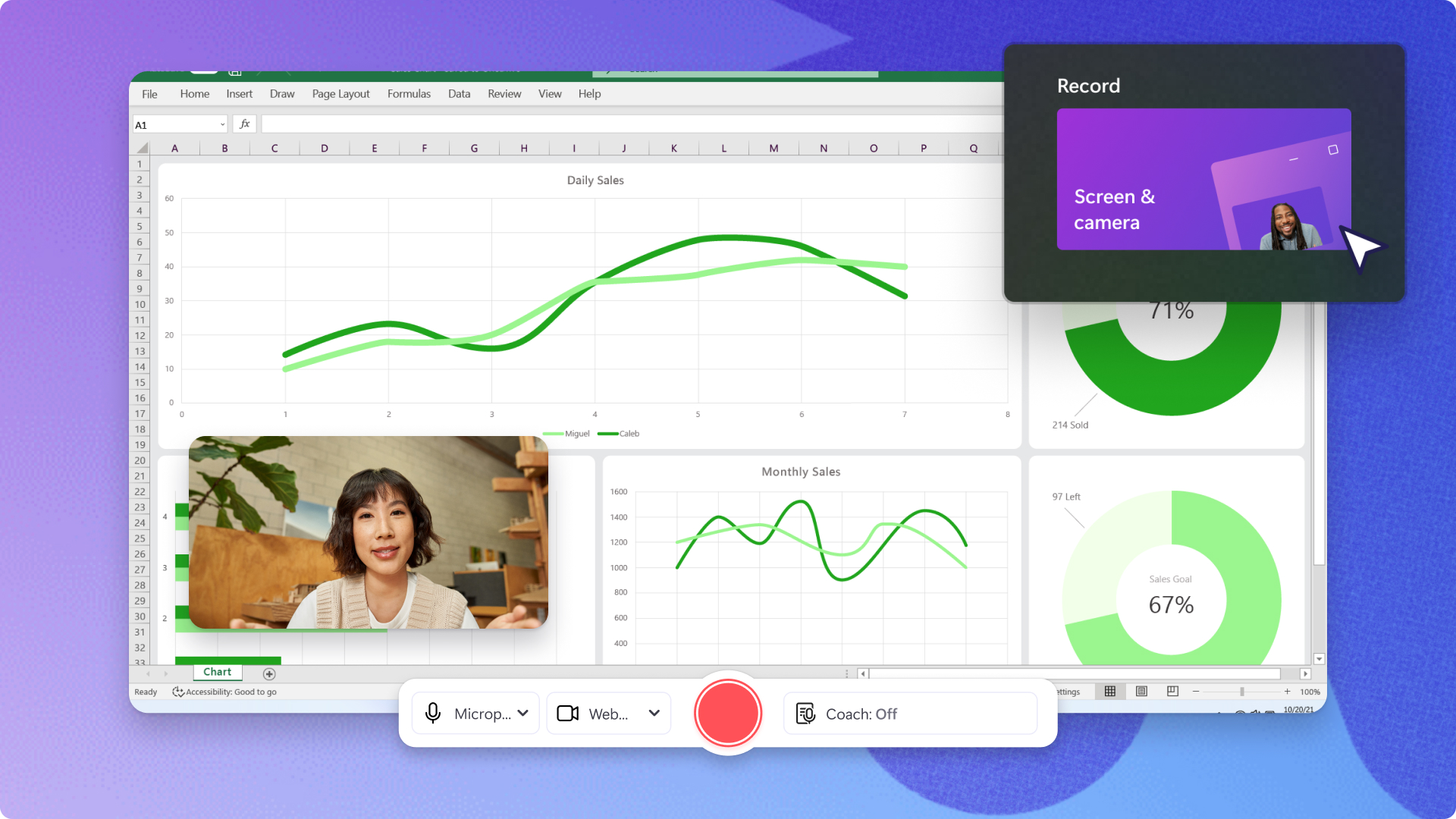
注意点1|MacにClipchampのアプリはない(ブラウザ版で使う)
Macでは、ブラウザからアクセスして使います。ここで一段ハマりどころがあって、対応ブラウザが決まっています。
- 使える: Microsoft Edge、Google Chrome、Chromium系ブラウザ(Braveなど)
- 使えない: Safari、Firefox(公式に「機能しません」と明記)
MacにSafariしか入れていない場合、まずChromeかEdgeを用意するところから始まります。また、利用にはMicrosoftアカウントでのサインインが前提で、作業内容はクラウドに保存されます。「アプリを入れてすぐ録る」ではなく、アカウントありのWebサービスとして使う道具、という理解が近いです。
注意点2|録画は合計30分まで
Clipchamp公式ブログの日本語版には、画面とカメラの録画について「合計 30 分以内です」と書かれています。英語版でも「There is currently a 30-minute time limit on all screen recordings with audio.」と明記されています。
30分という上限は、用途によって評価が真逆になります。
| 用途 | 30分で足りるか |
|---|---|
| 操作説明・機能デモ・不具合の再現動画 | 足りる(多くは5〜10分で収まる) |
| SNS向けの短尺コンテンツ | 足りる |
| Web会議・商談の記録 | 足りない(30分で切れる) |
| ウェビナー・オンライン授業 | 足りない |
| 長時間の作業ログ | 足りない |
長い録画が必要なら、公式も「複数回に分けて録画する」案内をしています。会議を分割録画で追いかけるのは現実的ではないので、ここが用途の分かれ目になります。
注意点3|音声は「マイク」だけ、しかもタブ録画のときだけ
そして、システム音声(PCの中で鳴っている音)を録る選択肢は提示されていません。つまり、こういうことになります。
| 録りたい音 | Clipchampの画面録画で録れるか |
|---|---|
| 自分の声(マイク) | 録れる(ただしブラウザタブの録画時) |
| ブラウザのタブで再生している音 | タブ音声の共有として扱われる |
| Zoom / Teams アプリで話している相手の声 | 録れない |
| Mac全体で鳴っている音(音楽・通知・アプリの音) | 録れない |
なぜ「相手の声」が録れないのか
仕組みの話をすると、ブラウザの画面共有では「タブの中で鳴っている音」と「PC全体で鳴っている音(システム音声)」が別のものとして扱われます。Clipchampの画面録画で扱えるのは、マイクとタブの音まで。ZoomやTeamsのデスクトップアプリで通話している相手の声は、ブラウザのタブの外側で鳴っているため、録音の対象に入りません。
それでもClipchampが向いている用途
- 無料プランでも最大1080pで書き出せて、透かし(ウォーターマーク)が入らない(公式料金ページに「透かしのないエクスポート」と記載)
- 録画したあと、同じ画面でトリミング・字幕・BGM・テロップまで完結する
- Microsoft 365 Personal / Family を契約していれば Premium 機能(4K書き出しやプレミアム素材)も使える
会議やウェビナーを録るなら|システム音声が録れる手段を選ぶ
一方、会議・商談・ウェビナーの記録が目的なら、必要な条件は次の3つです。
- 相手の声(システム音声)を録れること
- 30分を超えて録れること
- ブラウザのタブに縛られず、どのアプリの画面でも録れること
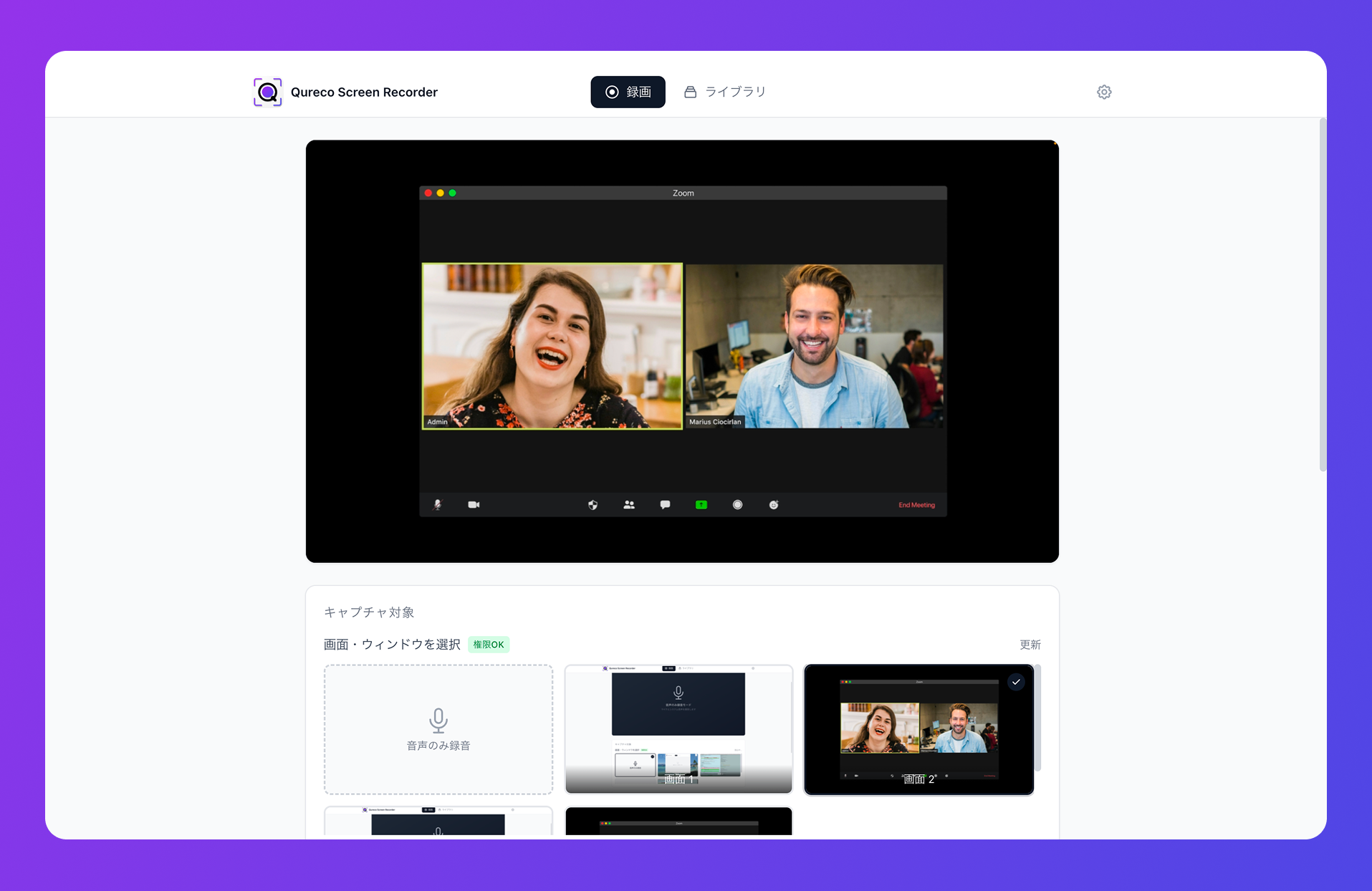
Clipchampの注意点と対応させると、こうなります。
| Clipchampの注意点 | Qurecoの場合 |
|---|---|
| Macはブラウザ版のみ(Chrome/Edge必須) | Mac用のネイティブアプリ。ブラウザを問わない |
| 録画は合計30分 | 録画時間は無制限(無料版から) |
| マイクはタブ録画時のみ | マイク/システム音声を個別にON/OFF。レベルメーターで録画前に確認できる |
| システム音声は対象外 | 設定不要でシステム音声を録れる |
録画・録音そのものは無料版で時間無制限・透かしなし。さらに Pro プランでは、録画からAIが議事録を自動生成し、Notionへワンクリックで保存できます。会議を録る目的が議事録なら、その工程ごと自動化できます。Pro は月額980円(早期価格)で、2週間無料・クレジットカード登録なしで試せます。
一つだけ注意点です。Qureco に動画編集機能はありません。テロップや字幕を入れたいなら、録るのは Qureco、編集は Clipchamp や iMovie という併用が合理的です。またmacOS向けのアプリです(Windows版は開発中)。
よくある質問
まとめ
MacのClipchampについて、要点を整理します。
- 使えるが、ブラウザ版のみ: デスクトップアプリはWindows向け。MacはChrome / Edge / Chromium系が必要で、SafariとFirefoxは非対応。サインインも前提
- 録画は合計30分まで: 操作説明や短尺には十分。会議・ウェビナー・授業には足りない
- 音声はマイクだけ、しかもタブ録画時のみ: システム音声(相手の声)は対象外。ブラウザのタブの外で鳴っている音は録れない
- 強みは編集込みの制作: 無料でも1080p・透かしなしで書き出せ、そのまま編集まで完結する