会議が終わって、議事録ができました。ここからが本題です。
Slackのチームチャンネルに全文を貼り、欠席した人にメンションを付ける。顧客側の担当者にはメールに貼り直す。営業担当には「さっきのMTGの件です」と個別に送る。同じ内容を3回、形を変えて貼っています。
そして3日後、「あの件どうなったっけ」と聞かれて、自分で貼った議事録を自分で探すことになります。
議事録の共有が二度手間になる理由
いま議事録を配っている手段を、3つの観点で並べてみます。
| 配り方 | 貼り直しの回数 | 1週間後に探せるか | 修正が反映されるか |
|---|---|---|---|
| チャットに全文を貼る | 宛先の数だけ | 探しにくい | されない |
| メールに添付する | 宛先の数だけ | 受信箱を掘る | されない |
| URLを配る | 1回 | 置き場所から辿れる | される |
宛先ごとに貼り直している
最も時間を食っているのはここです。
社内はSlack、顧客はメール、上長には要約だけ。宛先が3つあると、コピーと貼り付けと体裁調整が3回発生します。しかも貼り直すたびに、改行が崩れたり、表が潰れたりします。
貼った瞬間から流れていく
添付ファイルは相手の手元で時間が止まる
会議後に「あそこの数字が違った」と指摘が入って修正版を送ると、世の中に2つのファイルが出回ります。相手がどちらを見ているかは、こちらからは分かりません。URLで渡していれば、開いた人は常に最新版を見ます。
議事録をURLで渡す4つのルート
新しいツールを増やす前に、いま使っているツールの中で完結するルートから確認します。
ルート1: Web会議ツールの録画リンクをそのまま渡す
すでにクラウド録画を使っているなら、これが最短です。ただし3社で仕様がかなり違います。
ルート2: Notionのページを渡す
社外に渡すときは、相手にNotionアカウントを作ってもらう必要がない分、Web公開が手軽です。そのぶん範囲は広くなります。
ルート3: クラウドストレージのファイル共有リンク
WordやGoogleドキュメントで議事録を書いているなら、ファイルの共有リンクを作るのが最も移行コストが低いルートです。
Google Drive、OneDrive、Dropboxのいずれも、ファイル単位でリンクを発行できます。書き方を変えずに、渡し方だけを添付からリンクに切り替えられるのが利点です。
ルート4: 議事録ツールが発行する共有リンク
議事録そのものがWebページになる形です。ファイルでもドキュメントでもなく、読むためのページが1つできます。
4ルートの比較
| ルート | 相手のアカウント | 社外に渡す | パスワード | 向いている宛先 |
|---|---|---|---|---|
| Web会議ツールの録画リンク | 不要(Zoomの公開設定時) | ツールにより可 | Zoomは可 | 会議の全体を見せたい相手 |
| Notion(招待) | 必要 | 相手もNotion利用時 | 該当なし | 社内メンバー、継続的な取引先 |
| Notion(Web公開) | 不要 | 可 | 該当なし | 広く配る資料的な議事録 |
| クラウドストレージ | 設定により不要 | 可 | サービスによる | 既存のファイル運用を変えたくない場合 |
| 議事録ツールの共有リンク | 不要 | 可 | ツールによる | 読むだけでいい相手、社外の担当者 |
渡す前に決める3つのこと
どのルートを選んでも、渡す前に決めることは同じです。この3点だけ先に決めておけば、後から慌てません。
① 誰まで見えるか
社内の定例議事録なら前者で問題ありません。判断が要るのは、社外に出すときと、社内でも人事や契約に関わる内容のときです。
② パスワードを付けるか
社外に渡す議事録で、内容に金額や条件が含まれるなら付けます。
Zoomのクラウド録画は共有設定からパスコードを有効にできます。議事録ツールの共有リンクにも、パスワードを任意で設定できるものがあります。
③ いつ切れるか、いつ自分で切るか
ここが最も知られていません。ツールによって、リンクの寿命の考え方が正反対です。
| ツール | リンクの寿命 |
|---|---|
| Teams(OneDrive / SharePoint保存) | 既定では録画から60日後に自動で期限切れ。編集・削除権限があれば有効期限を変更でき、管理者はPowerShellで既定値を変更できる。削除後90日以内は復旧可能 |
| Zoom(クラウド録画) | 共有リンクに有効期限を設定できる。設定しなければアカウントの保持設定に従う |
| Notion(Web公開) | 自動では切れない。公開停止の操作をするまで生き続ける |
| クラウドストレージ | 自動では切れない。サービスによっては有効期限を設定できる |
逆にNotionのWeb公開は、URLを知っていれば誰でも開け、手動で無効化するまでその状態が続きます。プロジェクトが終わった議事録の公開を止める、という作業は誰も催促してくれません。
議事録にURLを作るなら Qureco録画からAIが議事録を作り、その議事録に共有リンクを発行できます。任意でパスワードを設定でき、アプリ内からいつでもリンクを無効化できます。録画そのものは無料で、時間の制限もウォーターマークもありません。
録画データは議事録と分けて渡す
議事録と録画を同じ袋に入れて考えると、話がややこしくなります。性質がまるで違うからです。
| 観点 | 議事録(テキスト) | 録画(動画) |
|---|---|---|
| 容量 | 軽い | 重い |
| 検索 | できる | できない |
| 引用 | できる | しにくい |
| 読む時間 | 1分 | 会議と同じだけかかる |
宛先別、議事録の渡し方
同じURLでも、添える言葉で開封率が変わります。
欠席者に渡す
昨日の定例、決まったことだけ先に共有します。

・リリースは11月14日で確定
・デザインの最終確認は金曜まで(担当: 田中さん)
・見積もりの再提出は不要

詳細と録画はこちら → https://...
社外に渡す
渡す前に、内容を一度読み返します。確認するのは3点です。
- 社内の略語や人名の呼び捨てが残っていないか。録画からAIが作った議事録は、雑談や独り言まで拾っていることがあります
- 他社の名前が出ていないか。同席していない会社の話が混ざっていると事故になります
- 閲覧範囲とパスワードを決めたか。前章の3点です
将来の自分とチームに渡す
議事録の本当の宛先は、半年後の自分です。
Qurecoで議事録をURLで配る
ここまでの条件を1本で満たすなら、という話をします。
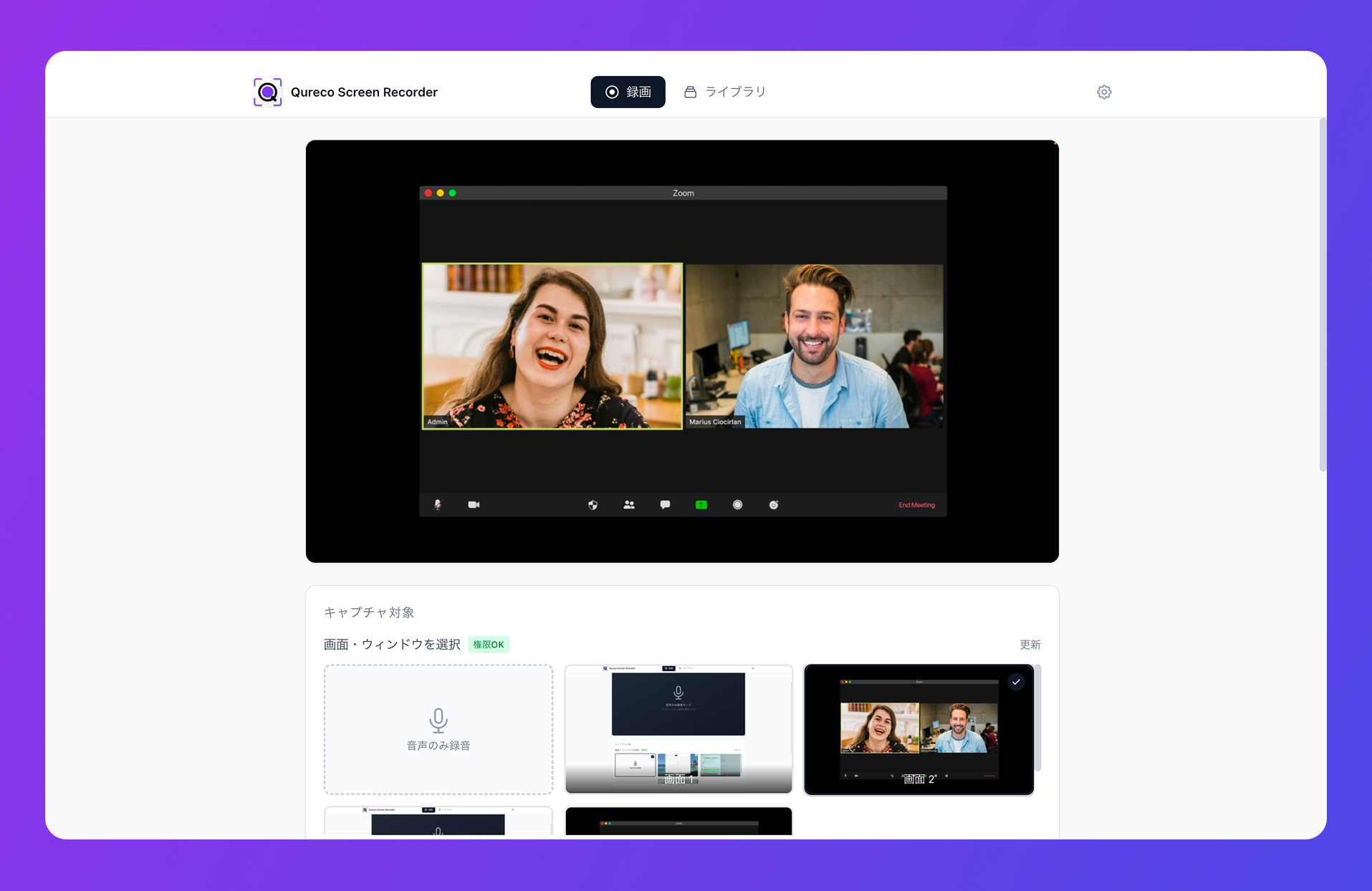
- 録画は無料。時間の制限もウォーターマークもなく、仮想オーディオの設定も不要です
- AI議事録(Pro)が録画・録音から議事録を自動生成します。話者を識別し、議事録のテンプレートも自分で決められます
- 共有リンク(Pro)を作ると、リンクを知っている人が閲覧できるWebページとして議事録が公開されます。共有時に任意でパスワードを設定でき、アプリ内からいつでもリンクを無効化できます。 共有を停止するか、アカウントを削除すると、共有ページのデータは削除されます
- Notion連携(Pro)で、議事録をそのままNotionのデータベースに送れます。社内はNotion、社外は共有リンク、という使い分けができます
宛先ごとに貼り直していた作業が、「議事録を開いて、リンクを作って、URLを送る」に変わります。
よくある質問
Web公開を使えば不要です。共有メニューの「Web公開」タブから公開すると、Web上の誰でも閲覧できるページになります。招待による共有とは別の機能で、そちらは相手のNotionアカウントが必要です。範囲が広くなるぶん、公開を止める日を決めておいてください。
URLで渡している場合は不要です。相手が開いたときに最新版が表示されます。これが添付ファイルとの一番の違いです。ただし内容が大きく変わったときは、「金額の記載を修正しました」と一言添えて同じURLを再送すると親切です。
まとめ
- 議事録の共有が二度手間になるのは、宛先ごとに貼り直しているから。貼るのをやめて、置いてURLを配る形にする
- URLで渡すルートは4つ。Web会議ツールの録画リンク / Notion / クラウドストレージ / 議事録ツールの共有リンク。まずは今使っているツールの中で完結するものから
- 渡す前に決めるのは3点。誰まで見えるか、パスワードを付けるか、いつ切れるか
- リンクの寿命はツールで正反対。Teamsは既定60日で自動的に切れ、NotionのWeb公開は止めるまで切れない
- 議事録と録画は分けて渡す。全員には議事録のURL、細部が要る人だけ録画へ。動画そのものの配布は別の道具の役割
- 欠席者には全文を貼らず、決定事項3行 + URL。これが最も読まれる形
次の会議から、置き場所を1つ決めてみてください。貼る作業が1回減るだけで、探す作業も一緒に減ります。