前回の議事録ページを複製して、日付を直して、参加者を書き換える。1回30秒ほどの作業ですが、週次定例が3本あれば週に3回、年間だと150回近く繰り返していることになります。
Notionカレンダーを使い始めて「予定と議事録が紐付けられるらしい」と知り、自動化できないか調べている方も多いはずです。
この記事では、Notionで議事録を自動化する4つのルートを、この2つの軸で比較します。
自動化したいのは「器」か「中身」か
まず、自分がどちらを減らしたいのかをはっきりさせてください。ここで選ぶルートが変わります。
器の自動化:会議のたびにページを作る手間
定例のたびに前回のページを複製し、日付を書き換えている作業です。1回あたり30秒程度。この領域はNotionの標準機能だけで、追加費用なしに解決できます。
中身の自動化:議事録を書く手間
4つのルートの比較
| ルート | 器 | 中身 | 費用 | 向いているチーム |
|---|---|---|---|---|
| 1. DBテンプレートの繰り返し | 自動 | 手入力 | 無料 | 定例の曜日が決まっている |
| 2. カレンダーの予定にページを紐付け | 半自動 | 手入力 | 無料 | 不定期の会議が多い |
| 3. AIミーティングノート | 自動 | 自動 | Business ¥3,150/人/月 | 予算があり全社で導入したい |
| 4. Zapier / Make で外部カレンダー連携 | 自動 | 手入力 | 無料枠あり | Googleカレンダーが本体 |
中身まで自動になるのは、この4つのうちルート3だけです。順に見ていきます。
ルート1|データベーステンプレートの繰り返し(無料・Notionだけで完結)
外部ツールを使わず、Notionの中だけで完結する唯一のルートです。定例の曜日が決まっているなら、これが最も素直な方法です。
設定手順
- 議事録用のデータベースを作る(リストビューが扱いやすいです)
- 「+新規」の隣にある「∨」をクリックし、「新規テンプレート」を選ぶ
- テンプレートの中に議事録の型を作っておく(アジェンダ/決定事項/宿題、など)
- できたテンプレートの「…」メニューから「繰り返し」を開く
- 周期を選ぶ
繰り返しの周期は、日次・週次・月次・年次から選べます。週次は曜日を指定できるので、「毎週火曜と金曜」といった設定も可能です。月次では隔月や四半期ごとの生成も選べます。
このルートで自動になるもの、ならないもの
| 項目 | 自動 / 手入力 |
|---|---|
| ページの生成 | 自動 |
| 日付 | 自動 |
| 議事録の型(見出し・プロパティ) | 自動 |
| アジェンダ | 手入力 |
| 議事録の中身 | 手入力 |
落とし穴:会議がなかった週の空ページが溜まります
ここは実際に運用すると必ずぶつかるのに、手順を紹介する記事ではあまり触れられていない点です。
祝日で定例が飛んだ週、参加者の都合で中止になった週にも、ページは容赦なく生成されます。半年も運用すると、データベースに中身のないページが点々と残ります。検索の邪魔になり、「あの会議の議事録どこだっけ」の精度を下げます。
始める前に、次のどちらかを決めておくことをおすすめします。
- ステータスプロパティを置く: 「未記入/記入済」を用意し、データベースのデフォルトビューでは記入済だけを表示する
- 定期的に掃除する: 四半期に一度、未記入のページをフィルタで抽出してまとめて削除する
前者のほうが手間がかからず、運用が続きやすいです。
ルート2|Notionカレンダーの予定にページを紐付ける(無料)
定例ではなく、不定期の打ち合わせが多いチームにはこちらが向きます。
予定の詳細には2つの経路があります
Notionカレンダーで予定を開くと、詳細欄に次の2つの項目が表示されます。
- リンクと添付ファイルを追加: 新規のNotionページを作るか、既存のページを予定に紐付ける
- AIミーティングノートを追加: 録音から議事録を生成する(ルート3で扱います)
議事録ページを予定に紐付けたいだけなら、前者を使います。
会議前にアジェンダを紐付けておく
ルート1と組み合わせるのも有効です。繰り返し機能で生成しておいたページを、予定に紐付けるだけで済みます。
半自動である理由
紐付けの操作自体は手動で、予定が入るたびにクリックが必要です。そのため表では「半自動」としています。とはいえ、毎回ページを一から作るのに比べれば作業量はかなり減ります。
ルート3|AIミーティングノート(中身まで自動・Businessプランが必要)
4ルートのうち、議事録の中身まで自動で埋まる唯一の選択肢です。ただし、先にお金の話をさせてください。
プラン条件を先に確認してください
| チーム人数 | 月額 | 年額 |
|---|---|---|
| 3人 | ¥9,450 | ¥113,400 |
| 5人 | ¥15,750 | ¥189,000 |
| 10人 | ¥31,500 | ¥378,000 |
議事録の自動化のためだけにこの金額を出すかどうかは、判断が分かれるところです。他のAI機能(文章生成・要約・翻訳・Notionエージェント)もまとめて使うなら妥当な投資になりますし、議事録だけが目的なら割高に感じるはずです。
できること
- 録音から文字起こしと要約を自動生成する
- Notionカレンダーの予定から「ミーティングのメモを開く」でアクセスできる
- マイクの音声だけでなく、PCのスピーカーから出ているオンライン会議の音声も記録できる
日本語で使うときの注意点
ルート4|Zapier / Make でGoogleカレンダーと連携(無料枠あり)
会社のスケジュールがGoogleカレンダーで動いていて、Notionカレンダーに全面移行できない場合の選択肢です。
Googleカレンダーに予定が登録されたことをトリガーに、Notionの議事録データベースにページを作る、という構成になります。
注意しておきたい点
- 中身は埋まりません。自動になるのは器だけで、ルート1と同じ性質です
- 外部SaaSを1つ挟むため、無料枠の実行回数の上限があります
- 会社の予定データが外部サービスを経由することになるので、セキュリティポリシーの確認が必要です
なお、具体的な設定手順はこの記事では扱いません。ZapierもMakeもUIの変更が早く、手順を書いても短期間で陳腐化するためです。導入する際は各サービスの公式ドキュメントを参照してください。
4ルートを試しても、中身は埋まりません
ここまでを整理すると、ルート1・2・4で自動になるのは器だけです。中身まで自動にできるのはルート3だけで、そこには Business プランという壁があります。
逆に言えば、音声さえ確保できれば、Notionのプランを上げなくても中身の自動化に届きます。
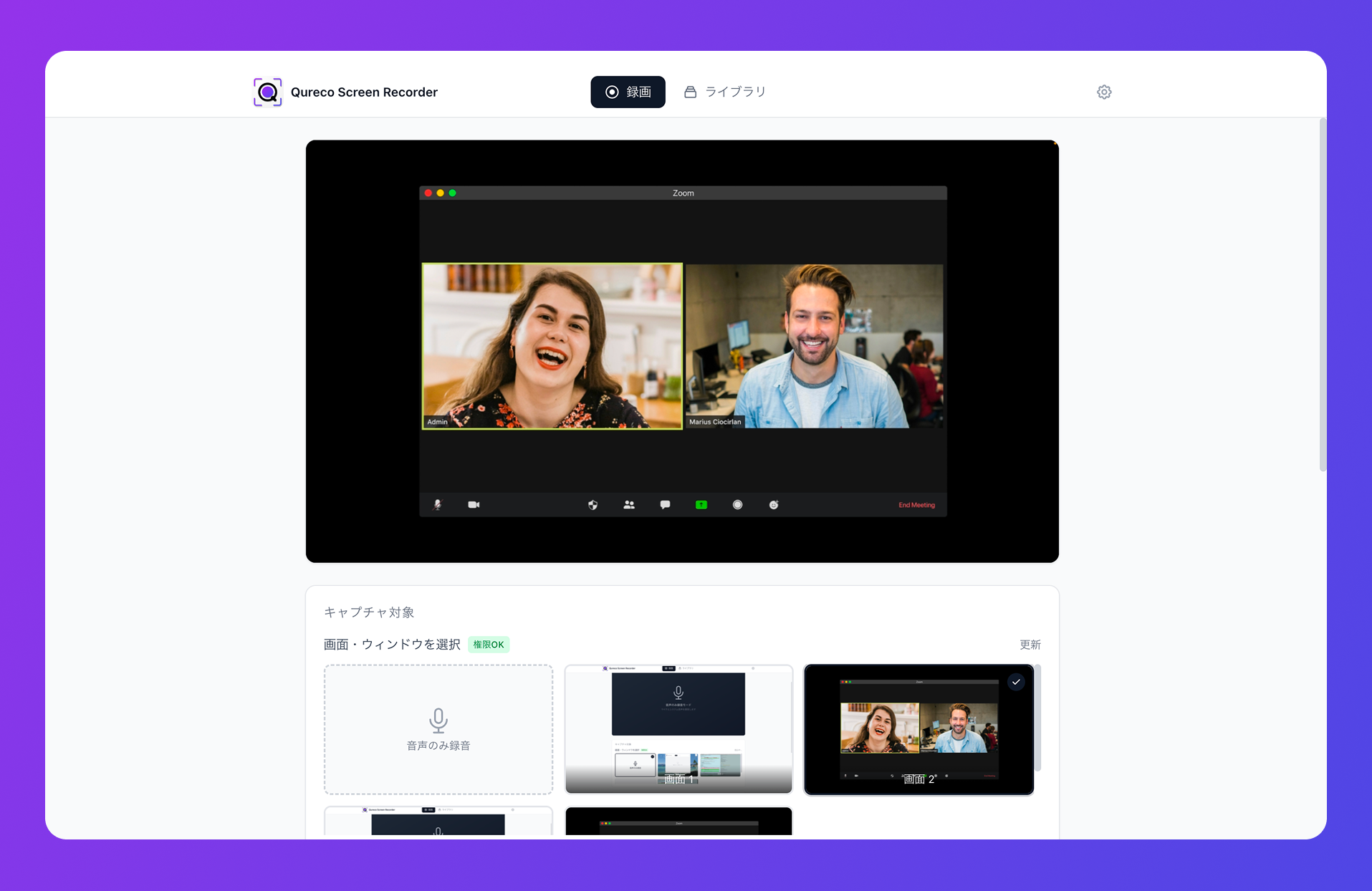
- 画面録画と録音は無料(時間無制限・ウォーターマークなし)
- Pro プランで、録画からAI議事録を生成し、Notionのデータベースに送れる
- 会議にボットを招待しないので、相手の画面に「記録ツールが参加しました」と表示されない
- 録画そのものが残るため、固有名詞の誤変換があっても後から聞き直して確認できる
まとめ
Notionカレンダーで議事録を自動化する4ルートを整理します。
- 自動化したいものは2つあります。ページを用意する手間(器・約30秒)と、議事録を書く手間(中身・約15分)
- 器だけなら無料で解決できます。定例の曜日が固定ならルート1(テンプレートの繰り返し)、不定期が多いならルート2(予定への紐付け)
- 中身まで自動にするなら、Business プラン(¥3,150/人/月)に上げるか、録画側から埋めるかの二択になります
- 繰り返し生成は空ページが溜まる前提で、ステータスプロパティを置いてから始めてください
- AI議事録は固有名詞を誤変換します。元の音声や録画が残る構成にしておくと、後から確認できます
まずは、自分が減らしたいのが30秒のほうなのか、15分のほうなのかを決めてください。そこが決まれば、選ぶルートは自然に1つに絞られます。