先月の打ち合わせで何が決まったか、自分の議事録を開いて3分探した経験はありませんか。
Notion に議事録を貯めている人ほど、この状態になりがちです。中身は書けている。項目も抜けていない。それなのに、開いた瞬間にどこを読めばいいか分からない。見出しと箇条書きだけの真っ白なページが、上から下まで均一に並んでいるからです。
見やすい議事録の正体は「3秒で拾えること」
装飾の話を始める前に、ゴールを決めておきます。ここがずれたまま色を足すと、かえって読めなくなります。
装飾が目的になると逆に読めなくなる
Notion は色もアイコンも自由に使えるので、つい盛りたくなります。ただ、色を5種類以上使ったページを1週間後に開くと、どの色が何を意味していたか思い出せません。絵文字を見出しごとに散らしても、情報が構造化されるわけではないので、結局は上から全部読むことになります。
議事録で3秒以内に拾いたい情報は3つだけ
後から議事録を開くとき、知りたいことはだいたい次の3つに収まります。
- 決定事項: 何が決まったか
- ToDo: 誰が、何を、いつまでにやるのか
- 未決事項: 何が持ち帰りになったか
逆に言えば、議論の経緯や発言のログは、その場で必要になることはほとんどありません。必要になったときだけ開ければ十分です。
ブロックの使い分け早見表
Notion のブロックは種類が多いので、先に対応関係を整理しておきます。
| ブロック | 議事録での役割 | 使う場面 | 読み返す頻度 |
|---|---|---|---|
| コールアウト | 決定事項・ToDo・未決を浮かせる | ページ上部の3セクション | 毎回読む |
| トグルリスト | 議題ごとの詳細を畳む | 議論の経緯、補足 | たまに開く |
| トグル見出し | 章ごと畳む | 議題が5個以上ある長い会議 | たまに開く |
| カラム | 情報を横に並べる | 日時・参加者などのヘッダー | 毎回見るが短い |
| 目次 | ページ内を移動する | 長文の議事録 | 必要時 |
| データベース | ページ間を横断する | 議事録DB全体 | 検索時 |
callout(コールアウト)で決定事項を浮かせる
コールアウトは、本文から一段だけ情報を取り出すためのブロックです。議事録では、先ほどの3つをここに入れます。
作り方とショートカット
/callout と入力して Enter を押すと作成できます。ブロック左の + メニューから選ぶこともできます。作った後の調整は次のとおりです。
- アイコンの変更: 左のアイコンをクリックして選び直す。カスタム画像を使う場合は280×280pxが推奨サイズです
- 背景色の変更:
⋮⋮メニューからColorを選ぶ。あるいはcmd + /(Windowsはctrl + /)に続けて色名を入力すると早いです - Default に戻す: ブロックが白と薄いグレーの枠線の表示になります
色は3つに絞る(3色ルール)
ここが一番のポイントです。コールアウトの色は3つだけに固定します。
| 色 | 意味 | アイコン |
|---|---|---|
| 緑 | 決定事項 | ✅ |
| 青 | ToDo(担当・期限つき) | 📌 |
| 黄 | 未決・要確認 | ⚠️ |
4色目を足したくなったときは、たいてい「3つのどれかに入れるべき情報」です。たとえば「共有事項」を赤で足したくなったら、それは決定事項(緑)に入るか、そもそもコールアウトにする必要がない情報かのどちらかになります。
色とアイコンの組み合わせをチーム内で固定しておくと、他人の議事録を開いたときも同じ速度で読めるようになります。
よくある失敗は「中に全部入れてしまう」
✅ 決定事項
・新規登録フローのA/Bテストを10/20から2週間実施する
・対象は新規ユーザーの50%、判定指標は7日継続率

📌 ToDo
・[ ] テスト設計書の作成(担当: 佐野 / 期限: 10/15)
・[ ] 計測タグの実装依頼(担当: 田中 / 期限: 10/17)

⚠️ 未決
・予算超過分の扱い。次回定例までに経理へ確認(担当: 佐野)
経緯や反対意見は、この下のトグルに入れます。
toggle(トグル)で発言ログを畳む
トグルは、読み返す頻度が低い情報を隠しておくためのブロックです。議事録のページが縦に長くなる原因は、たいていここを畳んでいないことにあります。
トグルリストとトグル見出しの違い
- トグルリスト:
>を入力してスペースを押すと作れます。単発の折りたたみに向いています - トグル見出し: 見出し1から3をトグル化したもので、章ごと畳めます。議題が5個以上ある長い会議で効きます
議題が3つ以下ならトグルリスト、それ以上ならトグル見出しで章単位に畳む、と考えておけば迷いません。
議事録での使いどころ
トグルに入れるとページが一気にすっきりするのは、次の4つです。
- 議題ごとの議論の経緯(誰がどう反対したか、代案は何だったか)
- 発言ログ
- AI文字起こしの全文
- 参考リンク・添付資料の一覧
特に文字起こし全文は、貼ったままにすると数千文字のテキストがページを埋め尽くします。トグルに入れておけば、必要なときだけ開けます。
callout の中に toggle を入れる
たとえば未決事項のコールアウト(黄)の中に「議論の経緯」というトグルを入れておくと、次回この議題を再開するときに、前回どこで止まったかをその場で開いて確認できます。ページ全体の見た目は変わりません。
カラムで「決定」と「ToDo」を並べる(ただし条件つき)
カラムは、ページの中身を左右に並べるレイアウト機能です。縦スクロールだけでなく横方向にも情報を置けるので、見た目はすっきりします。
作り方
/2 columns のようにスラッシュコマンドで作ることもできます。列の幅は境界線をドラッグして調整できます。モバイルでは縦に積まれる
議事録は、会議直後に移動中のスマホで確認されることが多いドキュメントです。デスクトップで美しく2カラムに組んだページが、スマホでは「左列の全部、そのあと右列の全部」という読みにくい順序で表示されてしまいます。
カラムに置いていいものと避けたほうがいいものを分けておくと安全です。
| カラムに置く | カラムを避ける |
|---|---|
| 日時・参加者などの短い項目 | 長い議論の本文 |
| 3行以内の箇条書き | 列数の多い表 |
| 関連リンクの一覧 | 順序が重要な手順 |
おすすめは「ヘッダーだけカラム」
左カラムに日時・参加者・会議種別、右カラムに関連リンク(前回議事録、資料、プロジェクトページ)を置きます。この部分はスマホで縦に積まれても情報量が少ないので、読みにくくなりません。
上から順に組み立てる7ステップ
ここまでの内容を、実際のページを作る順番に並べ直します。上から順にやれば、読み終わるころには1枚完成しています。
2026-09-24 CS定例)。日付・参加者・種別のプロパティを先に埋めます。本文の先頭に2カラムを作り、左に日時・参加者・会議の目的、右に関連リンクを置きます。
まだ会議が終わっていなくても、空のコールアウトを先に置いておきます。会議中に決まった瞬間、ここに1行書き足すだけで済みます。
/todo)を並べます。「誰が・何を・いつまでに」を1行に収めます。持ち帰りになった論点を書きます。空でも構いません。次回の冒頭で見返す場所になります。
議題1、議題2と順にトグル見出しを並べ、その中に議論の内容を書きます。会議中はここに雑にメモして、後から整えます。
ページのいちばん下に「文字起こし全文」というトグルを置き、そこに貼ります。
完成形を Notion に貼り付けられる Markdown にすると、次のようになります。Notion は Markdown 記法を読み込むので、そのまま貼れば見出しと箇条書きに変換されます(コールアウトとカラムは貼り付け後に手で設定してください)。
## 会議情報
- 日時: 2026-09-24 14:00-15:00
- 参加者: 佐野、田中、山本
- 目的: 新規登録フロー改善の方針決定
- 関連: 前回議事録 / 要件定義ドキュメント

## 決定事項
-

## ToDo
- [ ] (担当:  / 期限: )

## 未決・持ち帰り
-

## 議題1:
### 議論
-
### 結論
-

## 議題2:

## 文字起こし全文
一度作った構造をテンプレート化する
ここまでの構造を毎回手で組んでいたら続きません。仕組みにしておきます。
データベーステンプレートに登録する
▾ から「+ 新しいテンプレート」を選び、先ほど組んだ構造をそのまま作り込んで保存します。次からは新規ページ作成時にテンプレート名をクリックするだけで、コールアウトも色もカラムも配置済みの状態で始まります。繰り返し会議は反復テンプレートを使う
毎週決まった曜日にある定例なら、テンプレートの設定で繰り返しをオンにしておくと、当日に空のページが自動で作られます。会議が始まってから「議事録どこに作る?」と探す時間がなくなります。
長い議事録には目次ブロックを置く
/toc で目次ブロックを置いておくと、後から特定の議題へ飛べます。トグル見出しと組み合わせると、目次で位置を把握してから該当章だけ開く、という読み方ができます。AI議事録をこの構造で受け取る
ここまでは「書いた後に整える」話でした。ただ、毎回手で整えるのは、テンプレート化しても最初の入力が残ります。
録画からNotionまでを1アプリで完結する Qureco
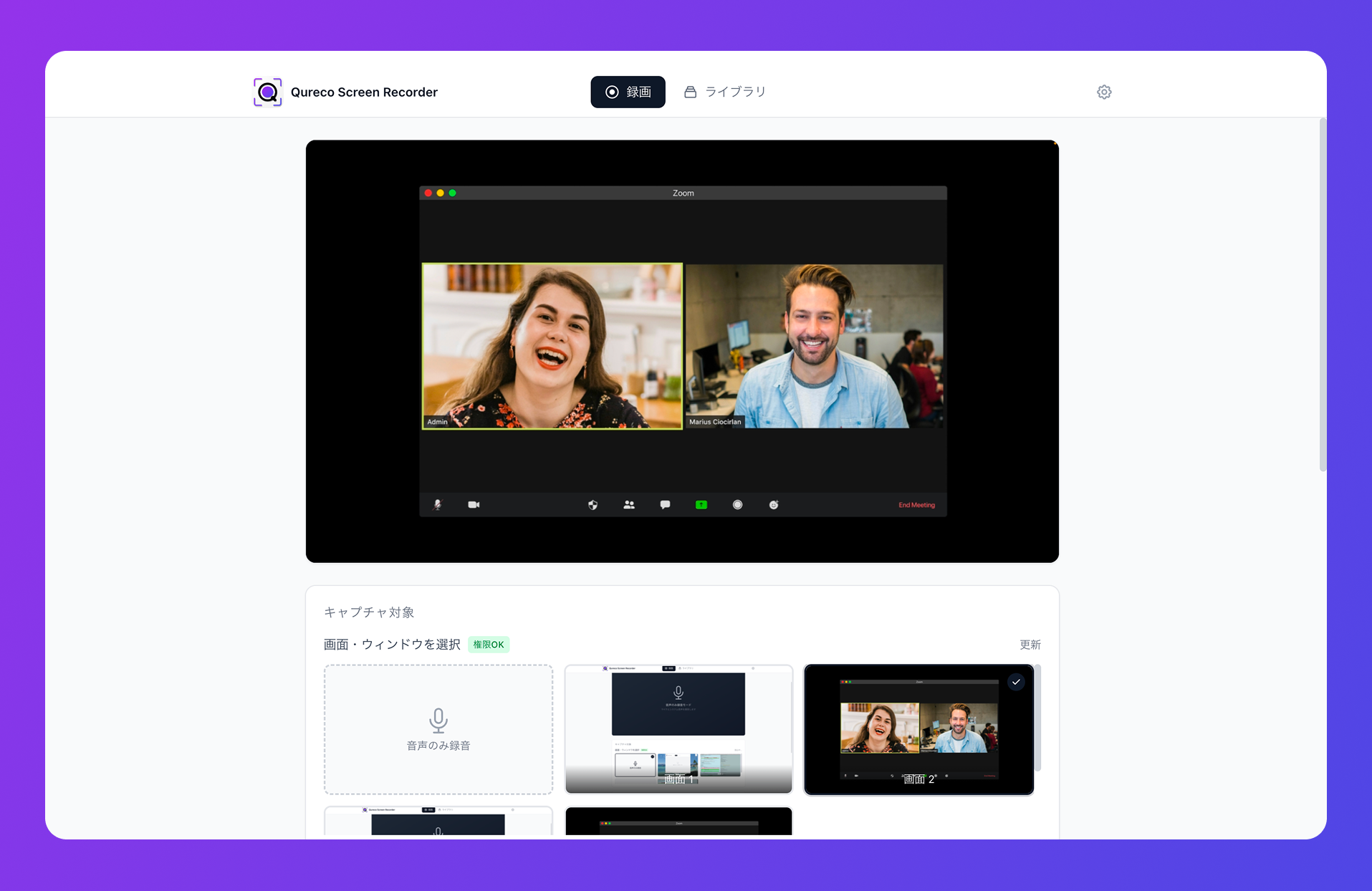
- 議事録テンプレートをカスタマイズできるので、この記事で設計した3セクション構造をそのまま出力フォーマットとして指定できます
- Notion連携で、生成された議事録を議事録DBに直接保存できます
- 仮想オーディオ設定が不要で、BlackHole などのドライバを入れずに会議音声ごと録画できます
- 話者識別に対応しているので、「誰の発言か」が残ります
無料プランでも録画は時間無制限・ウォーターマークなしで使えます。AI議事録と Notion 連携は Pro プラン(月額980円、2週間無料・クレジットカード登録不要)の機能です。
一つだけ注意点です。現時点で対応しているのは macOS のみです。Windows 版は準備中のため、チーム全員で同じ運用に揃えたい場合は、先に Mac ユーザーから試すことになります。
まとめ
Notion の議事録を見やすく整える要点をまとめます。
- 3秒で拾いたい情報は3つ: 決定事項・ToDo・未決事項。これを浮かせて、それ以外は畳む
- コールアウトの色は3つに固定: 緑が決定、青がToDo、黄が未決。4色目を足したくなったら分類を見直す
- トグルで発言ログと文字起こしを畳む: 議題3つ以下はトグルリスト、それ以上はトグル見出し
- カラムはヘッダーだけ: スマホでは縦に積まれるので、本文は1カラムで縦に読ませる
- 組んだ構造はデータベーステンプレートへ: 定例なら繰り返しテンプレートで当日自動作成
次の会議の前に、まずは決定事項の緑コールアウトを1つ置いてみてください。それだけでも、1か月後に開いたときの探す時間が変わります。