「Otter.ai は日本語で使えるのか」を調べると、情報が食い違います。公式の日本語ページには「Otterを使えば、英語の会話がそのまま文字になる」と書かれている一方で、Otter.ai は日本語対応を発表しています。しかもどちらも公式です。
30秒で分かる要点
| 確認項目 | 内容 |
|---|---|
| 日本語対応 | 対応済み(2025年11月4日に発表) |
| 対応言語 | 英語 / スペイン語 / フランス語 / ドイツ語 / 日本語 / 中国語(簡体字)の6言語 |
| 日本語の状態 | ベータ表記なし(ドイツ語・中国語はベータ) |
| 同時に扱える言語 | 1つだけ。会議の前に選んでおく(英語+フランス語のみ例外) |
| 無料プラン | 月300分、ただし1会話30分まで。履歴は直近25件 |
| 有料プラン | Pro $16.99/月(年払い $8.33/月)、Business $30/月(年払い $19.99/月) |
| 画面表示(UI) | 言語設定を変えても英語のまま(公式が明記) |
| 記録の型 | Notetaker が会議に参加者として入る/アプリで直接録る |
Otter.aiは2025年11月に日本語へ正式対応した
Otter.ai は2025年11月4日、日本市場への展開と日本語対応を発表しました。公式ブログにはこう書かれています。
Japanese transcriptions are now available in Otter's desktop and mobile apps
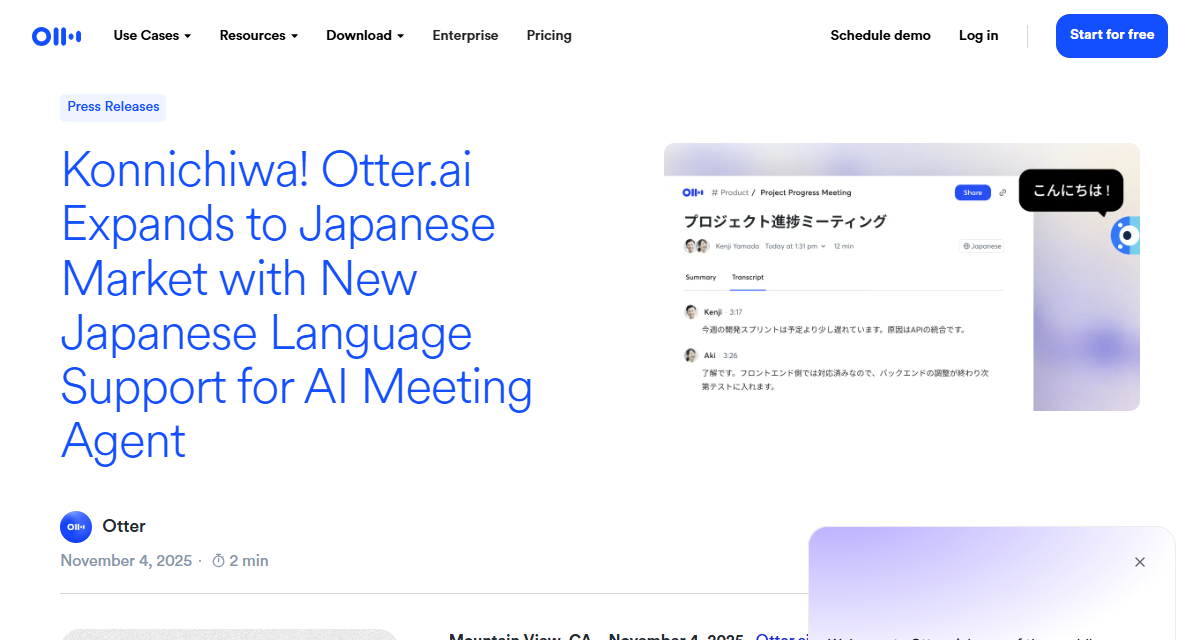
つまり「英語専用のツール」という理解は、2025年11月より前の情報です。
なぜ「英語専用」という情報が出てくるのか
公式の日本語ページが英語前提の記載のまま
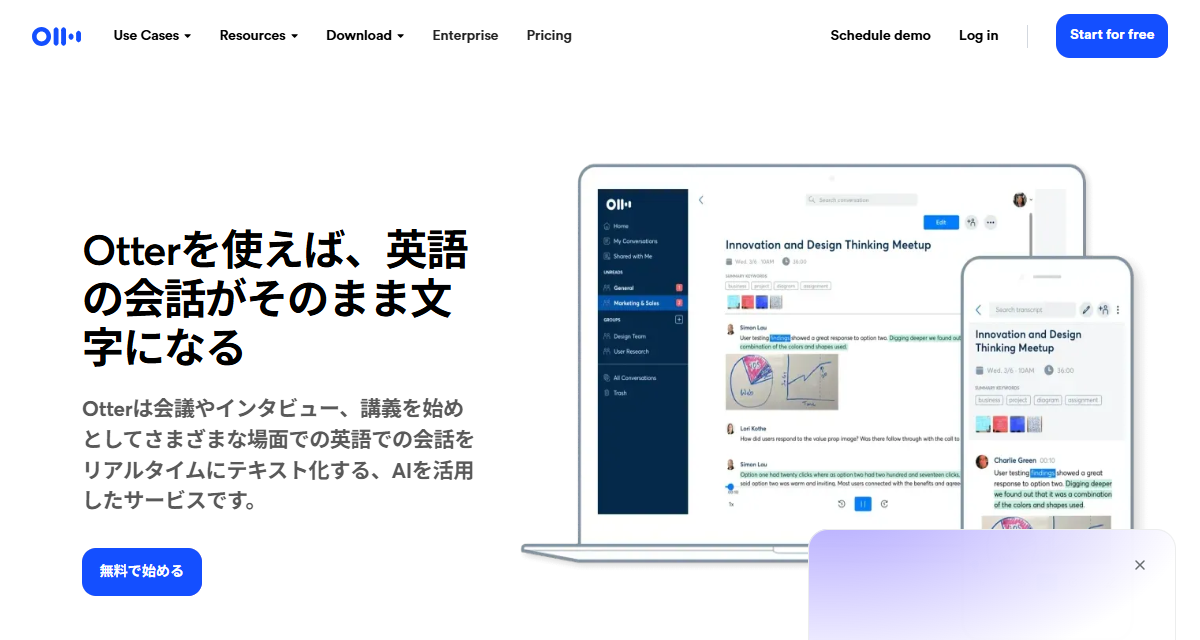
Otter.ai の日本語ページ(otter.ai/jp)を開くと、いまも見出しはこうなっています。
Otterを使えば、英語の会話がそのまま文字になる
対応言語は6つ。日本語の位置づけ
公式ヘルプセンターの対応言語ページによると、現在文字起こしに対応しているのは次の6言語です。
| 言語 | 状態 |
|---|---|
| 英語(米・英) | 対応 |
| スペイン語 | 対応 |
| フランス語 | 対応 |
| 日本語 | 対応 |
| ドイツ語 | ベータ |
| 中国語(簡体字) | ベータ |
精度は自分の会議で確かめるのが確実
日本語の文字起こし精度については、この記事では一般論としての評価を書きません。専門用語の多さ、話者の人数、マイクの環境で結果が大きく変わるためです。
一度に1言語。日英が混ざる会議での使い分け
ここが、日本語で書かれた記事ではあまり触れられていない部分です。公式ヘルプセンターには、次のように書かれています。
Otter can only transcribe in one language at a time
日英の同時対応は提供されていない
そのうえで、「フランス語以外の言語と英語の同時対応はあるか」という質問に対しては、次のように書かれています。
No. We currently only support transcribing in French and English simultaneously.
(いいえ。現在同時に文字起こしできるのはフランス語と英語の組み合わせだけです)
やり直しが効かない点も知っておく
混在する会議で困りやすいのが、後からの修正ができないことです。公式FAQには次の2点が明記されています。
- 会議前に言語を変え忘れた場合、後から別の言語で再処理することはできない。 音声ファイルをいったん書き出し、言語を切り替えたうえで再度インポートする必要があります
- 会議の途中で言語設定を変えても、その回は開始時の言語のまま文字起こしされます
つまり言語の選択は、会議が始まる前の一度きりの判断になります。
混在する会議での現実的な運用
3つの考え方があります。
- その回の主たる言語で固定する。 冒頭は日本語で進み、後半だけ英語というような会議なら、比重の大きいほうに合わせる。少数側の発言は書き起こしが荒くなる前提で、自分のメモで補う
- 会議そのものを分ける。 日本語の社内定例と、英語の本社ミーティングは別の会議として記録する。カレンダー単位で言語を切り替えるほうが、後から読み返すときも整理されます
- 言語が毎回混ざるなら、記録の型を変える。 録画を残しておいて、後から必要な部分だけを扱う方法もあります
料金と、無料プランで先に効く制限
公式の料金ページに掲載されている内容を整理します。表示は年払いの単価で、通貨は USD です。
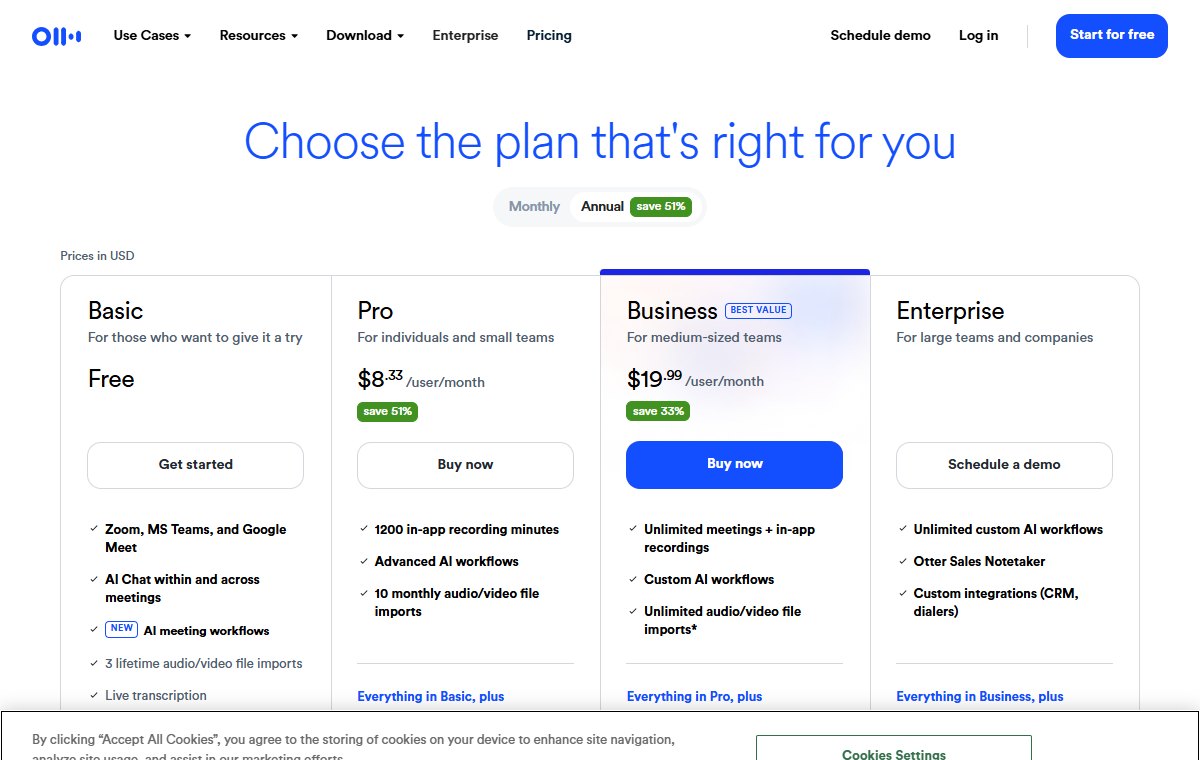
| プラン | 月払い | 年払い | 月間の文字起こし | 1会話あたり |
|---|---|---|---|---|
| Basic(無料) | $0 | $0 | 300分 | 30分 |
| Pro | $16.99/ユーザー | $8.33/ユーザー | 1,200分 | 90分 |
| Business | $30/ユーザー | $19.99/ユーザー | 無制限 | 4時間 |
| Enterprise | 要問い合わせ | 要問い合わせ | 無制限 | 4時間 |
見落としやすいのは「1会話30分」
ここは挙動が少し独特なので、公式の説明を引用しておきます。
If you exceed that limit, your recording or import will not stop, but you will only be able to access up to 30-minutes of the transcription.
(上限を超えても録音やインポート自体は止まりませんが、アクセスできるのは30分までの文字起こしです)
Pro なら1会話90分、Business なら4時間なので、会議の長さがそのまま必要なプランを決めることになります。
無料プランのその他の上限
無料プランには、ほかにも知っておくと安心な上限があります。
| 項目 | Basic(無料)の上限 |
|---|---|
| 月間の文字起こし | 300分(削除した会話も消費分としてカウントされる) |
| 1会話あたり | 30分まで閲覧可能 |
| ファイルのインポート | アカウントにつき3回まで(月3回ではない) |
| 会話履歴 | 直近25件。それより古いものはアーカイブされ、有料プランで閲覧可能に |
とくに「ファイルのインポートは生涯で3回」は見落としやすい部分です。手元にある過去の録音をまとめて処理したい使い方には、無料枠では足りません。Pro は月10回、Business は無制限です。
Otter Notetakerは参加者一覧に表示される
[あなたの名前]'s Notetaker (Otter.ai) という形式です。参加者一覧の More メニューから退出させることもできます。自分が出席できない会議に Notetaker だけを送ることもでき、プランによっては複数の会議に同時に参加させられます。
一方で、社外の相手がいる商談や、採用面接のような場面では、参加者一覧に見慣れない名前が増えること自体に説明が必要になります。使うのであれば、冒頭でひと言伝えるのが確実です。
「記録用にAIの議事録ツールを同席させています。あとで内容を確認するためだけに使います」
Otter.aiが強いのはこういう場面
公平に書いておくと、Otter.ai が明確に向いている場面があります。
- 英語の会議が中心のチーム。もともと英語圏で長く使われてきたツールで、対応言語のなかでも英語が最も長く磨かれています
- カレンダー連携で自動的に記録したい場合。会議のたびに録画ボタンを押す必要がなく、予定に沿って勝手に記録が残ります
- チームでトランスクリプトを共有したい場合。Business プランには共有ワークスペースや管理者機能があり、組織で使う前提の作りになっています
- 対面の会議も同じ仕組みで残したい場合。モバイルアプリがあるので、オンラインと対面を1つのツールで統一できます
- 記録していることを明示したい場合。Notetaker が参加者一覧に出ることは、場面によっては利点です
このどれかに当てはまるなら、Otter.ai は素直に有力な候補です。
ボットを入れずに記録したい場合の選択肢
一方で、「参加者一覧に何かが増えること自体を避けたい」という場面もあります。初回商談、採用面接、社外の役員が同席する会議などです。「議事録AIを同席させます」と切り出す気まずさから、導入自体をためらっている人も少なくありません。
- 仮想オーディオの設定なしで、マイクと相手の声を同時に録れる
- 録画は無料で時間無制限、ウォーターマークなし(1会話あたりの上限もありません)
- Pro プラン(月額980円のローンチ価格、2週間無料・クレジットカード登録不要)で、録画からAIが議事録を生成し、そのまま Notion のデータベースへ送れる
- 話者識別に対応
どちらを選ぶかの整理
| あなたの状況 | 向いている型 |
|---|---|
| 英語の会議が中心。チームで共有したい | Otter.ai(Notetaker の自動参加) |
| 日本語の社内会議。記録していることを明示したい | Otter.ai |
| 日英が毎回混ざる。言語を選ぶのが面倒 | 録画を残して後から扱う型 |
| 社外の相手がいて、参加者を増やしたくない | 端末側で録る型(Qureco など) |
| 1時間以上の会議を無料のまま丸ごと残したい | 端末側で録る型 |
よくある質問
無料プランだけで日本語の議事録は作れますか
作れます。ただし読めるのは1会話30分までなので、30分以内の打ち合わせが対象になります。月の合計は300分です。試してみる分には十分な枠なので、まず自分の会議を1本かけて、日本語の書き起こしの具合を確認するのがおすすめです。
画面表示(UI)は日本語になりますか
なりません。公式ヘルプに明記があります。
The Otter user interface (UI), such as settings, menus, and navigation, will remain in English. We hope to bring full UI language support in future updates.
(設定・メニュー・ナビゲーションといった Otter のユーザーインターフェースは英語のままです。将来のアップデートで完全なUIの言語対応を目指しています)
すでに録音したファイルを日本語で文字起こしできますか
ファイルのインポートに対応しています。ただし回数に上限があり、Basic は生涯3回、Pro は月10回です。過去の録音をまとめて処理したい場合は、この上限を先に確認してください。
Otter.ai と他のツールを併用できますか
できます。実際、「英語の会議は Otter.ai、社外との商談は端末側で録画」というように、会議の性質で使い分けている人もいます。どちらか一方に決める必要はありません。
まとめ
- Otter.ai は2025年11月4日から日本語に正式対応しています。「英語専用」という情報は、それ以前のものです
- 公式の日本語ページは英語前提の記載のままなので、判断の基準は公式の英語ブログとヘルプセンターに置くのが確実です
- 対応言語は6つ。ドイツ語と中国語(簡体字)はベータですが、日本語はベータ表記なしの正式対応です
- 一度に文字起こしできる言語は1つ。日英が混ざる会議では、主たる言語で固定するか、会議自体を分けるかを決めておく必要があります
- 無料プランは月300分より 1会話30分 が先に効きます。録音自体は止まりませんが、読めるのは30分までです。1時間の定例を丸ごと残すには有料プランが必要です
- Notetaker は参加者一覧に表示されます。透明性という利点にもなり、社外同席の場面では説明が要る点にもなります
日本語の会議で使えるかどうかは、これで判断できるはずです。あとは自分の会議を1本かけてみて、書き起こしの具合を見るのが最短です。参加者一覧に何も足したくない会議がある場合は、端末側で録る型も並べて検討してみてください。