意味が取れないまま「Yes, exactly.」と相槌を打った、あの30秒。自分の担当領域の話だと分かるのに、質問の中身が聞き取れず、曖昧にうなずいて次の議題に流れていった。

聞き取れないのは、英語力だけの問題ではない
まず、自分を責める必要がない理由からお伝えします。実際の会議の英語は、教材の英語より構造的に難しくなっています。
会議の英語が教材より難しい3つの理由
| 要因 | 何が起きているか |
|---|---|
| 多国籍のアクセント | インド英語・シンガポール英語・米国英語が同じ会議に同席する |
| 音声環境の悪さ | 回線品質、マイクの質、発言の被り |
| 前提知識の省略 | 社内用語・製品の略称・過去の経緯が説明なしで飛び交う |
1回聞き逃すと、そこから戻れない
「今の単語は何だったんだろう」と考えている数秒のあいだに、議論は次の論点へ進んでいます。追いつこうとして直前を反芻すると、また次を聞き逃す。この負のループに入ると、残りの40分は実質的に何も入ってきません。
「理解」と「発言」の両方に、同時に頭を使えない
結果として「理解はしているけれど黙っている人」ではなく「理解も発言もしていない人」に見えてしまう。これが英語会議でいちばん損をしている部分です。
会議中にできること|字幕は助けになるが、万能ではない
では会議中に何ができるか。最初に検討すべきはライブ字幕(キャプション)ですが、期待値は正確に持っておいたほうがいいです。
同一言語のライブ字幕は、無料でも使える
英語の音声に英語の字幕をつける機能は、主要なWeb会議ツールで利用できます。Google Meetのライブ字幕は無料アカウントでも使えますし、ZoomやTeamsにも同種の機能があります。
耳だけで追うより、目と耳の両方で追うほうが確実に負荷は下がります。まだ試していなければ、次の会議で必ずオンにしてみてください。
英語→日本語の翻訳字幕は、有料側にある
一方で、多くの人が本当に欲しいのは「英語を日本語で読む」ことだと思います。ここには壁があります。
| ツール | 同一言語のライブ字幕 | 日本語への翻訳字幕 |
|---|---|---|
| Google Meet | 無料アカウントでも利用可 | Business Standard 以上の Workspace 版のみ |
| Zoom | 利用可 | 有料プラン/アドオン側 |
| Microsoft Teams | 利用可 | Teams Premium 側 |
自分の会社がどのエディションを契約しているかは、意外と把握していないものです。情報システム部門に確認する価値はあります。
字幕を読むと、今度は発言できなくなる
字幕は「聞き取り」を助けてくれますが、「理解して発言する」までは肩代わりしてくれません。読むことに必死になった結果、会議中ずっと無言だった、というのはよくある展開です。
発想を変える|理解は、会議後に取りに行く
「後から確認できる」という保険があるかどうかで、会議中の心理はまったく変わります。
実際、この状態になると「Sorry, could you repeat that?」と聞き返すハードルも下がります。全部を聞き返す必要はなく、自分の担当に関わる1〜2箇所だけ確認すればいい、と割り切れるからです。
会議後に追いつく3ステップ
では具体的な手順です。会議後30分でできる範囲に収めています。
ステップ1|会議を録画する(ひと言伝えたうえで)
さらに、議事録AIのbotを会議に呼び入れるのも現実的ではありません。海外拠点や社外の相手が同席する場では、勝手にbotを参加させる判断は取りづらいものです。
ステップ2|話者識別つきで文字起こしする
「誰が言ったか」が分かると、聞き取れなかった発言の意味を推測できるようになります。プロダクト担当が言ったのか、営業側が言ったのかで、同じ単語でも指しているものが変わるからです。質問された内容が分からなかった場面も、発言者が分かれば意図まで遡れます。
ステップ3|AIに要約させて、論点だけ拾う
文字起こし全文を読み返すのは現実的ではありません。60分の会議なら1万語を超えます。
| 拾うもの | 確認したいこと |
|---|---|
| 決定事項 | 何が決まり、何が持ち越しになったか |
| 自分への依頼 | 誰から自分に、何を、いつまでに |
| 数字と固有名詞 | 日付・金額・製品名(ここだけ音声で裏取り) |
この3点が押さえられていれば、会議に「ついていけた」ことになります。全部を理解する必要はありません。
3ステップをひとつのアプリで完結させる
とはいえ、録画・文字起こし・要約を別々のツールでやると、会議のたびにファイルを移し替える手間が発生します。週2回の英語会議があるなら、この手間は続きません。
- 相手の会議設定に依存しない: 自分のMacで録画するので、ホスト権限もbotの参加も不要です
- 相手の声も録れる: 仮想オーディオの設定なしで、システム音声(相手の声)とマイク(自分の声)を同時に録れます。標準の画面収録では相手の声が入らないので、ここは実用上の分かれ目になります
- 話者識別つきのAI議事録: 録画から議事録を自動生成し、誰の発言かを識別します
- Notionへワンクリック連携: 会議ごとの議事録がNotionに溜まっていきます
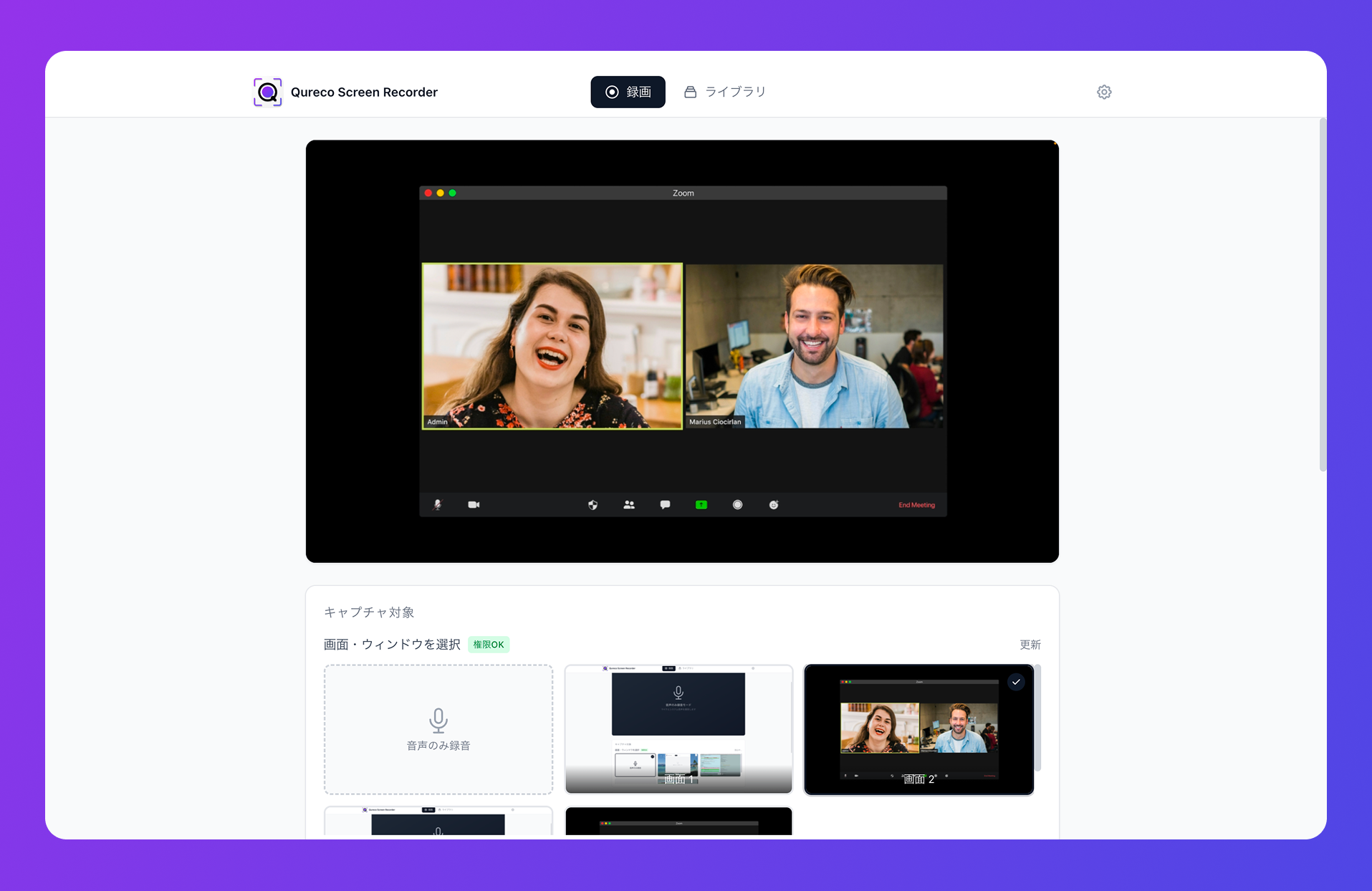
録画自体は無料版で時間無制限・ウォーターマークなしで使えます。AI議事録とNotion連携はProプラン(月額980円)ですが、2週間無料・クレジットカード登録不要なので、次の英語定例1回で試してみるのが早いはずです。
3回目の会議から、変わってくること
この運用を続けると、想定していなかった副産物が出てきます。
3回分も溜まれば、頻出する単語が見えてきます。次の会議で同じ表現が出たとき、聞き取れる確率は明確に上がります。
まとめ|会議中に完璧を目指さない
最後に要点を整理します。
- 会議の英語が難しいのは、多国籍アクセント・音声環境・前提知識の省略が重なるため。教材が聞き取れても会議が聞き取れないのは自然なことです
- ライブ字幕は有効ですが、英語→日本語の翻訳字幕は有料側にあります。またそれ以上に、字幕を読むと発言できなくなるというトレードオフがあります
- 会議中の目標は「100%理解」から「要点の把握と発言」へ。理解は会議後に取りに行くと決めてしまうほうが、結果的に会議中の余裕が生まれます
- 会議後の3ステップは、録画 → 話者識別つき文字起こし → AI要約で論点だけ拾う。固有名詞と数字だけは音声で裏取りを
- 相手主催の会議・botを呼べない場では、自分の端末で録るのが確実です。録画時はひと言伝えれば十分です