会議が始まる前に、Cmd+Shift+5を押す。終わったらファイル名を整え、フォルダに移動して、後で見返して議事録に書き起こす。書き起こした議事録をNotionにコピペして、関係者にSlackで共有する。
——その全部、本当に自分でやる必要、ありますか?
Web会議の録画は、いまや「手動で1ステップずつ進めるもの」から「ボタン1つ、あるいはボタンすら押さずに、議事録までNotionに届くもの」へと変わりつつあります。この記事は、週に何本もオンライン会議があり、録画と議事録の作業に時間を取られているあなたへ。録画自動化の3つのレベルと、明日から始められる「最初の一手」をまとめました。
その作業、毎週何時間使っていますか?──手動録画の隠れたコスト
「会議のたびに録画ボタンを押すくらい、なんでもない」と思っていませんか。実は、その「なんでもない」作業が積み重なって、毎週そこそこの時間を奪っています。
1回の会議で踏んでいる「6つの手作業」
オンラインミーティングが1本終わるまでに、多くの人が無意識に踏んでいる手順を分解してみると、こうなります。
- 会議の直前に録画ボタン(またはショートカット)を押す
- 会議が終わったら録画を停止する
- 出力されたファイル名を、会議名や日付に変える
- ローカルの所定のフォルダに移す
- あとで再生して、要点を書き起こす
- 議事録をNotionなどに貼り付け、関係者に共有する
それぞれは1〜数分の作業ですが、6ステップを毎回踏むのは、意外と認知的に重たい仕事です。しかも、最初の「録画ボタンを押す」を1回でも忘れると、その回の情報は永遠に戻ってきません。
週10本の会議を抱えると、月で何時間になるか
仮に週10本のオンライン会議があり、1本あたりの録画関連作業(議事録の書き起こしを含む)に平均15分かけているとしたら、
- 週: 15分 × 10本 = 150分(2.5時間)
- 月: 150分 × 4週 = 600分(10時間)
毎月10時間。これは、新規プロジェクトの企画書を1本書き上げられるくらいの時間です。さらに「録画ボタンを押し忘れた回」が月に1〜2回あれば、その回の意思決定や発言は記憶頼りになり、後で「あれ、なんて言ってたっけ」が起きます。
「録画と議事録は手作業でやるもの」という前提を、いったん疑ってみる価値はありそうです。
「録画自動化」には3つのレベルがある
ひとくちに「自動化」と言っても、レベルが3つあります。すべてをいきなり目指す必要はなく、自分のストレスポイントに近いところから始めるのがおすすめです。
レベル1: 録画開始の自動化(ショートカット・予約録画)
「録画ボタンを押し忘れる」をなくすレベルです。
- Mac標準のCmd+Shift+5やQuickTime Playerの画面収録ショートカット
- Zoomの「会議開始時に自動で録画する」設定(ホスト権限あり、要事前設定)
- Google Meetの録画ボタン(Workspaceエディションのみ)
このレベルでも、押し忘れリスクは大きく減ります。ただし、録画されたファイルは「.movが1つ生まれる」だけ。議事録化は別途必要です。
レベル2: 録画→議事録の自動化(AI議事録)
録画したデータからAIが自動で文字起こし・要約までしてくれるレベルです。
- Zoom AI Companion(プランによる)
- Microsoft Copilot for Teams
- Google MeetのGeminiによる「メモを生成」
- 専用のAI議事録SaaS(多くは会議にボットを招待する形式)
このレベルになると、「会議の内容を書き起こす二重作業」がなくなります。一方で、Web会議ツール側の標準AI機能は、対応プランや言語、組織のIT管理者の許可によって使えるかどうかが変わります。
レベル3: 録画→議事録→共有の一気通貫
会議が終わった瞬間に、議事録がNotionに届いている世界観です。
- 録画ツール側で議事録を生成し、Notionなど社内のナレッジベースへ自動連携
- 「会議終了 = ナレッジ化完了」が成立する
ここまで来ると、議事録は「あとで自分で書くもの」から「会議が終わるたびに勝手に増えていく資産」に変わります。週10時間の手作業のうち、書き起こしと共有のステップが丸ごとなくなります。
主要Web会議ツールの自動録画事情──Zoom / Google Meet / Microsoft Teams
ここで、各Web会議ツール側の「録画と自動化」事情を整理しておきましょう。標準機能だけでどこまで行けるかは、ツールごとに差があります。
| 観点 | Zoom | Google Meet | Microsoft Teams |
|---|---|---|---|
| 録画権限 | ホストのみ | ホスト/管理者のみ(Workspaceエディション必須) | 参加者も録画可能(管理者ポリシー次第) |
| 自動録画設定 | あり(ホストの事前設定) | 設定可(条件付き) | 設定可(管理者ポリシー次第) |
| 保存先 | ローカル / Zoom Cloud | Google Drive | OneDrive / SharePoint |
| 標準AI議事録 | AI Companion(プラン依存) | Geminiでメモ生成 | Copilot(ライセンス依存) |
| 無料アカウント | クラウド録画は有料、ローカルは可 | 録画機能なし | 録画機能なし |
Zoom: 自動録画はホスト権限が前提
ZoomはWeb会議ツールの中では録画機能が最も成熟していますが、自動録画の設定はホスト側の責任です。「会議開始時に自動的にレコーディング」をオンにしておけば、ボタンを押し忘れることはなくなります。ただし、自分が主催する会議でしか効きません。
Google Meet: Workspaceエディション必須、Geminiで議事録自動化
Google Meetの録画機能は、Workspaceの一定以上のエディションが条件です。Geminiの「メモを生成」機能は、会議中にリアルタイムで文字起こし・要約をしてくれるため、有効化されていれば議事録は自動で生まれます。
Microsoft Teams: 誰でも録画可、Copilotが議事録を担当
Teamsは管理者ポリシーが許可していれば、参加者でも録画ボタンを押せます。録画ファイルはOneDriveやSharePointに保存され、Copilot for Microsoft 365を有効にしている場合は、文字起こし・要約・アクションアイテム抽出までこなします。
「主催者じゃない会議」の録画は、画面録画アプリの出番
実務でよく起きるのが「クライアントから送られてきたMeetのリンクで参加する」「取引先のZoomに参加者として呼ばれる」というケースです。
このとき、Web会議ツール側の録画機能は基本的に使えません。ホストではないからです。
Mac標準のCmd+Shift+5でも、限界がある
「だったらMacの画面収録で録ればいい」と考える人も多いはずです。しかし、Mac標準のCmd+Shift+5やQuickTime Playerには、Web会議の録画用途で困りやすいポイントがあります。

- システム音声(相手の声)が標準では録れない設定になっている
- 録画開始/停止は毎回手動
- 録画したファイルは.movがフォルダに溜まっていくだけで、議事録化は別途必要
専用の画面録画アプリなら、参加者の立場でも完結する
専用の画面録画アプリ(Mac向けの画面収録ツールなど)を使うと、
- 仮想オーディオの設定なしで、システム音声+マイクを同時に録れるものがある
- ショートカット1つで録画開始/停止できる
- 録画ファイルは自動でライブラリに整理される
- 製品によっては、録画から議事録の自動生成・Notion連携まで対応している
つまり「主催者じゃない会議」「Web会議ツール側のAIが使えない会議」でも、参加者の立場で録画→議事録→共有まで完結させられます。
なお、当然ですが、会議の録画には参加者への事前告知が必要です。これはWeb会議ツール標準の録画でも、画面録画アプリでも変わりません。
録画→議事録→Notionを一気通貫にする──Qurecoという選択肢
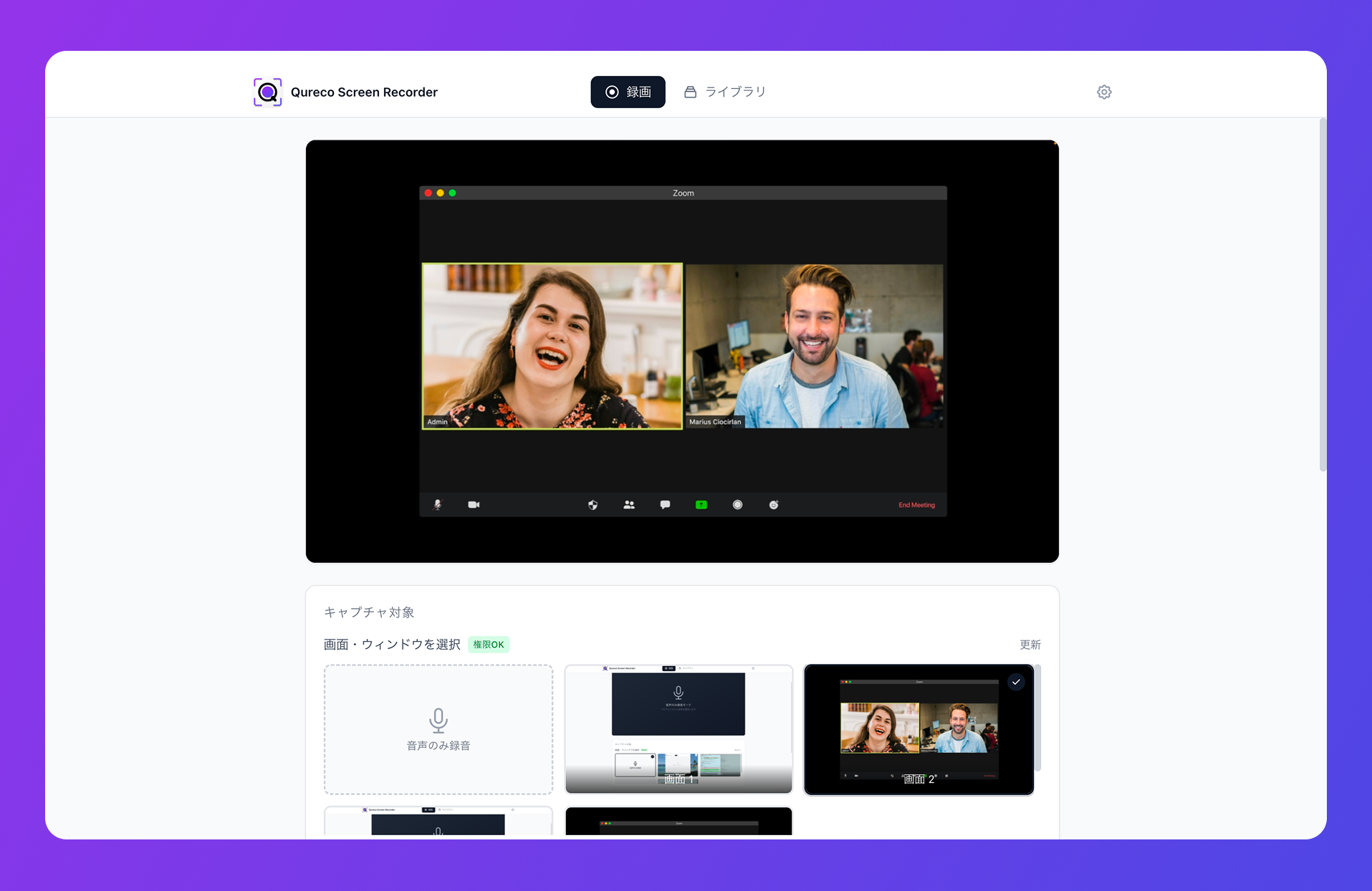
インストールから2分で初回録画まで進める
Qurecoは、よくある画面録画アプリと違って、起動してすぐ録画を始められます。
- 仮想オーディオの設定が不要(システム音声がそのまま録れる)
- 無料版でも録画時間無制限・ウォーターマークなし
- Cmd+Shift+Rで録画開始/停止、Spaceで一時停止
- 録画されたファイルは自動でライブラリに整理される
「インストールしたのに、最初の30分は仮想オーディオの設定で消える」という、画面録画アプリあるあるをスキップできるのが大きな違いです。
録画が終わると、議事録がNotionに届く(Pro機能)
Pro版では、録画データからAIが議事録を自動生成し、そのままNotionへ連携できます。
- 話者識別あり(誰が何を言ったかが分かる)
- 議事録テンプレートを自分で設定できる(決定事項・ToDo・次回アジェンダなど)
- 出力された議事録は再生成可能(追加指示で調整できる)
- ワンクリックでNotionの指定データベースへエクスポート
「議事録AIを会議に招待するのが気まずい」という方にとっては、ローカルで録画→議事録→Notionまでが完結するのは大きな安心材料です。会議に余計な参加者を増やさずに済みます。
冒頭で挙げた「6ステップの手作業」が、
- Cmd+Shift+Rで録画開始
- 会議終了後、議事録の生成ボタンを押す
- Notionに送る
の3ステップに圧縮されます。慣れれば1〜2分で完了します。
「2週間無料・クレカ登録なし」で試せる
Qurecoは無料版だけでも、録画機能としては十分使えます。Pro機能の議事録自動生成・Notion連携を試したい場合も、2週間無料・クレジットカード登録不要で体験できます。「とりあえず1週間、いつもの会議を自動化に置き換えてみる」が低コストで試せる構成です。
明日から始められる「1ステップ」の選び方
最後に、自分の「いま一番ストレスを感じているポイント」から、最初の一手を選ぶ目安をまとめます。
| いま一番ストレスなこと | 最初の一手 |
|---|---|
| 録画ボタンを押し忘れる | Web会議ツール側の自動録画設定をオンにする / ショートカットを覚える |
| 議事録の書き起こしがしんどい | AI議事録機能のあるツール(Zoom AI Companion / Copilot / Gemini / 録画アプリのAI議事録)を試す |
| 録画したものが「ただのファイル」で資産にならない | Notion連携など、議事録を社内ナレッジに流す導線を作る |
| 主催者じゃない会議でも録画したい | 画面録画アプリ(Mac向けなど)を1つ持っておく |
すべてをいきなり置き換える必要はありません。「明日の会議1本、これまでとは違うやり方で録画してみる」だけでも、運用は確実に変わります。
まとめ
- Web会議の録画は「手動で6ステップ踏むもの」から「議事録までNotionに自動で届くもの」に変わりつつある
- 自動化には3つのレベル(録画開始 / 録画→議事録 / 録画→議事録→共有)があり、自分のストレスポイントから始めるのがおすすめ
- Web会議ツール側の自動化(Zoom AI Companion / Copilot / Gemini)は、ライセンスやホスト権限が前提になることが多い
- 「主催者じゃない会議」「ライセンスが整っていない環境」「議事録AIを会議に呼びたくないとき」は、画面録画アプリが選択肢になる
- まずは明日の1本だけ、これまでとは違うやり方で録画してみる──それだけで、毎月の手作業が目に見えて減っていきます
「録画して、議事録はAIに任せて、Notionに届いたら読むだけ」──そんな運用が現実になる時代です。あなたの来週の月曜日、受信箱に未着手の議事録タスクが残っていない朝を、想像してみてください。