録画を再生したら、自分の声しか入っていなかった。相手の声だけ、丸ごと消えていることがありますよね。
相手の声を録る最短手順は、無料の「Qureco」
- 公式サイトからダウンロードして起動する
- 「システム音声」をオンにする(相手の声はこれで入る)
- 録画ボタンを押す
Macのサウンド設定も変わらないので、会議の音はこれまで通り自分にも聞こえます。なぜマイクでは録れないのか、他の選択肢はこのあと詳しく解説します。
相手の声が録れないのはMacの仕様
内部音声まで録れる!Mac画面録画のおすすめツール
| アプリ | 料金 | 内部音声 | 透かし | 導入のしやすさ | 特徴 |
|---|---|---|---|---|---|
| Qureco | 無料 | ◯(設定不要) | なし | ◎ 入れてONだけ | 時間無制限。システム音声をオンにするだけで相手の声込み |
| OBS Studio | 無料 | ◯(設定が複雑) | なし | △ 設定の学習が必要 | 配信者に人気の高機能ツール |
| Loom | 無料〜(無料は制限) | ◯(要設定) | なし | ◯ かんたん | 無料は25本・各5分まで、ダウンロードは有料 |
| CleanShot X | 有料(買い切り$29〜) | ◯ | なし | ◯ かんたん | スクショ・録画・注釈のオールインワン(Mac向け) |
| ScreenFlow | 有料(買い切り$169) | ◯ | 体験版は透かしあり | △ 編集機能が本格的 | Mac専用。録画+動画編集が一体 |
| Bandicam | 有料(無料版に制限) | ◯ | 無料版は制限あり | ◯ 比較的かんたん | 録画機能が豊富な定番ソフト |
| EaseUS RecExperts | 有料(無料版に制限) | ◯ | 無料版は制限あり | ◯ 比較的かんたん | 操作がわかりやすい多機能レコーダー |
※料金や無料版の制限は変わることがあるため、最新情報は各公式サイトでご確認ください。
Qureco(無料・設定不要)
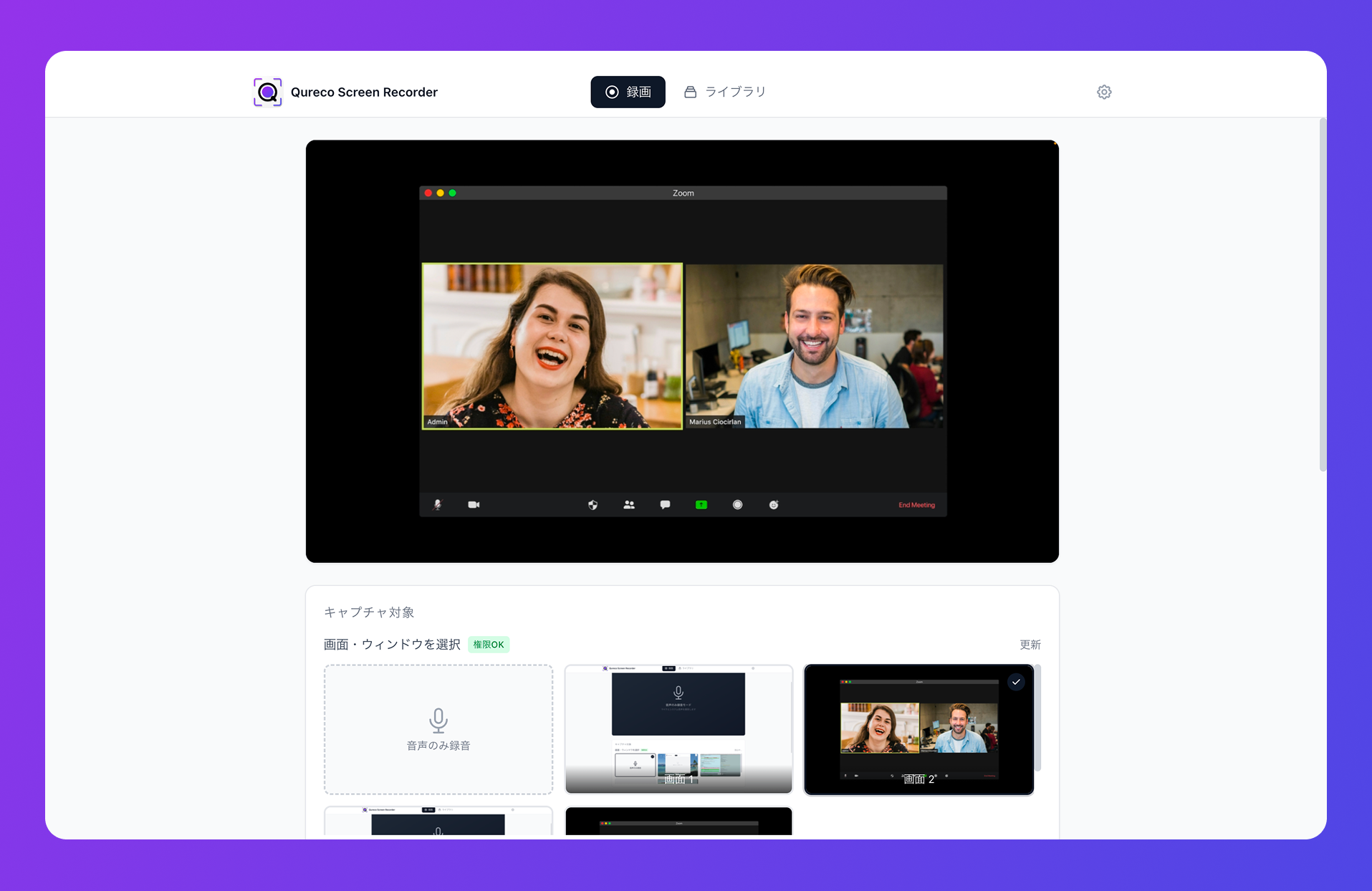
仮想オーディオを入れずに、システム音声(相手の声)をオンにするだけで内部音声込みの録画ができる無料アプリです。画面録画は時間無制限・透かしなしで、Macのサウンド設定も変えません。「相手の声が録れない」を最短で解決したいなら、まずこれで十分です。
OBS Studio(無料・高機能)
配信者に人気の無料・オープンソースの定番ツール。macOS 13以降はシステム音声の取り込みにも対応します。ただしシーンやソースの設定など学習コストはやや高めで、録画だけでなく配信もしっかりやりたい人向けです。
Bandicam(多機能・有料寄り)
録画機能が豊富な定番ソフト。Mac版はBlackHoleなしでシステム音声+マイクを録れます。無料版には録画時間や透かしなどの制限があり、フルに使うには有料プランになります。
EaseUS RecExperts(多機能・有料寄り)
操作がわかりやすい多機能レコーダーで、内部音声の録音にも対応しています。こちらも無料版には制限があり、本格的に使うなら有料プランが必要です。
Loom(無料あり・共有向け)
録画をURLですぐ共有できる人気ツール。デスクトップアプリで「システム音声を使う」をオンにすれば内部音声も録れます。透かしは付きませんが、無料プランは録画25本・各5分までで、録画ファイルのダウンロードは有料プランが必要です。
CleanShot X(買い切り・オールインワン)
スクリーンショットから録画・注釈・共有までをまとめてこなすMac向けツール。Macで再生されている音(内部音声)の収録に対応します。買い切り$29〜と手頃で透かしもありませんが、無料ではなく有料アプリです。
ScreenFlow(Mac専用・編集込み)
録画と本格的な動画編集が一体になったMac専用ソフト。システム音声の収録に対応し、チュートリアルや講座動画づくりに向きます。買い切り$169で、体験版の書き出しには透かしが入ります。
それでもQurecoがおすすめな理由
- 完全無料:画面録画は時間無制限・ウォーターマークなし
- 設定不要:仮想オーディオもAudio MIDI設定もいらず、システム音声をオンにするだけ
- サウンド設定を汚さない:音声出力を切り替えないので、会議の音は自分にも普通に聞こえたまま
- マイクと相手の声を別々にON/OFF:必要な音だけ録れる
無料で使えるOBSやLoomもありますが、OBSは設定の学習が必要、Loomは無料だと録画本数・時間に上限があってダウンロードも有料。CleanShot X・ScreenFlow・Bandicam・EaseUSは内部音声込みの本格利用が有料です。そのなかで「無料・設定なし・すぐ」を全部満たすのがQurecoです。まずは無料でダウンロードして、次の会議から相手の声込みで録れるか試してみてください。
なお、録ったあとに議事録づくりまで自動化したくなったら、AIで議事録を生成してNotionに連携するオプション(Pro)もあります。相手の声を録るだけなら無料のままで十分です。