レビューで「なんか違うんだよね」と言われたとき、その場で聞くべきことは3つだけです。
- どこの話ですか
- どうなっていれば正解に近いですか
- これは決定ですか、意見ですか
この3つを聞いてから帰れば、解釈して直して「そういうことじゃない」と戻される往復が消えます。逆にここを聞けないまま持ち帰ると、どれだけ丁寧にメモを取っても精度は上がりません。デザイナー・ディレクター464名の調査では、修正指示を面倒に感じた経験がある人が84.9%。メモの取り方を工夫して解決する話ではない、ということです。
この記事では、3つの質問の具体的な聞き方、質問に集中するためのレビュー録画の撮り方、終わった後に10分で出す決定リストの形を順に書きます。
(UI・ビジュアルのデザインレビューを受ける側に向けた記事です。製造業の設計審査を探している方には合いません)
「なんか違う」をその場で具体化する3つの質問
質問1: 「どこの話ですか」
範囲を確定させます。
「重いというのは、このCTAのブロックですか。それとも上から下まで全体の印象ですか」
録画していれば、この瞬間のカーソルの動きがそのまま残ります。
質問2: 「どうなっていれば正解に近いですか」
比較対象を引き出します。
「近いと感じるサイトや、前に見た案はありますか」
1つ出てくれば、そこから差分で会話ができます。「あのサイトに近づけるとしたら、余白を広げる方向ですか、文字を減らす方向ですか」というように、次も選択肢の形で聞けます。
質問3: 「これは決定ですか、意見ですか」
これが一番効きます。
「いまのお話は、直す前提で進めていいですか。それとも気になった点の共有でしょうか」
聞き方としては、相手を責めない形にします。「決めていただかないと困ります」ではなく、「直す前提で進めていいですか」。前に進めるための確認として置けば、角は立ちません。
レビューを録画するときの4つのコツ
質問に集中するには、記録を手放す必要があります。録画はそのための道具です。
① 画面共有している側のウィンドウを録る
カーソルが映る側を録ってください。
画面全体ではなくウィンドウ単位で録ると、他のアプリの通知や別案件の情報が映り込みません。
② 開始時に一言添える
録画していることは先に伝えます。伝え方は目的から入るのが自然です。
「指摘を取りこぼしたくないので、この画面だけ録らせてください。社内の作業用に使って、共有はしません」
③ 指摘が出たら「いま何分」を口に出す
後で探すためのしおりです。
「このあたりですね、承知しました」
と受けながら、手元のメモに時刻だけ書いておくか、少し大きめの声で復唱して録音に残します。復唱は録画上の目印になり、かつ相手に「伝わった」という確認を返せます。一石二鳥です。
④ 終了前に決定事項を読み上げる
レビューの最後2分を確保して、決まったことを口頭で読み上げます。
「では直すのは、CTAブロックの余白と、見出しのウェイトの2点。ヘッダーの色は今回は保留、ということで進めます」
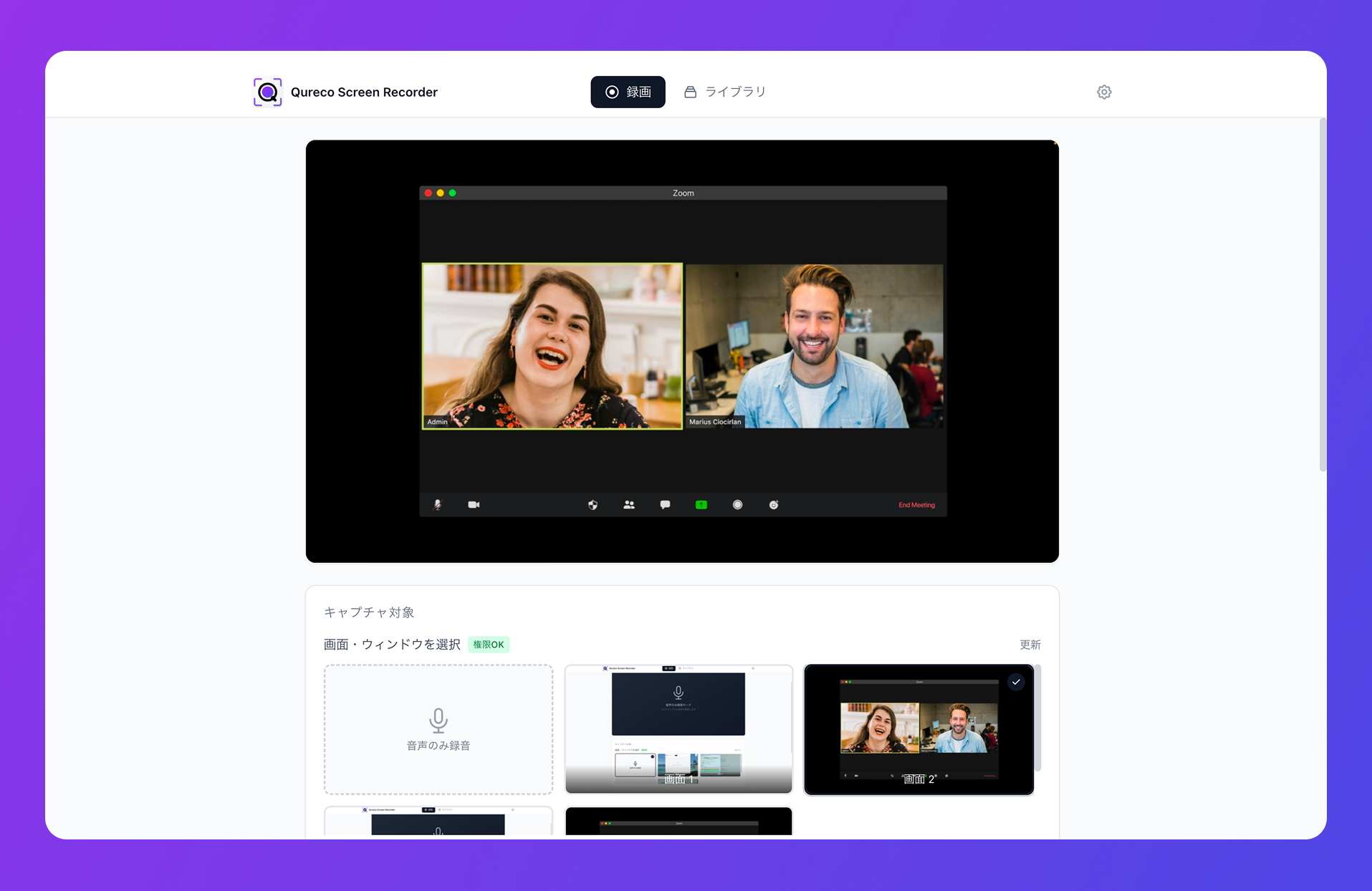
レビューの録画に QurecoMac用の録画アプリで、ウィンドウ単位での録画・録画時間の無制限・ウォーターマークなしを無料の範囲で満たします。仮想オーディオの設定なしに、相手の声も一緒に録れます。
レビュー後に残す決定リスト
ここを飛ばすと、録画は死蔵されます。
形式は5項目で足ります。
【LPデザインレビュー 10/2】

1. CTAブロック周辺
   指摘: 余白が詰まって見える
   決定: 上下の余白を24pxに広げる
   担当: 白井 / 10月6日まで
   録画: 08:40

2. 見出しのウェイト
   指摘: 全体的に主張が強い
   決定: H2をBoldからMediumに
   担当: 白井 / 10月6日まで
   録画: 15:12

3. ヘッダーの配色
   指摘: 検討したい
   決定: 今回は保留(次回のレビューで再検討)
   担当: 保留
   録画: 22:05
ポイントは3つです。
- 「指摘」と「決定」を分けて書く。言われた言葉と、実際にやることは別物です。ここを分けておくと、解釈が間違っていた場合に早く指摘してもらえます
- 保留を明記する。対応しないものを書いておかないと、「あれはどうなった」が後から来ます
- 録画の秒数を書く。これで録画が使える資産になります。認識が食い違ったとき、その1分だけ見れば済みます
なぜ質問と録画がセットで効くのか
ここまでの型がなぜ効くのかを、手戻りが起きる仕組みから説明します。
修正指示の手間は84.9%の共通体験
言葉と対象が切り離される
「ここ、ちょっと重いよね」
口頭の指摘は、言葉だけで成立していません。そのとき相手のカーソルがどこにあったか、画面がどこまでスクロールされていたか、どのアートボードが表示されていたか。この3つが言葉に意味を与えています。
メモを取ると画面が見られない
結果としてメモは断片になります。「余白」「色」「ここ強く」。後から読んでも何のことか分かりません。
Figmaのコメントに残るのは「書かれた」分だけ
問題は非対称性です。
| 指摘の出方 | 残るか | どこに残るか |
|---|---|---|
| コメント機能で書かれた指摘 | 残る | デザインファイル上の対象に紐づいて残る |
| チャットに書かれた指摘 | 残る | 対象とは切り離されて残る |
| 画面共有中に口頭で出た指摘 | 残らない | 聞いた人の記憶とメモだけ |
レビュー録画に向く道具の条件
毎回のレビューで録るなら、道具の条件が効いてきます。
| 条件 | なぜ効くか |
|---|---|
| ウィンドウ単位で録れる | 他案件の通知や社内情報を映さずに済む |
| 録画時間の制限がない | レビューが延びても切れない。無料アプリは5分や30分で切れるものがある |
| ウォーターマークが入らない | 制作物の上に透かしが乗ると、色や余白の判断ができない |
| 解像度を選べる | デザインの確認は1080p、記録だけなら720pでファイルを軽く |
| 相手の声が録れる | 指摘は相手の口から出る。マイクだけでは自分の相槌しか残らない |
- 画面全体またはウィンドウ単位を、サムネイル付きで選んで録れます
- 仮想オーディオの設定が不要で、マイクとシステム音声を個別にオンオフできます
- 録画時間は無制限、ウォーターマークなし。MP4 / MP3で書き出せます
- 解像度は1080p / 720p / 480p / 360p から選べます
Proプランでは録画からAIが議事録を生成するので、決定リストの下書きをそこから作る使い方もできます。
よくある質問
目的から言うと通りやすくなります。「指摘を取りこぼしたくないので」「戻りを減らしたいので」と、相手にとっての利益を先に置いてください。監視や証拠という文脈に聞こえると身構えられます。社内の定例レビューなら、最初の1回だけ断って、以降はチームの運用として定着させるのが楽です。
見返さない前提で設計してください。この記事の型では、録画は「認識が食い違ったときに、該当の1分だけ見る」ためのものです。だから決定リストに秒数を書きます。通しで見る運用にすると続きません。
書かれたフィードバックについては足りています。足りないのは、画面共有しながら口頭で出た指摘です。実務では指摘の多くがこちらで出るので、両方を使うのが現実的です。決定リストをFigmaのコメントとして対象に紐づけて書き込めば、さらに探しやすくなります。
まとめ
- 「なんか違う」が出たら、「どこの話か」「どうなっていれば正解か」「決定か意見か」の3つを、相手に語彙を求めず選ばせる形で聞く
- 質問に集中するために、記録は録画に預ける。コツは4つ。カーソルが映る側を録る、開始時に目的を伝える、指摘の時刻を残す、終了前に決定を読み上げる
- 終わったら10分以内に決定リストを出す。指摘と決定を分けて書き、保留を明記し、録画の秒数を添える
- 録画はそのまま渡さない。渡すのはテキスト、録画は認識が食い違ったときに1分だけ見る根拠
- この型が効くのは、口頭の指摘では言葉と対象が切り離されるから。「ここ」の情報はカーソルの位置にしかない
- Figmaのコメントは書かれたフィードバックを集約できるが、話された指摘は守備範囲外。一番量が多いものが一番残らない
次のレビューで、質問を1つだけ試してみてください。おすすめは3つめの「これは決定ですか、意見ですか」です。作業量が変わります。